- 5 août 2024
Comment Transformer une Photo en Sujet Doré avec Affinity Photo
- Laurent - WooW Design Effect
I. Étapes de Transformation
Ouvrez une photo dans Affinity Photo. Vous pouvez utiliser une photo personnelle ou une image de stock.
Dupliquez l'image de l'arrière-plan en utilisant le raccourci
Ctrl + J(ouCmd + Jsur Mac). Cachez l'image dupliquée et renommez votre calque pour une meilleure organisation.
II. Détourage du Sujet:
Utilisez l'outil pinceau de sélection pour peindre sur le sujet que vous souhaitez isoler de l'arrière-plan.
Affinez la sélection en maintenant sur
Altpour enlever des parties de la sélection. Cliquez sur "Ajuster" dans la barre d'outil contextuelle pour ajuster votre sélection avec plus de précision.
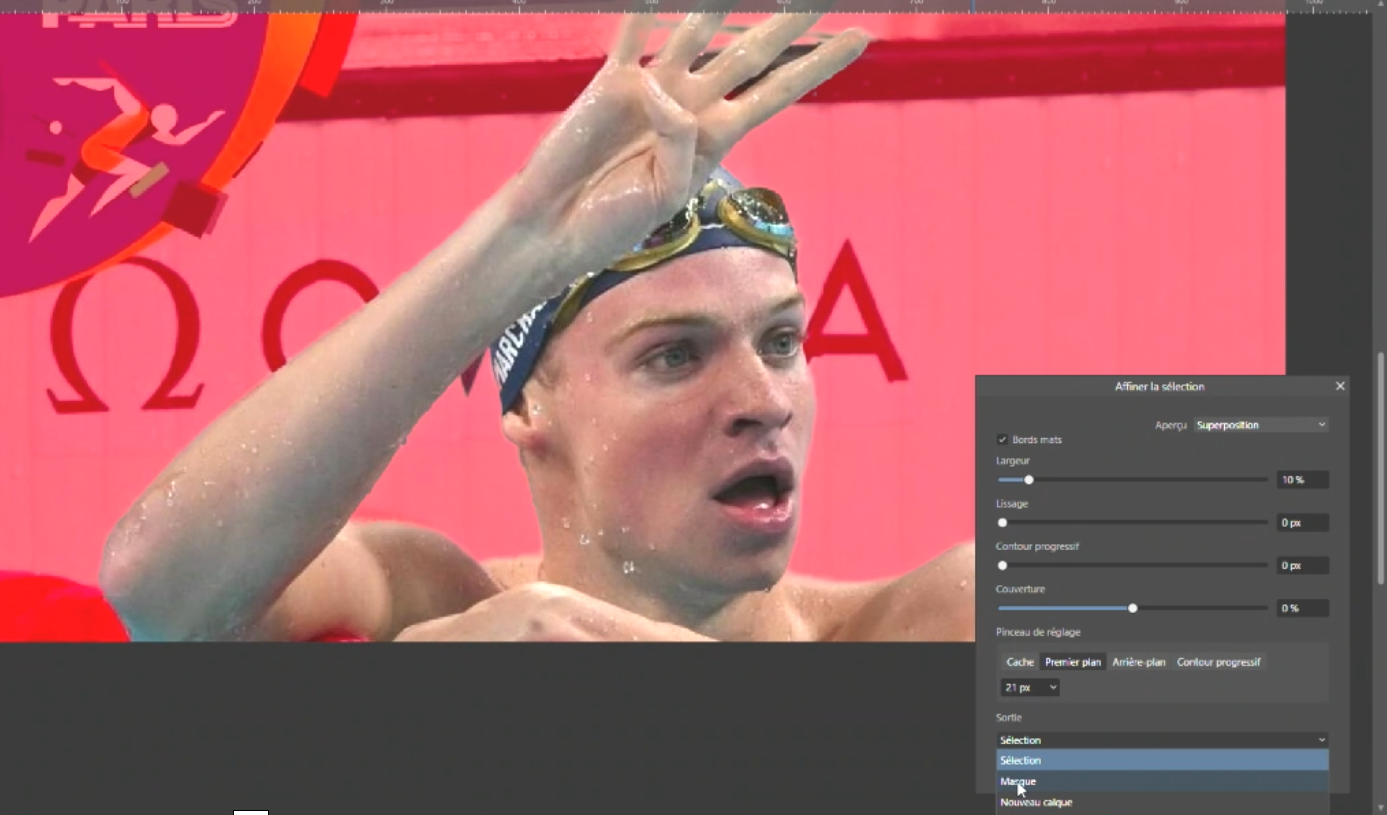
Créez un masque à partir de la sélection en cliquant sur "Sortie" puis "Masque".
III. Affinage du Masque:
Peignez en noir ou en blanc sur le masque pour masquer ou révéler certains détails.
Utilisez l'outil pinceau avec une couleur noire pour masquer les détails indésirables et une couleur blanche pour révéler des détails nécessaires.
IV. Ajustement des Niveaux:
Appliquez un calque de réglage des niveaux sur votre calque principal.
Ajustez les niveaux pour assombrir ou éclaircir l'image selon vos besoins.
-
Fusionnez ce calque de réglage avec le calque principal pour éviter des effets cumulés sur les prochaines duplications.
V. Conversion en Noir et Blanc:
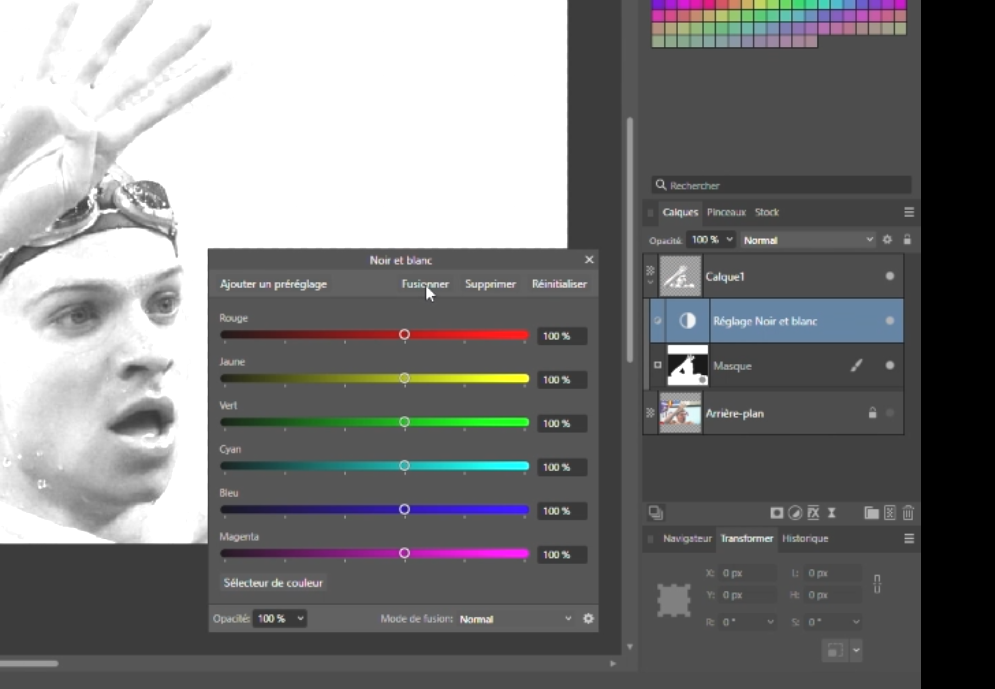
Ajoutez un calque de réglage "Noir et Blanc" et fusionnez-le avec l'image.
Dupliquez le calque résultant et passez-le en mode de fusion "Différence".
Inversez le calque en utilisant le raccourci Ctrl + I (ou Cmd + I sur Mac) pour obtenir un négatif du calque précédent.
-
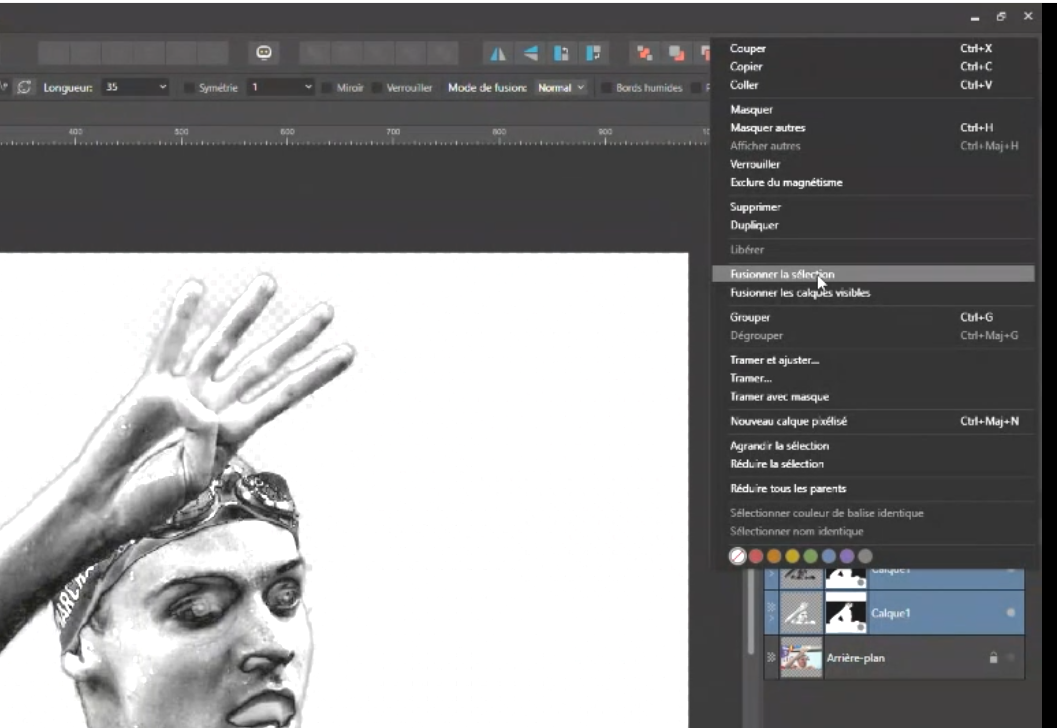
Sélectionnez les deux calques en maintenant shift, ensuite fusionnez-les en faisant clic droit fusionner la sélection
Dupliquez le calque obtenu et inversé le une nouvelle fois pour en faire un négatif en utilisant ctrl+I ou cmd + I.
Juste comme avant, sélectionnez vos deux calques et fusionnez la sélection.
VI. Application de la Table de Conversion:
-
Appliquez une table de conversion. Vous allez avec cette méthode pouvoir appliquer un fichier LUT à votre image afin de lui donner une couleur / ambiance spécifique.
Vous pouvez consulter le sujet qui s’affiche en haut à droite de votre écran pour en savoir plus. --> https://youtu.be/p_lHwreL2kA
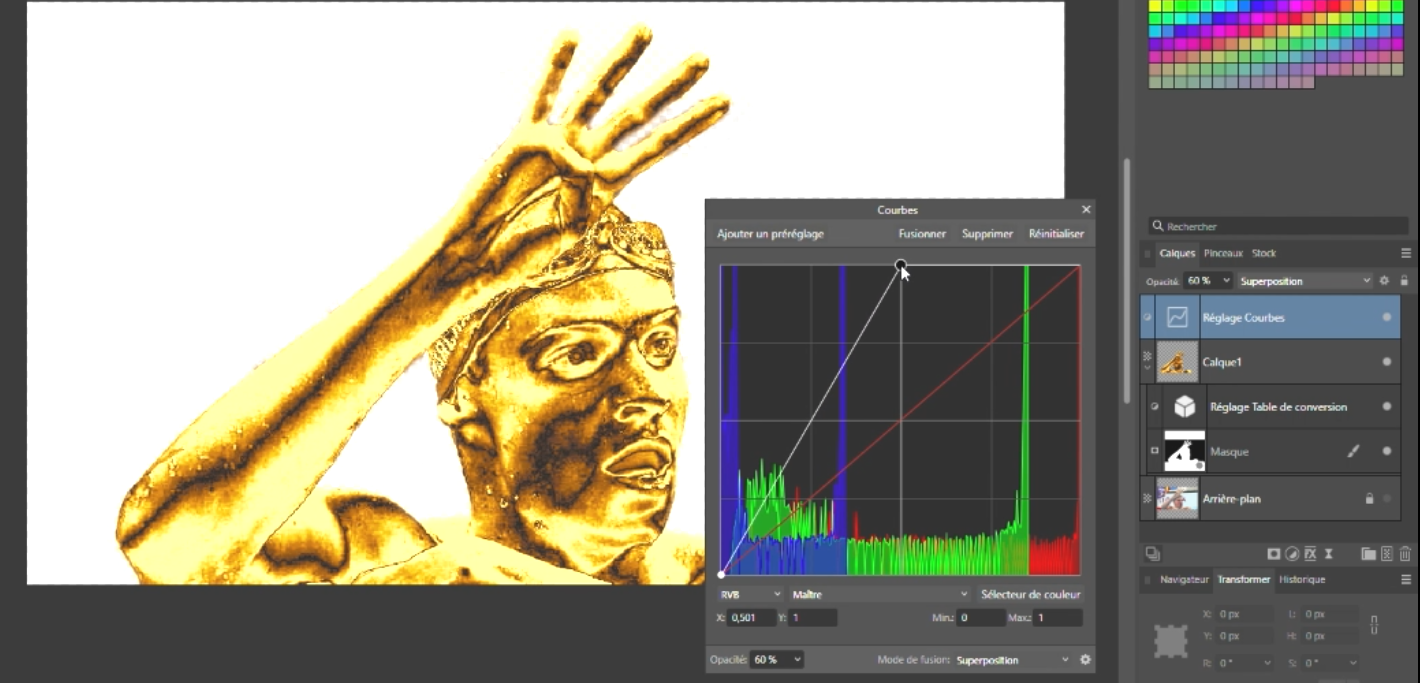
Pour utiliser un LUT, cliquez sur réglage et table de conversion. Allez chercher le fichier .3DL sur votre ordinateur. Obtenez GRATUITEMENT la table de conversion que j'utilise en cliquant sur le lien https://www.wdeacademy.fr/affinity-photo-table-de-conversion-en-or-lut -
Ajoutez un calque de réglage de courbe sur votre image. Passez le mode d’opacité sur superposition. Réduisez l’opacité à 60 %. Arrangez ensuite la courbe
VII. Ajout d'un Arrière-Plan et Effets:
Intégrez un calque de remplissage en arrière-plan pour obtenir un effet de contraste.
Appliquez un effet de lueur interne à votre image. Cela renforce l'effet or sur les côtés du sujet.
[en option] Ajoutez un calque de pixel pour faire une silhouette avec une lueur externe. Vous allez créer une sorte de halo autour du sujet
VIII. Finalisation et exportation
[en option] Ajoutez des éléments de fond comme des paillettes dorées ou des images de galaxie pour compléter votre composition
Exportez votre création en allant sur "Fichier" > "Exporter" et choisissez le format de fichier souhaité.
Conclusion
Ce tutoriel vous montre comment transformer un sujet en or en utilisant Affinity Photo, en combinant des techniques de détourage, de réglages de niveaux et de tables de conversion. Avec un peu de pratique, vous pouvez créer des effets dorés impressionnants pour vos photos. Si ce tuto vous a plu, laissez un commentaire avec un émoji de médaille en or et continuez à explorer les possibilités offertes par Affinity Photo.
C'était Laurent, à bientôt pour un nouveau tuto !