- 4 oct.
Séparer les couches CMJN pour la sérigraphie avec Affinity by Canva
- Laurent - WooW Design Effect
- Tutoriels Affinity, Technique
Vous devez faire imprimer une image en sérigraphie et votre imprimeur vous demande des « films » pour chaque couleur ?
Bonne nouvelle : vous pouvez les préparer entièrement dans Affinity by Canva.
Dans ce tutoriel, je vous montre comment convertir une image en CMJN, puis séparer ses couches en 4 calques : le cyan, le magenta, le jaune et le noir. Ces 4 calques vont ensuite vous servir à réaliser les films, puis les écrans de sérigraphie.
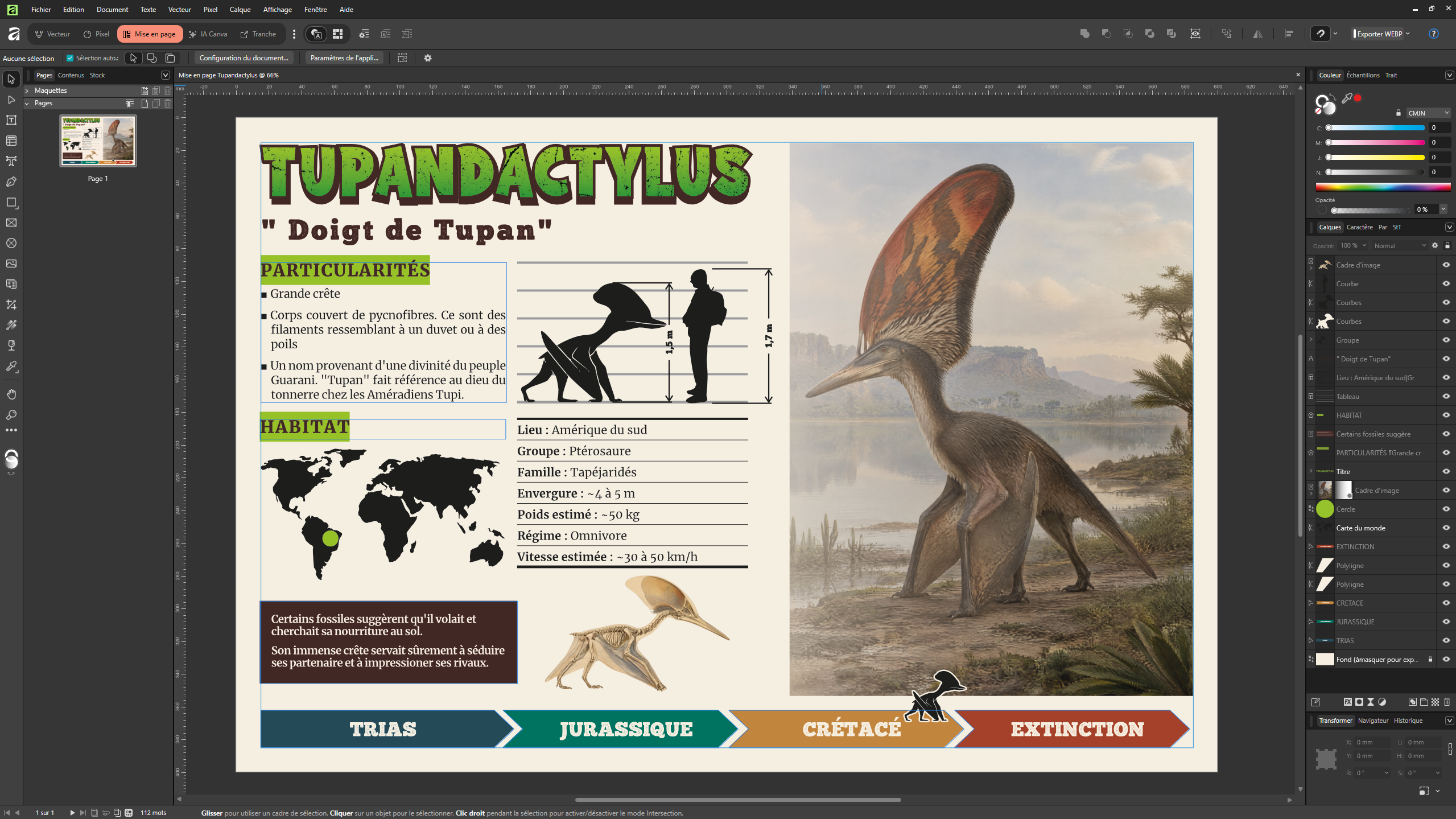
Pour rester concret, on part d'un vrai cas : un panneau d'information de 600 x 400 mm sur un ptérosaure, le Tupandactylus, destiné à être imprimé en sérigraphie, par exemple sur de la lave émaillée.
Ce que vous allez apprendre
Passer une image en 300 ppp pour l'impression
Convertir une image RVB en CMJN avec un profil ICC
Préparer le document du panneau aux bonnes dimensions
Appliquer une trame de demi-ton sur chaque canal CMJN
Créer les 4 films de sérigraphie
-
Les exporter en PDF et en PNG
1. Préparer l'image : résolution et conversion en CMJN
L'illustration de notre panneau a été générée par intelligence artificielle. Elle n'est pas parfaite pour l'impression, car elle est en 72 ppp et en RVB. Il faut donc la préparer avant toute chose.
Ouvrez d'abord l'image seule dans un nouvel onglet.
Passer l'image en 300 ppp
Pour modifier la résolution, allez dans le menu Document › Configuration › Redimensionner, puis cliquez sur Document.

Comme on travaille sur un panneau de 600 x 400 mm, passez les unités en millimètres. Tapez ensuite 300 ppp dans le champ de résolution.
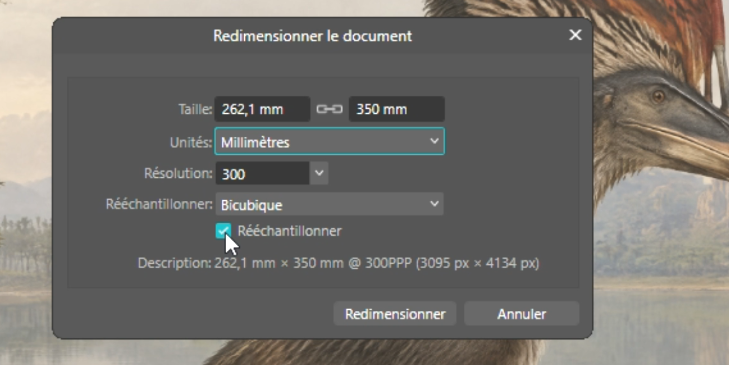
Profitez-en pour réduire la taille de l'image : inutile qu'elle dépasse 1 mètre pour un panneau de 600 x 400 mm. Une hauteur de 350 à 400 mm suffit largement. Vérifiez bien que l'option Rééchantillonner est cochée, puis cliquez sur Redimensionner.

Pour contrôler le résultat, sélectionnez l'image avec l'outil Déplacer : la barre d'outils contextuelle affiche bien 300 ppp.
Convertir l'image en CMJN
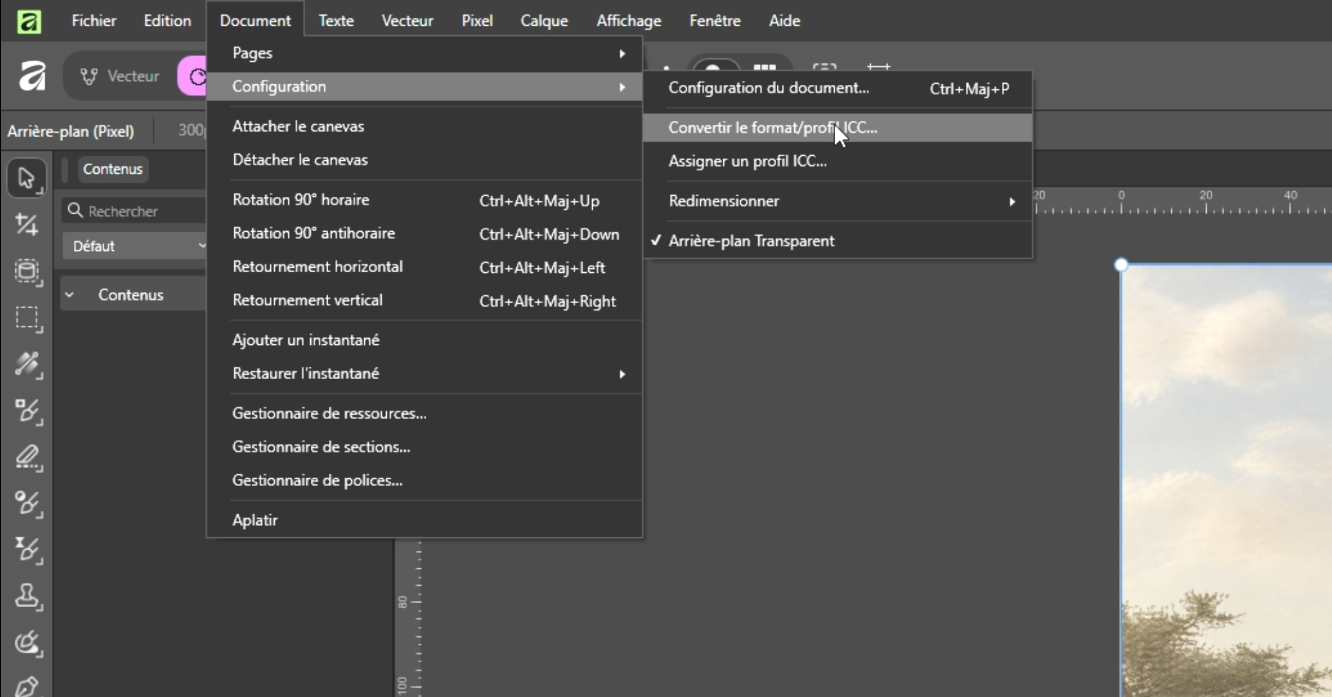
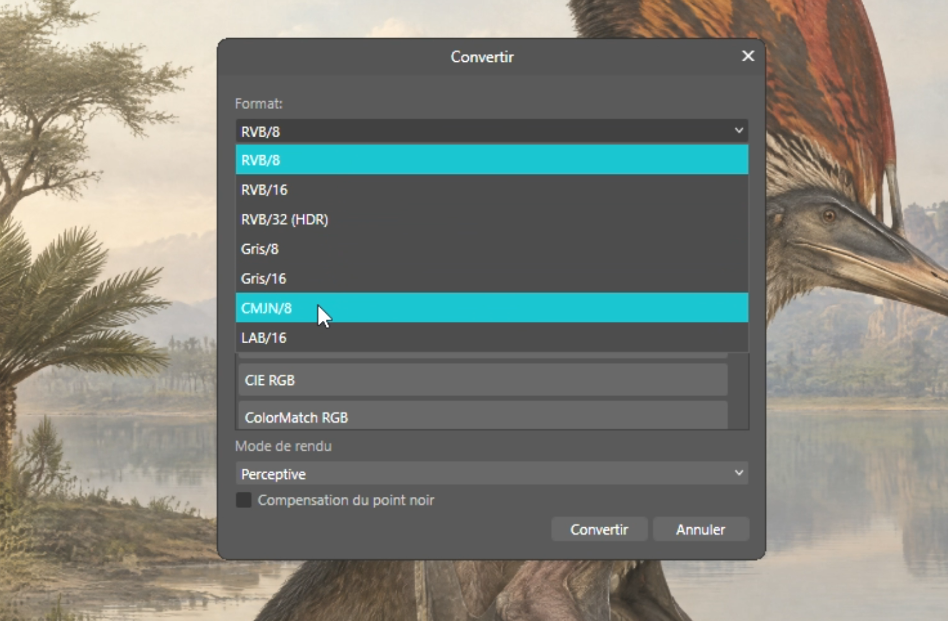
Gardez l'image sélectionnée et allez dans Document › Configuration › Convertir le format et profil ICC. À la place de RVB, choisissez CMJN.
Pour le profil, vous pouvez laisser le profil habituel. Mais si votre sérigraphe ou votre opérateur prépresse vous demande un profil précis, c'est ici qu'il faut le renseigner.
Vous pouvez vérifier la conversion dans les informations de l'image : elle doit afficher CMJNA/8, avec un profil CMJN actif et toujours 300 ppp.
Exporter et remplacer l'image
Exportez ensuite l'image via Fichier › Exporter, au format JPEG. Utilisez le profil et le format de couleur du document. Si vous avez un doute, forcez le format sur CMJN.
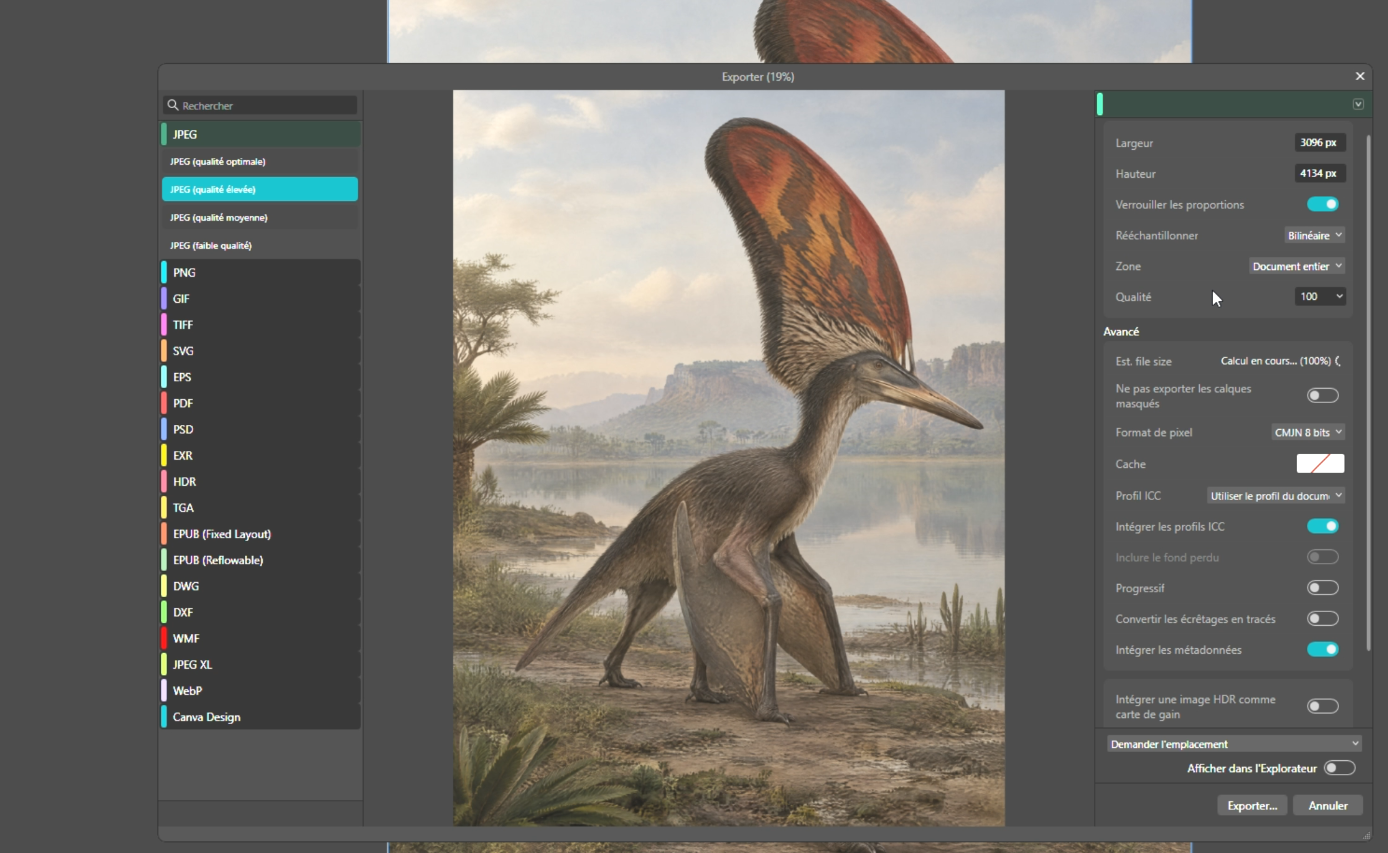
💡 Pour l'impression, montez la qualité à 100 %. Le fichier sera un peu plus lourd, mais le rendu sera nettement meilleur.
Fermez l'image, puis remplacez-la dans votre mise en page par cette nouvelle version en 300 ppp et en CMJN.
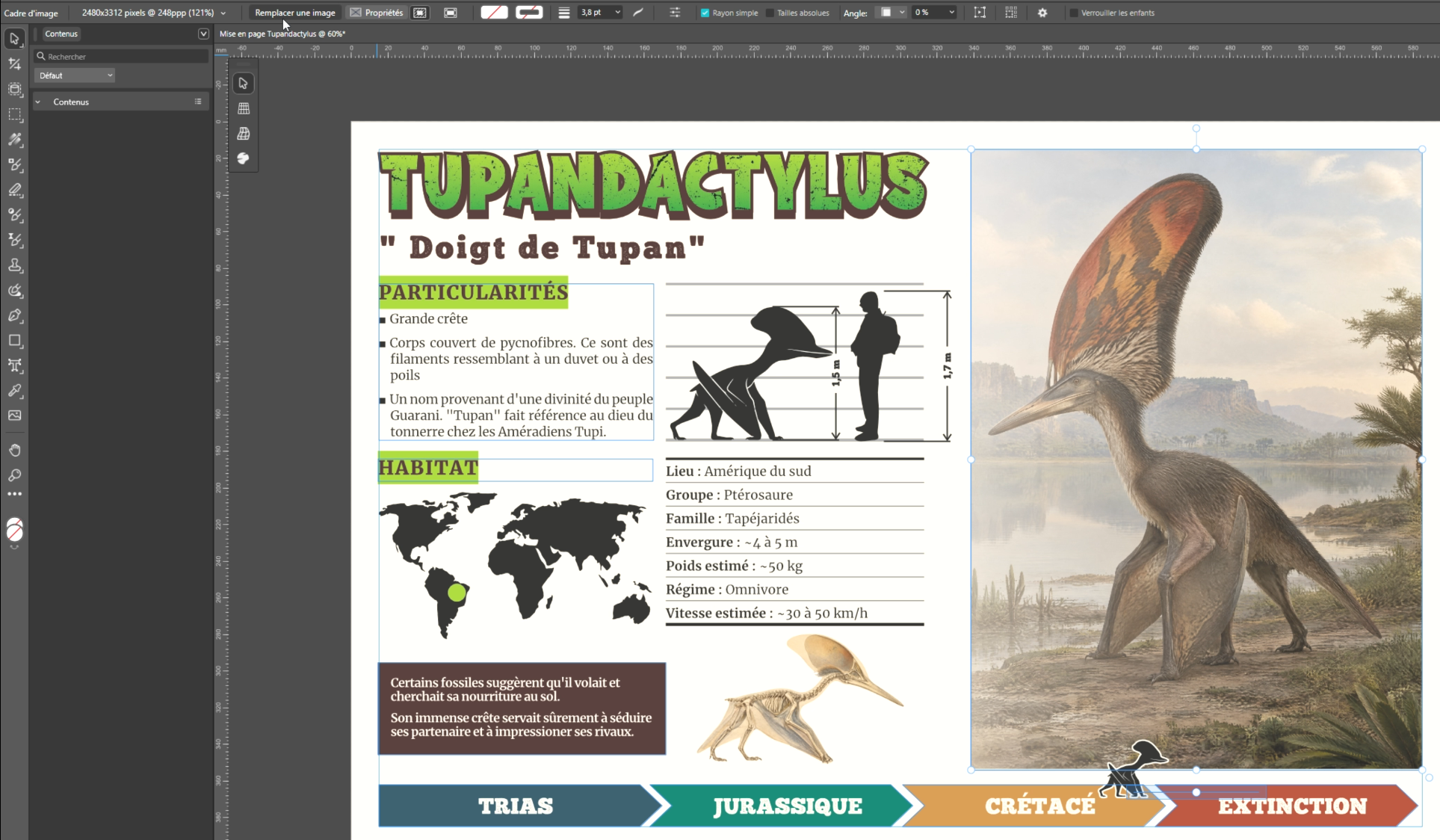
2. Configurer le document du panneau
Pour créer les films, on va travailler dans un document dédié, aux dimensions exactes du panneau.
Dans votre mise en page, sélectionnez le cadre d'image dans le panneau Calques et faites Ctrl + C.
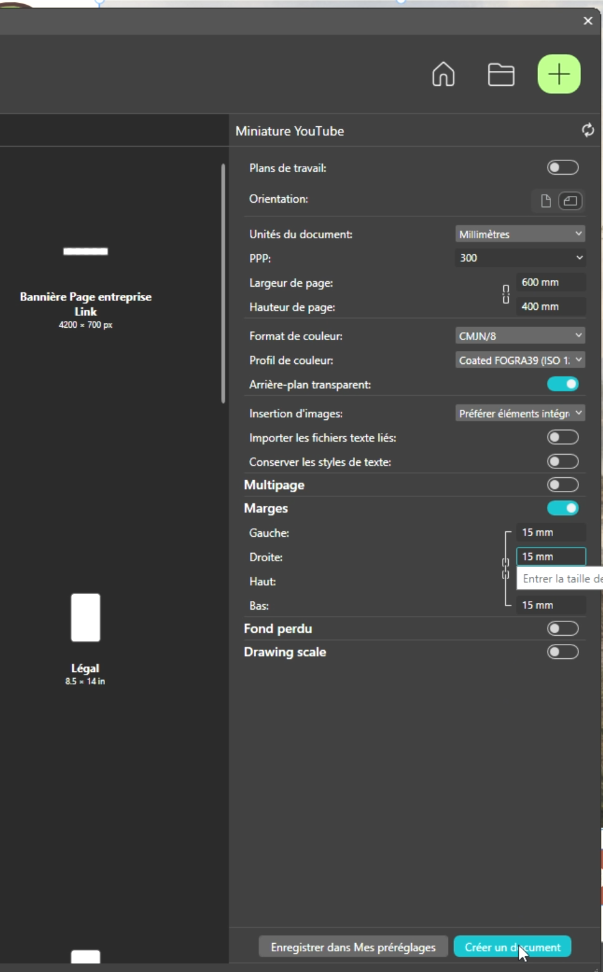
Allez ensuite dans Fichier › Nouveau et créez un document de 600 x 400 mm, en CMJN, avec le profil ICC adapté si vous en avez un. Respectez aussi les marges de la maquette, ici 15 mm.
Faites Ctrl + V : votre image apparaît directement, à la bonne place.
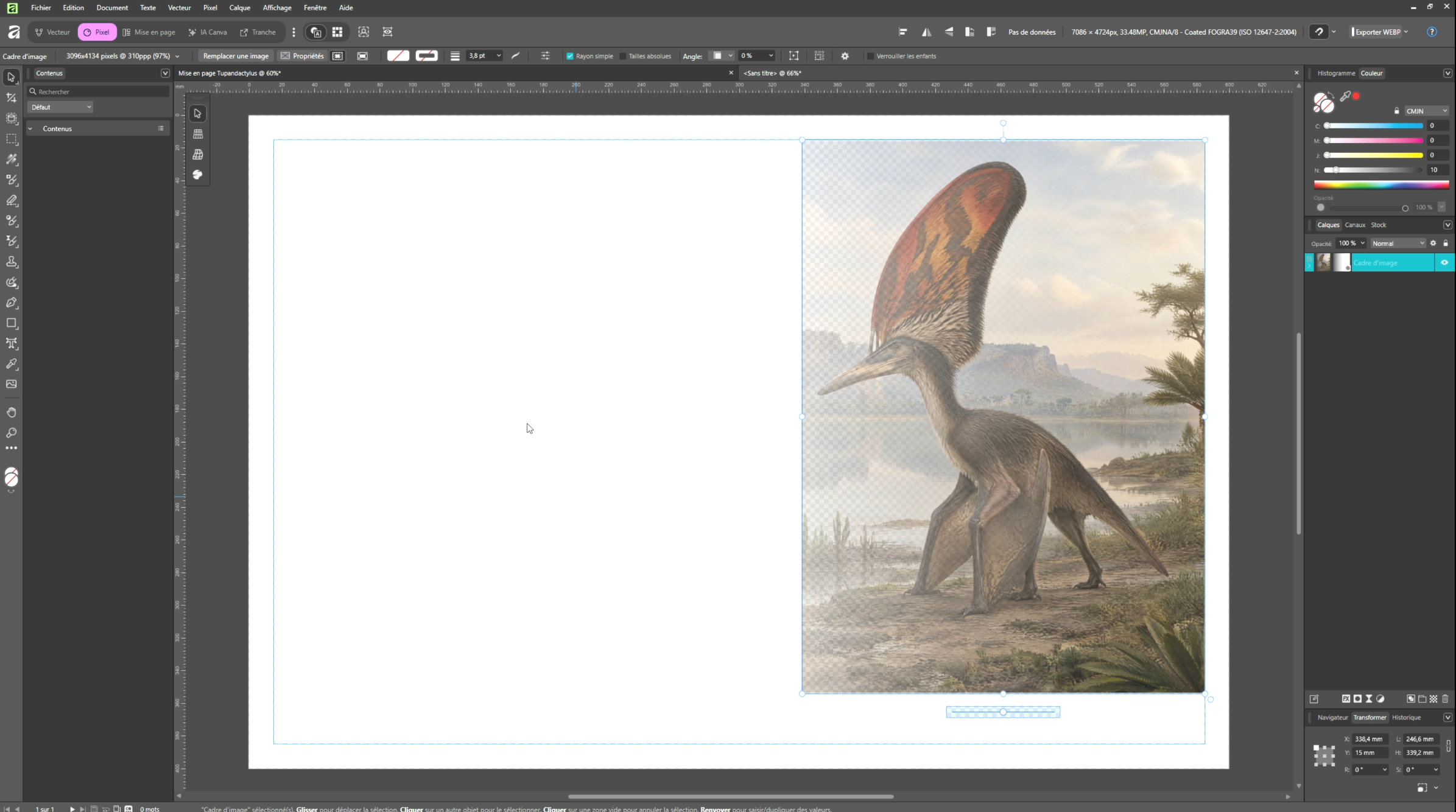
💡 Copiez aussi le fond de la maquette (un fond beige dans notre exemple). Il vous permettra d'évaluer le rendu des différentes couches CMJN avant l'export.
Afficher le panneau Canaux
Si ce n'est pas déjà fait, passez dans le Pixel Studio. À côté du panneau Calques se trouve le panneau Canaux; glissez-le juste à côté pour avoir les deux sous les yeux.
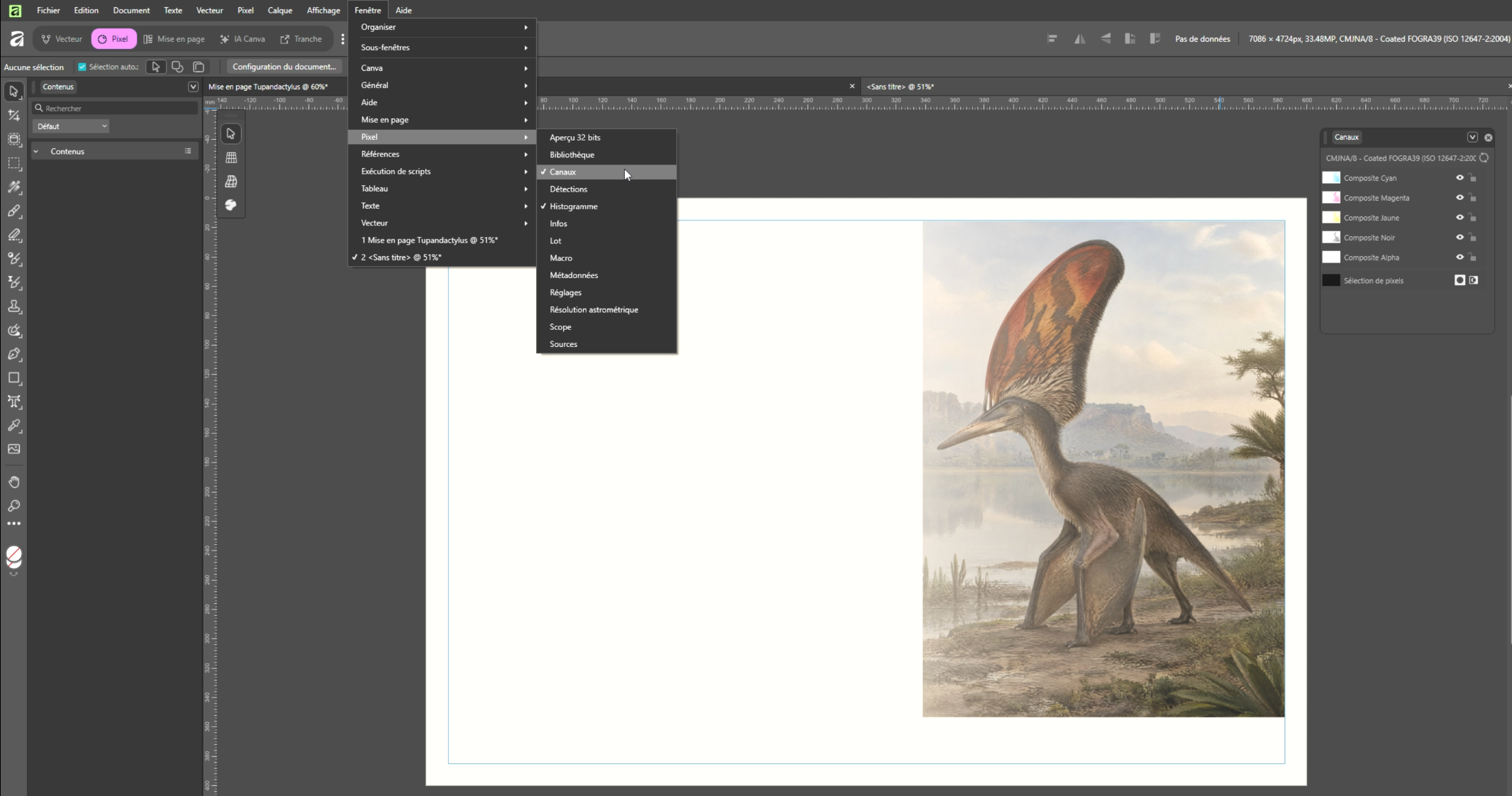
Si vous ne le trouvez pas, rendez-vous dans le menu Fenêtre › Pixel › Canaux.
Retoucher l'image avant la séparation
Lors d'une impression en sérigraphie sur un support comme la lave émaillée ou le PVC, le résultat peut sortir plus sombre, ou une couleur comme le magenta peut ressortir davantage. Avant de séparer les couches, on va donc légèrement retoucher l'image.
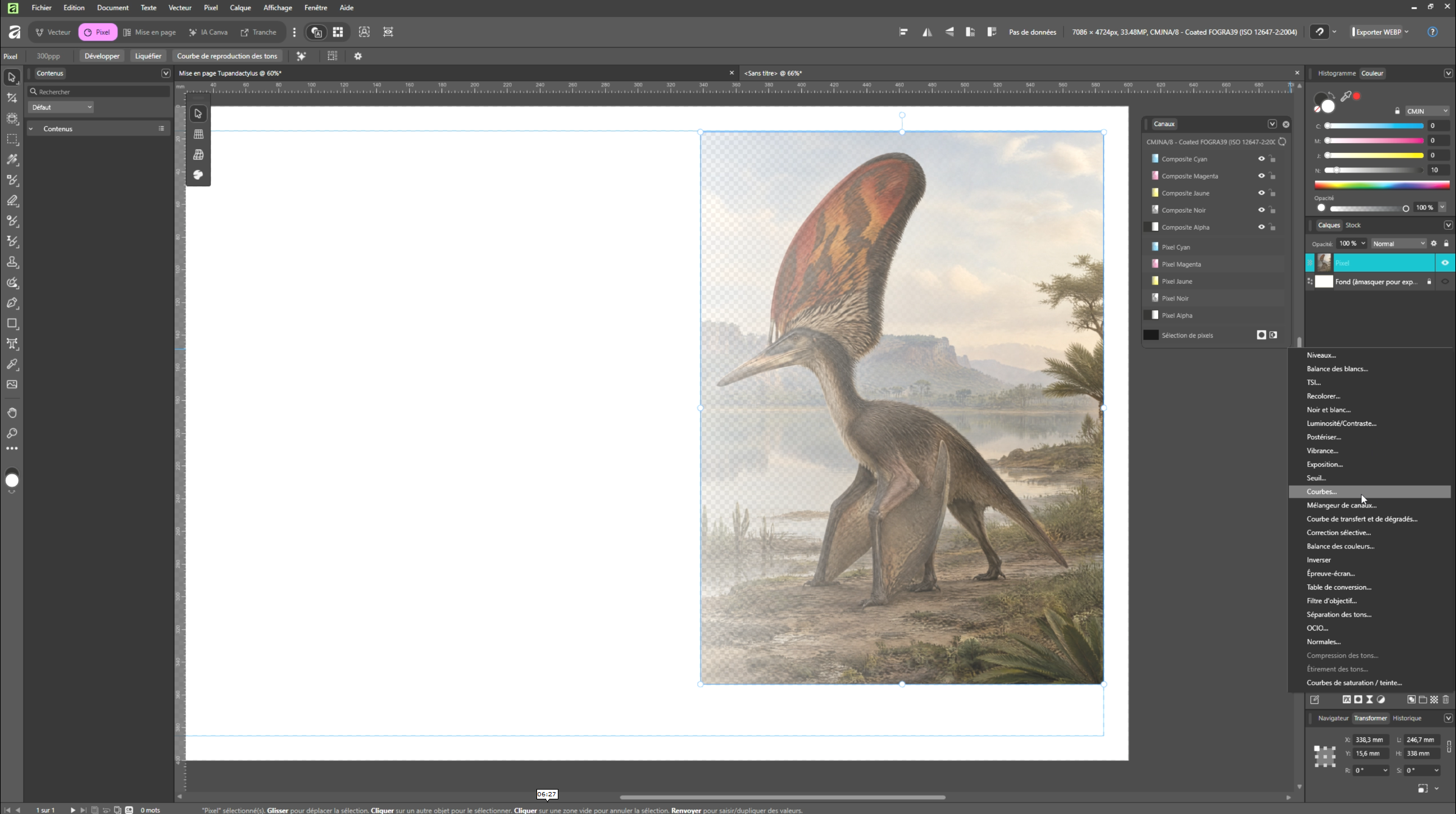
Dans le panneau Calques, cliquez sur Réglages, puis sur Courbes.
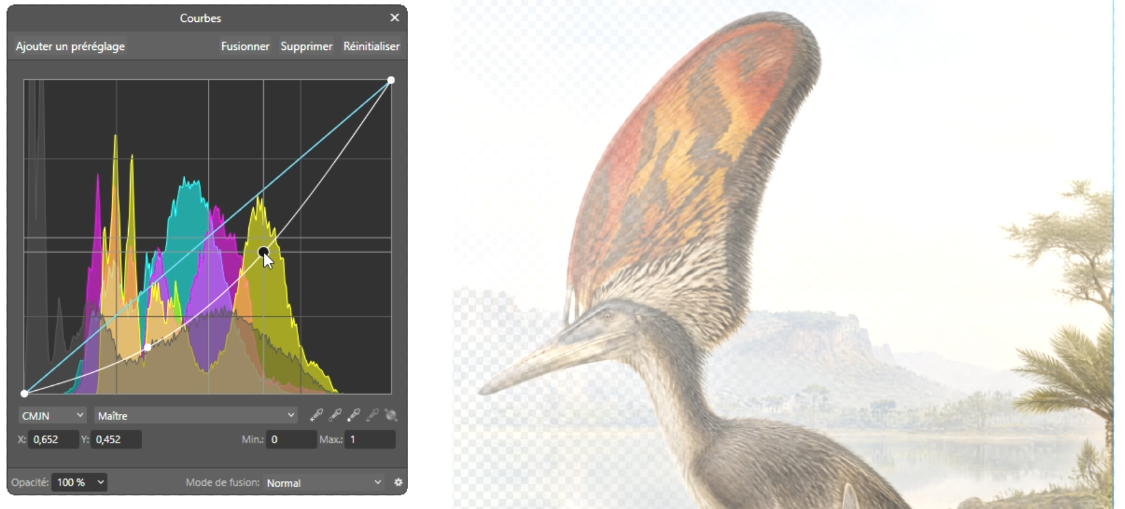
Éclaircissez légèrement l'image pour que le noir soit un peu moins présent. Vous pouvez agir sur tous les canaux à la fois, ou choisir directement le canal noir pour ne baisser que lui.
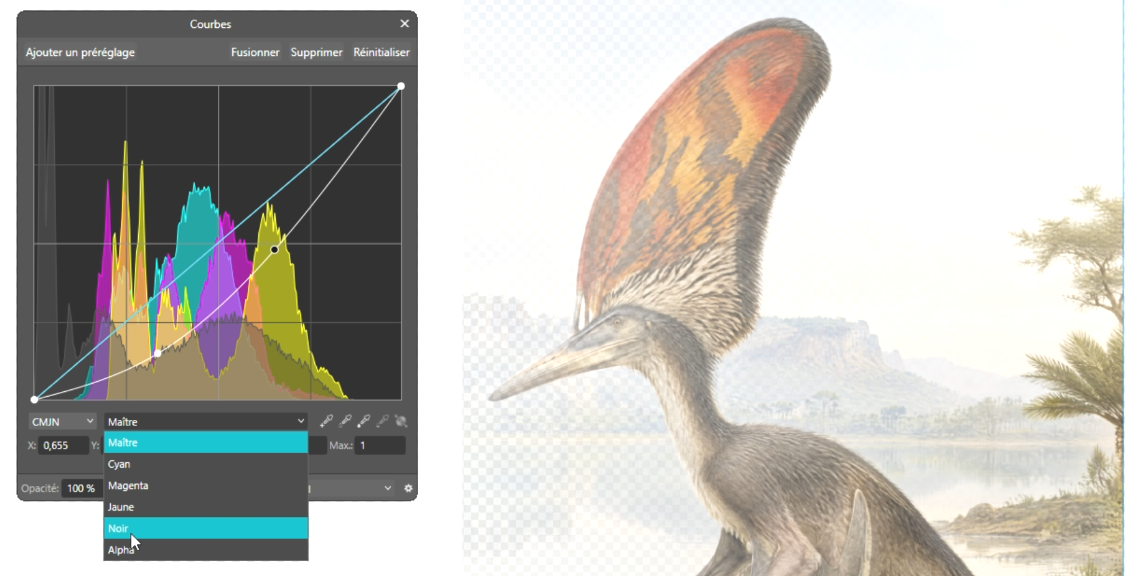
Cliquez ensuite sur Fusionner pour appliquer ce réglage à votre calque pixel.
3. Créer les trames CMJN
On passe maintenant à la création des trames, canal par canal. Chaque trame correspondra à un film : cyan, magenta, jaune et noir.
La trame du canal cyan
Dans le panneau Canaux, sélectionnez le canal cyan. Allez ensuite dans Pixel › Filtres › Couleurs › Demi-ton. On utilise ici les filtres destructifs.
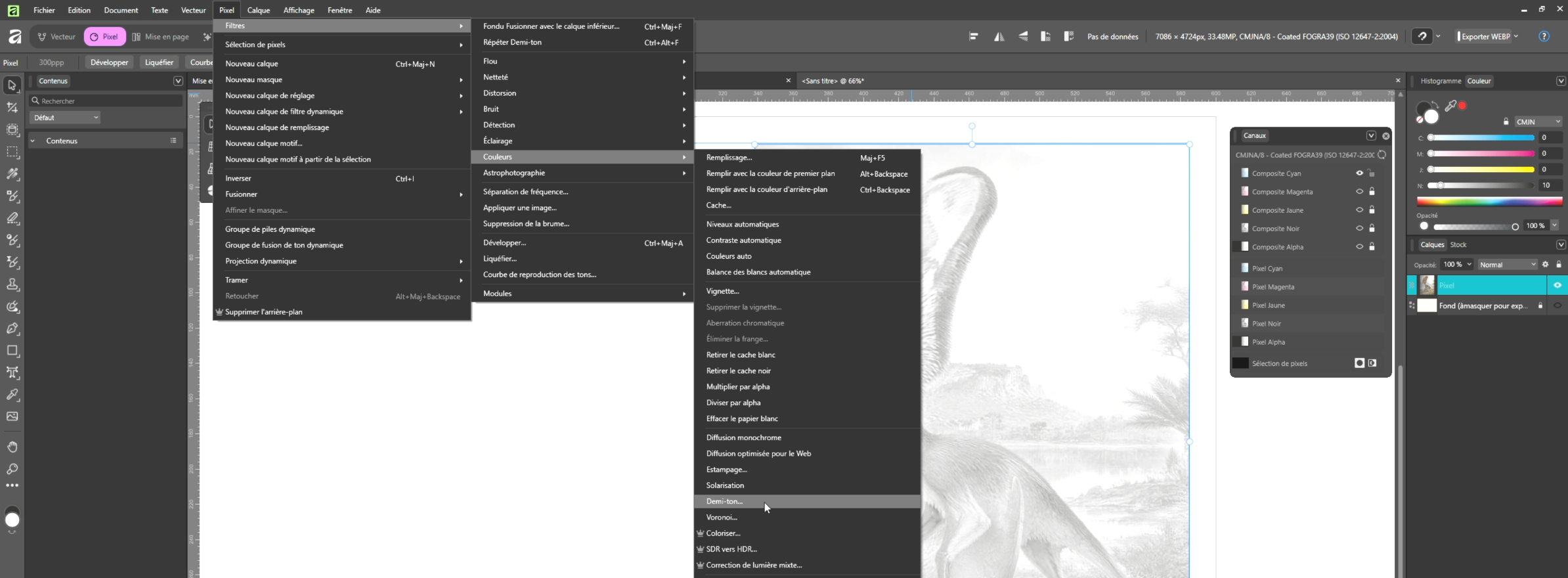
Réglez le filtre ainsi :
Écran : couleur
Forme des points : rond
Taille de cellule : 4, si vous voulez une sérigraphie avec beaucoup de détails
Angle de l'écran : 15° - à régler pour chaque couleur
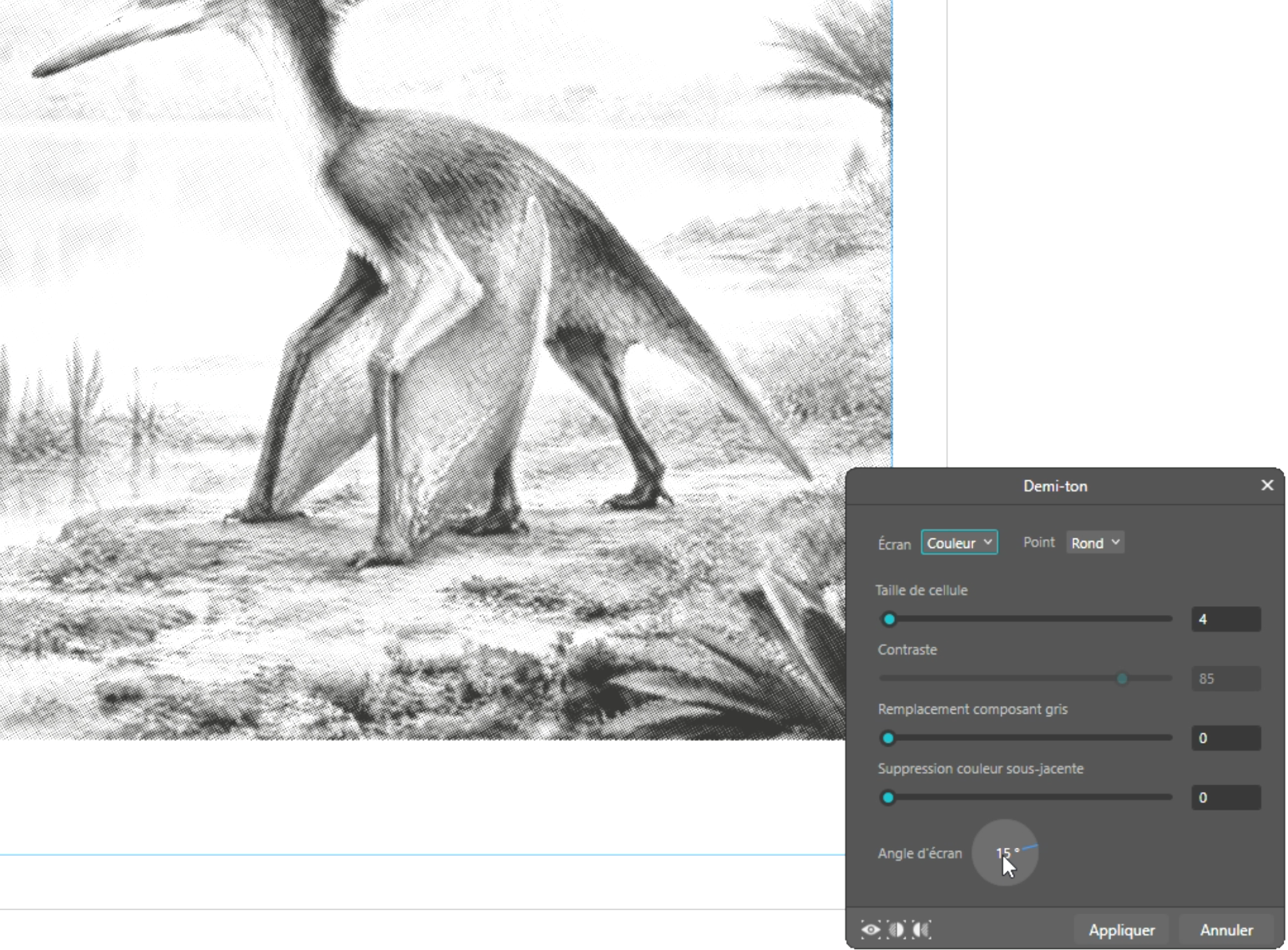
Cliquez sur Appliquer. En zoomant sur le composite cyan, vous voyez que le tramage est bien réalisé.
Pourquoi changer l'angle de l'écran ?
C'est la question que tout le monde se pose.
L'angle sert à éviter que les points imprimés dans les différentes couleurs se superposent.
Si tous les points ont le même angle, ils tombent les uns sur les autres. Votre œil ne reconstitue plus les couleurs? il voit seulement une superposition de points qui s'additionnent grâce à un mélange d'encre peu esthétique.
En décalant l'angle de chaque couleur, les points se juxtaposent, et c'est votre œil qui recompose les couleurs de l'image.
Les canaux magenta, jaune et noir
Répétez l'opération sur chaque canal, en gardant toujours la même taille de cellule pour toutes les couches :
Magenta : écran couleur, points ronds, cellule 4, angle de 75°
Jaune : écran couleur, points ronds, cellule 4, angle de 0°
Noir : passez cette fois en écran monochrome, points ronds, cellule 4, angle de 45°
Tous vos canaux CMJN sont maintenant tramés.
Pourquoi le résultat paraît plus fade ?
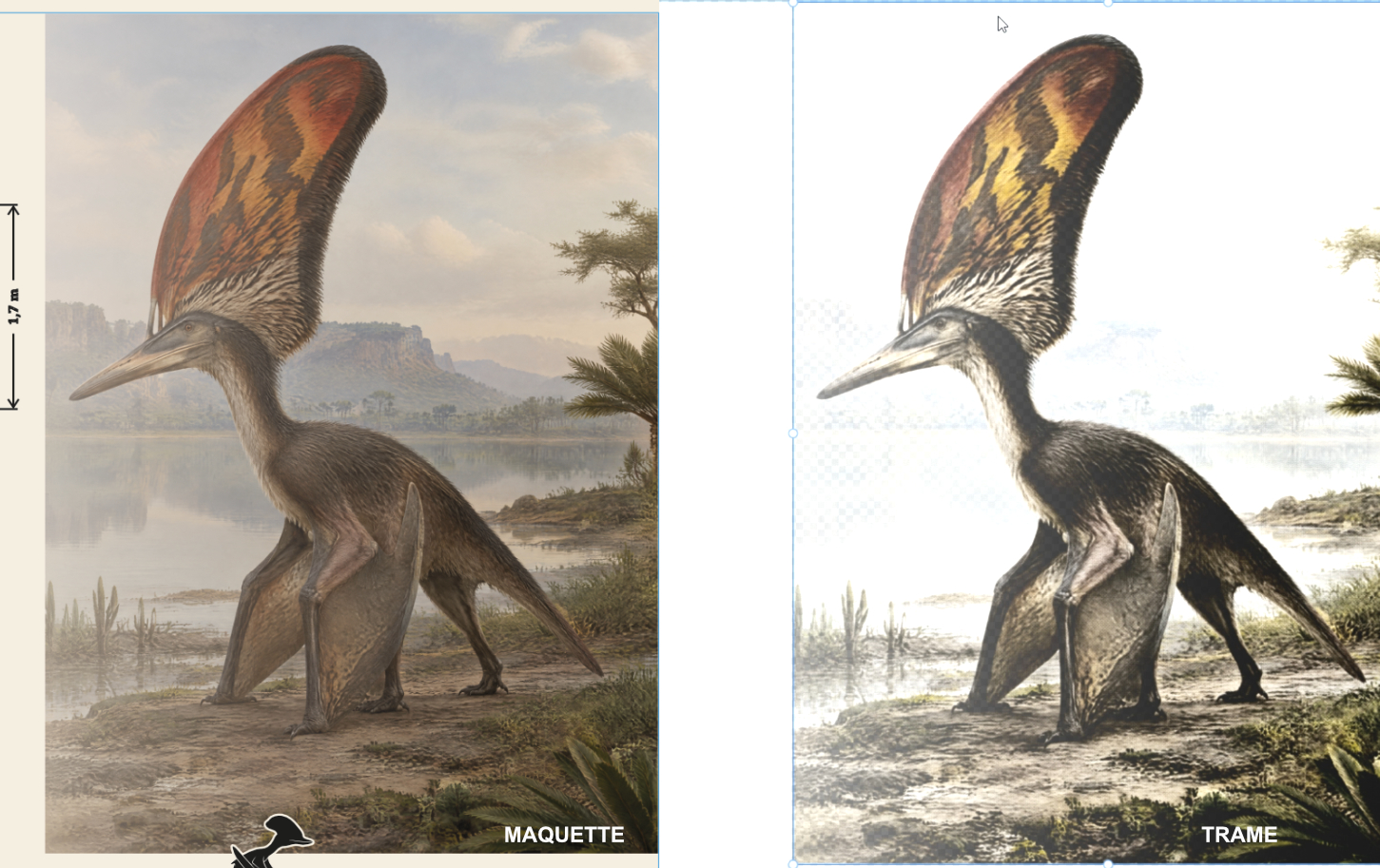
En réaffichant tous les canaux, vous remarquerez que le résultat est un peu plus fade et plus terne que la maquette. C'est tout à fait normal : on regarde une recomposition visuelle de l'impression.
À l'impression, selon les encres utilisées et leur séchage, l'image pourra paraître un peu plus foncée ou un peu plus claire.
Seul un sérigraphe de métier pourra vous dire ce qu'il en sera réellement à la sortie.
4. Créer et exporter les films CMJN
Il reste à transformer chaque canal en un calque séparé, qui deviendra un film.
Créer un calque par film
-
Cliquez sur le composite cyan, faites un clic droit et chargez-le dans une sélection de pixels.
Réaffichez vos différents canaux composites.
-
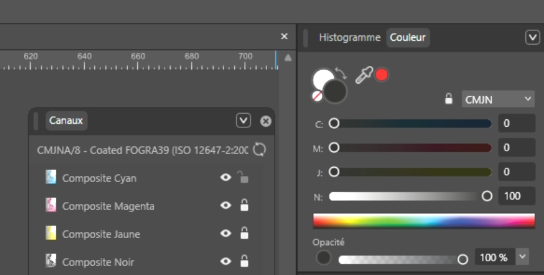
Définissez votre couleur de remplissage sur un noir CMJN à 100 %.
Vérifiez qu'aucun calque n'est sélectionné, pas même le calque pixel.
-
Allez dans Pixel › Nouveau calque de remplissage.
Renommez ce calque « Cyan » et faites Ctrl + D pour désélectionner.
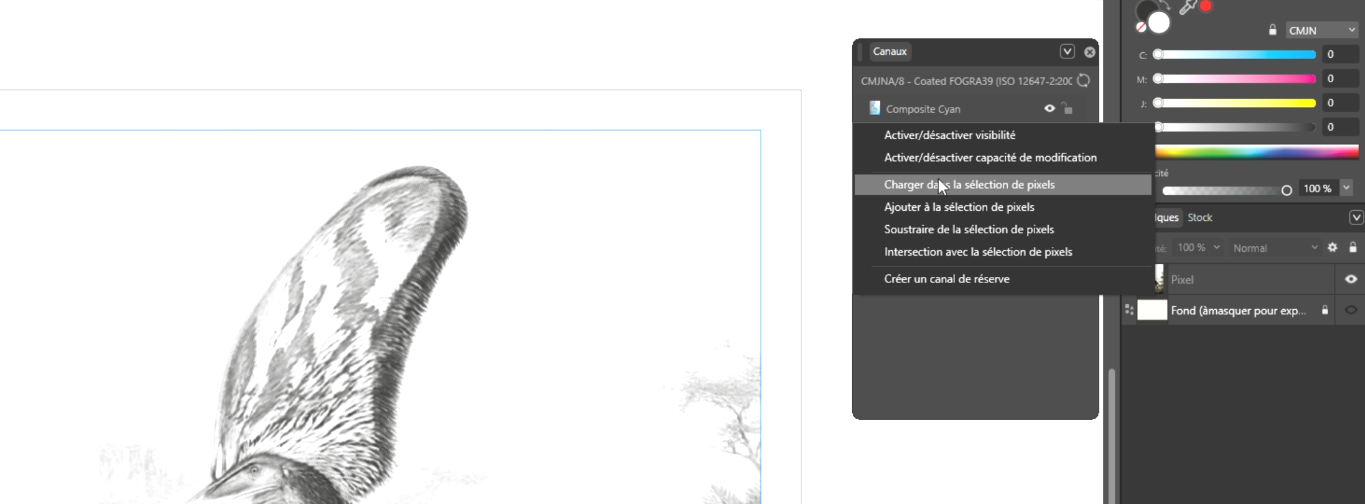
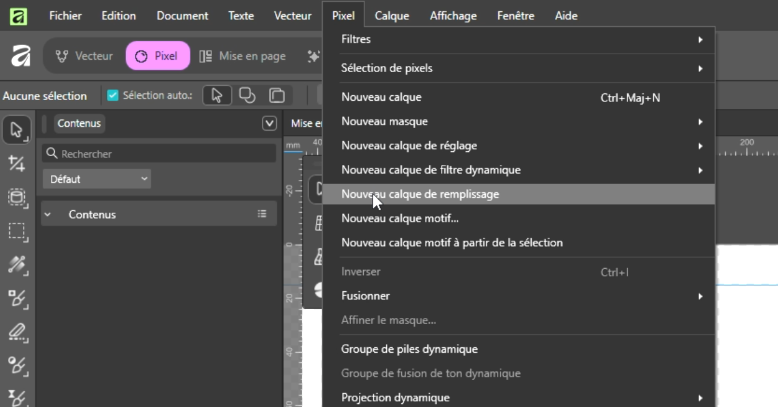
Masquez ce calque, réaffichez le calque pixel, et répétez exactement la même opération pour le magenta, le jaune et le noir.
Vérifier les couches
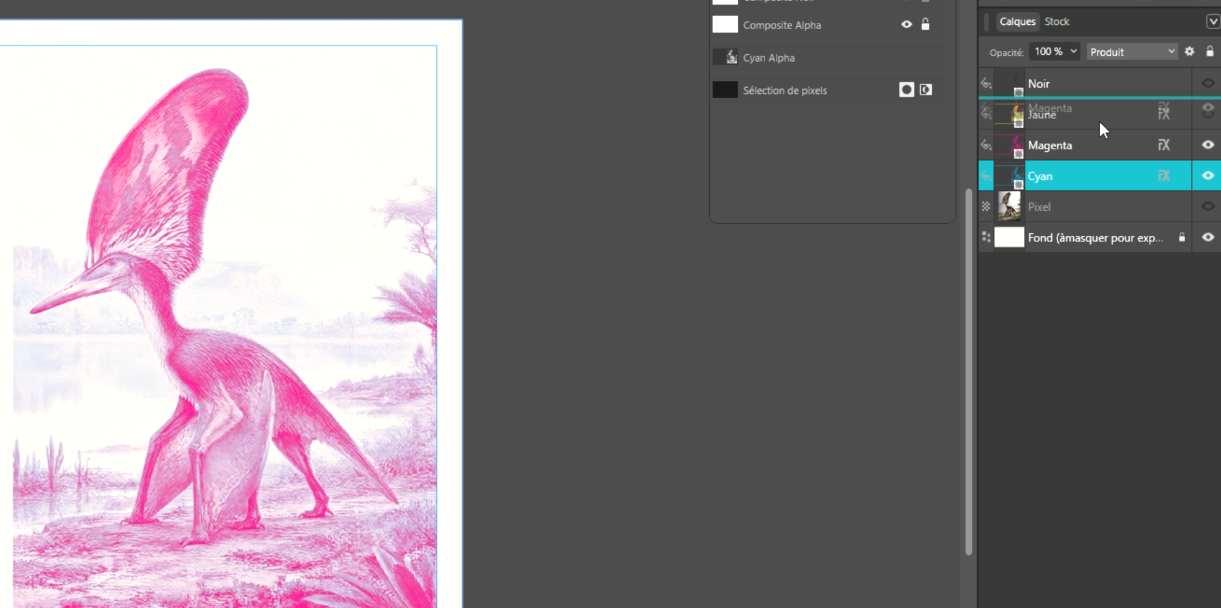
Pour contrôler que tout a bien fonctionné, passez vos 4 calques en mode de fusion Produit.
Sur le calque cyan, cliquez sur le bouton FX du panneau Calques
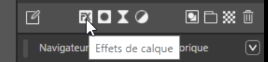
et ajoutez une Superposition de couleurs. Ne superposez pas du noir, mais un cyan à 100 %, avec toutes les autres valeurs à 0 %.
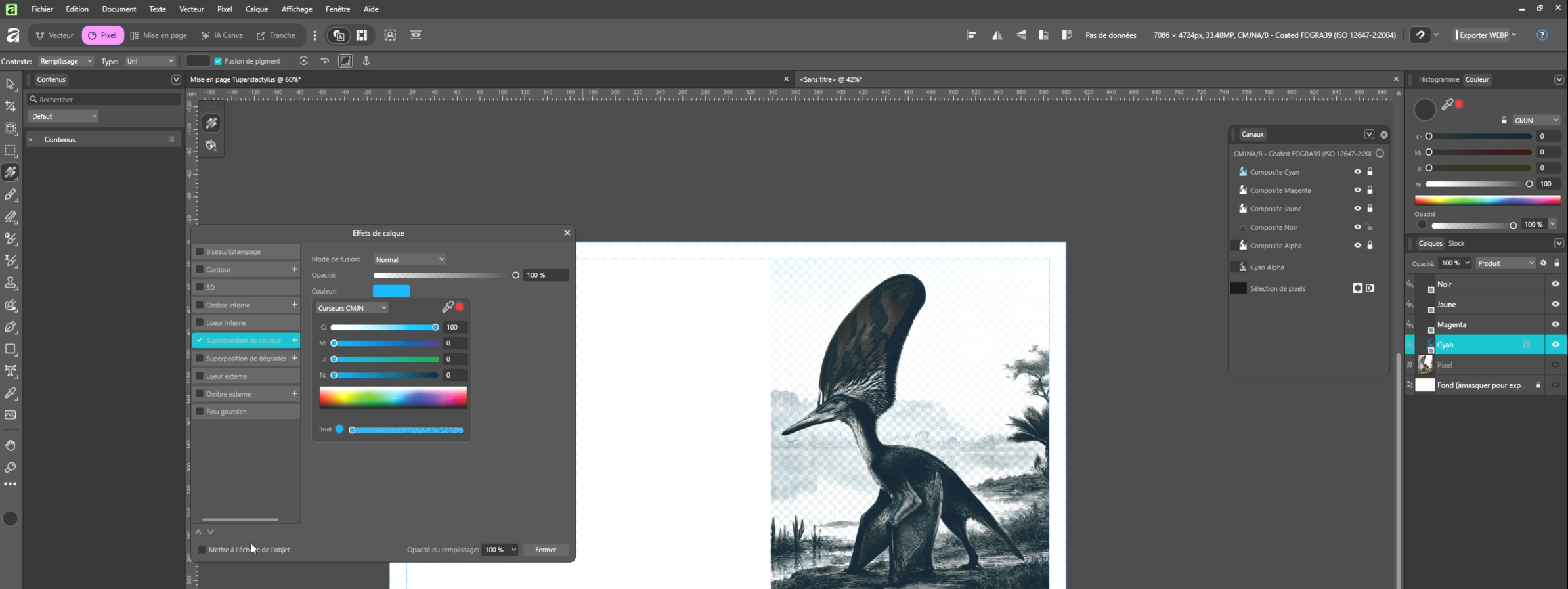
Glissez ensuite cet effet sur le calque magenta, puis réglez-le sur un magenta à 100 %. Faites de même pour le jaune.
💡L'ordre de vos calques a une importance. Placer le jaune avant le magenta, puis terminer par le noir, permet d'obtenir un rendu plus proche du calque pixel d'origine.
Exporter les calques CMJN depuis Affinity
Avant l'export, masquez le fond et retirez les effets de superposition de couleurs : chaque film doit redevenir une trame en noir.
Passez dans le Studio Tranche, le studio d'export.
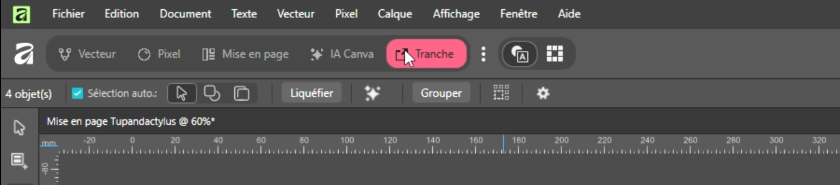
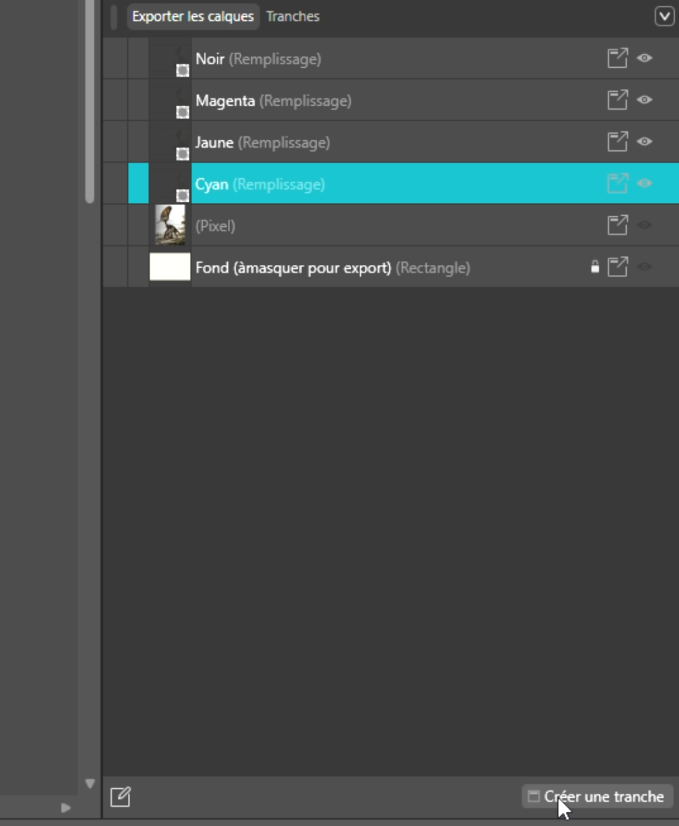
Rendez vos 4 calques visibles avec la petite icône en forme d'œil, puis, dans le panneau Exporter les calques, cliquez sur Créer une tranche pour chacun d'eux.
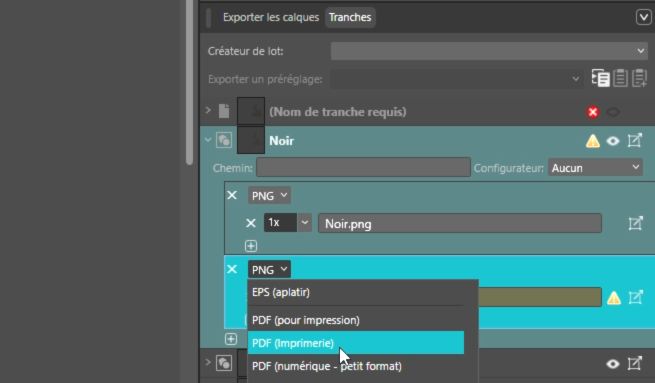
Dans le panneau Tranches, sélectionnez vos 4 calques et choisissez le format demandé par votre sérigraphe.
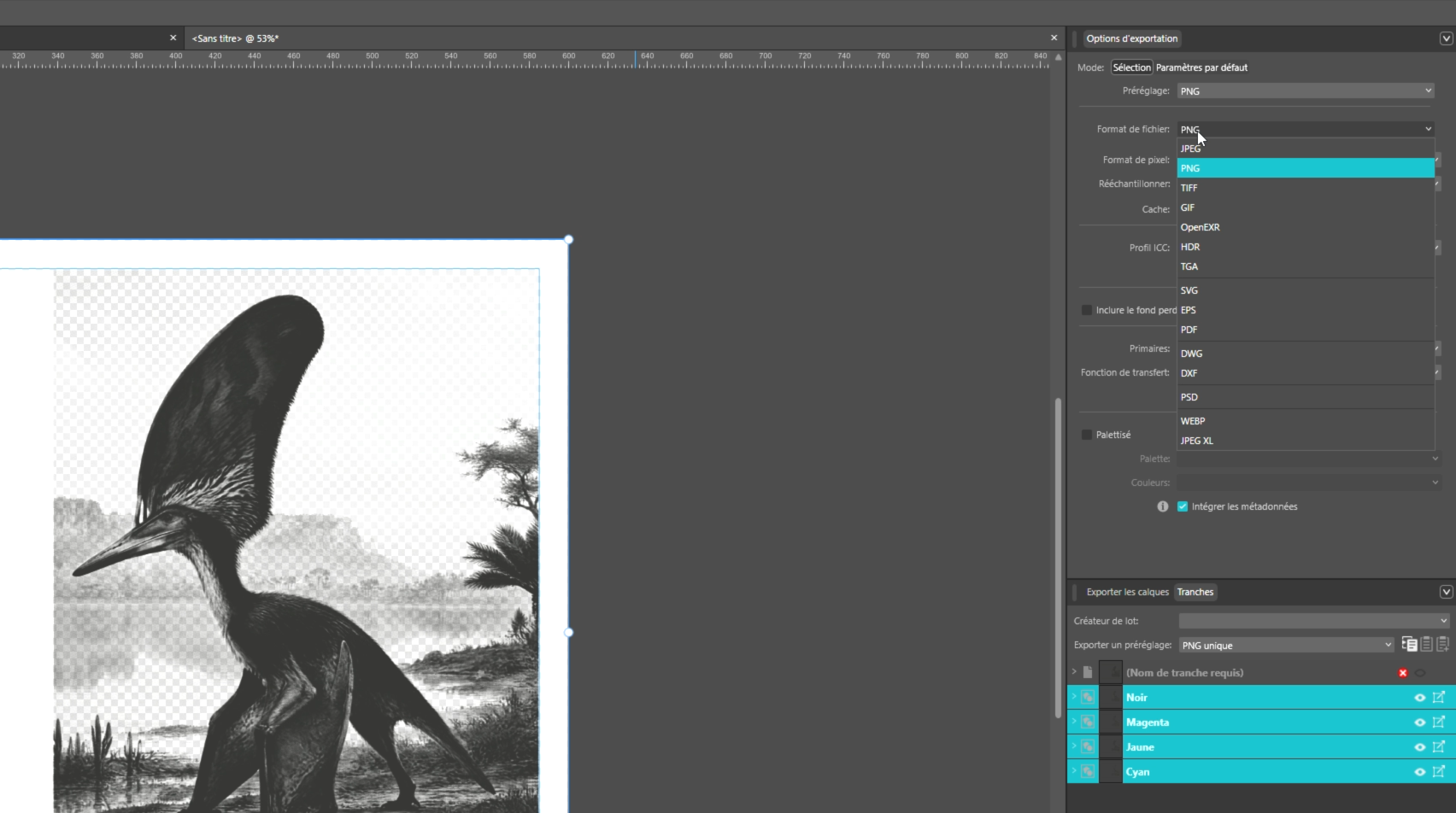
Vous pouvez exporter en PNG, en PDF, ou dans les deux formats :
Réglez le PNG sur un premier calque, par exemple le noir.
-
Cliquez sur Ajouter un nouveau format d'exportation et choisissez PDF imprimerie.
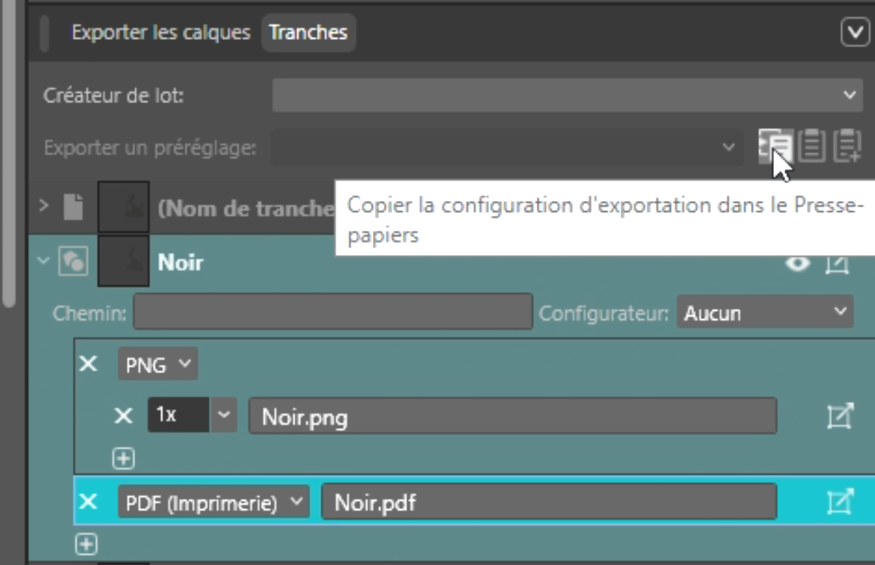
Copiez cette configuration d'export, sélectionnez les trois autres calques et ajoutez-leur le format.
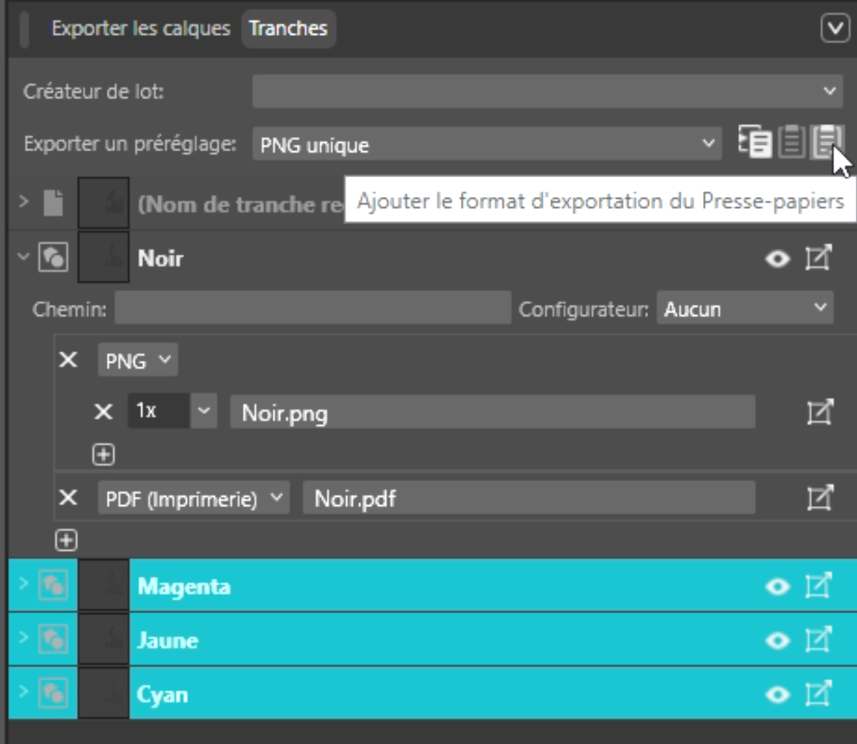
Il ne reste qu'à tout sélectionner, cliquer sur Exporter les tranches, et créer un dossier, par exemple « Export des films CMJN ». Vos 4 couches sont exportées, prêtes pour la réalisation des films.
💡 Pour aller plus loin, ajoutez une petite vignette sur chaque film pour indiquer s'il s'agit du cyan, du magenta, du jaune ou du noir. Votre sérigraphe vous remerciera.
En résumé
Pour séparer les couches CMJN d'une image pour la sérigraphie dans Affinity by Canva :
Passez l'image en 300 ppp et convertissez-la en CMJN.
Créez un document aux dimensions exactes de votre support, en CMJN.
Retouchez légèrement l'image aux courbes si besoin.
Appliquez une trame de demi-ton sur chaque canal, avec la même taille de cellule et un angle différent par couleur.
Créez un calque de remplissage noir par canal, puis exportez vos 4 films avec le Studio Tranche.
Et n'oubliez pas : faites toujours valider vos fichiers par votre sérigraphe avant l'impression.
Pour aller plus loin
Envie de maîtriser Affinity by Canva de A à Z, du Vecteur Studio au Pixel Studio en passant par la mise en page et l'export pour l'impression ? Retrouvez toutes mes formations en français.
Si ce tutoriel vous a été utile, partagez-le à quelqu'un qui se lance sur Affinity ou qui fait de la sérigraphie.
Et dites-moi en commentaire si cette méthode vous est utile ou si vous en utilisez une autre !