- Sep 23, 2025
Créez votre première macro dans Affinity Photo
- Laurent - WooW Design Effect
- Tutoriels Affinity, Graphisme
Envie de transformer une photo en un dessin au stylo bille bleu, en quelques clics et de réutiliser l’effet quand vous voulez ? Suivez ce pas-à-pas. L’idée est simple : on enregistre une suite d’actions une seule fois… puis on la rejoue instantanément sur n’importe quelle image. Par contre, attention, rigueur et méthode sont requises pour éviter les bugs !
Commencez par préparer le terrain
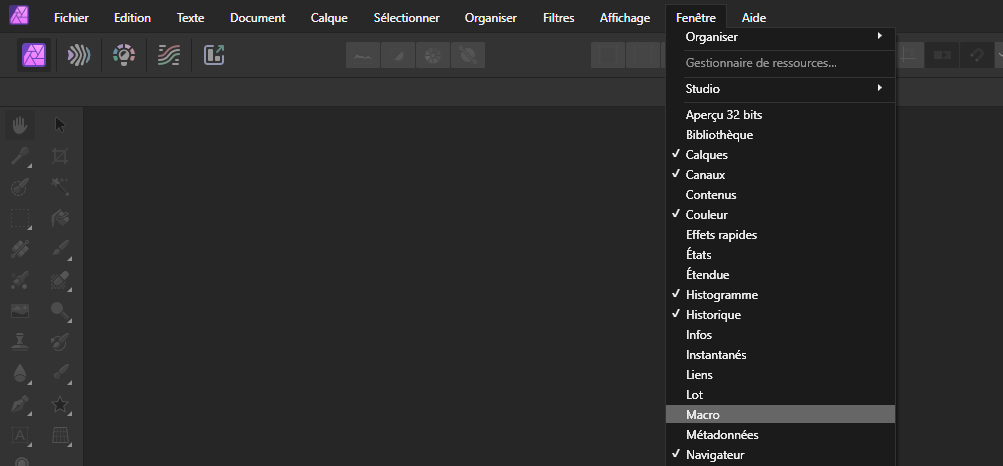
Pour entamer cette manipulation, rendez-vous dans le menu "Fenêtre" pour afficher le panneau Macro : allez dans Fenêtre → Macro.
Ouvrez votre image / photo, puis, avec l’outil « déplacer », sélectionnez votre image, nommée "Arrière-plan" ,dans le panneau Calque.
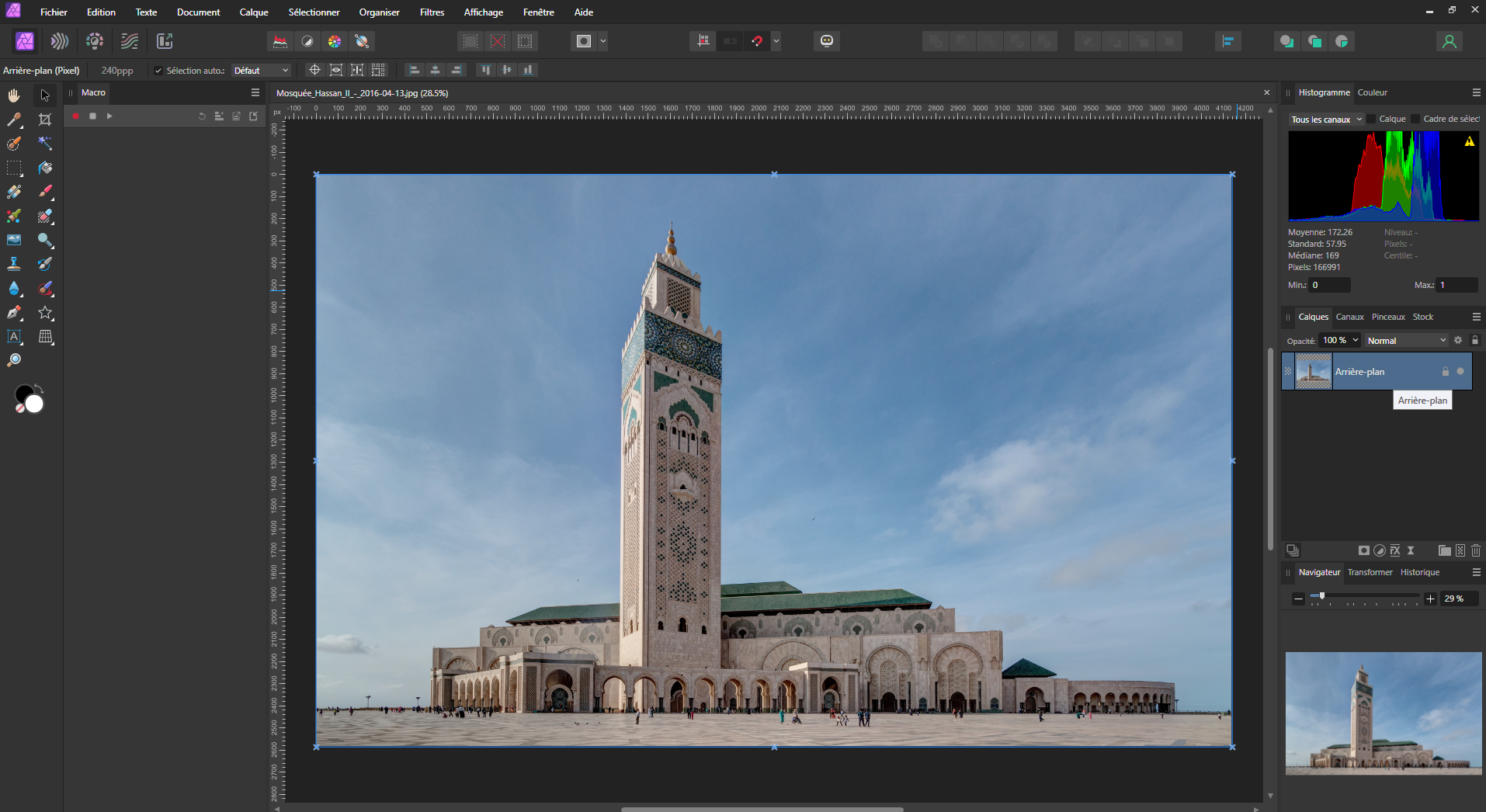
C’est important : on va enregistrer précisément ce qui se passe sur ce calque.
2) Enregistrer la macro (l’effet dessin)
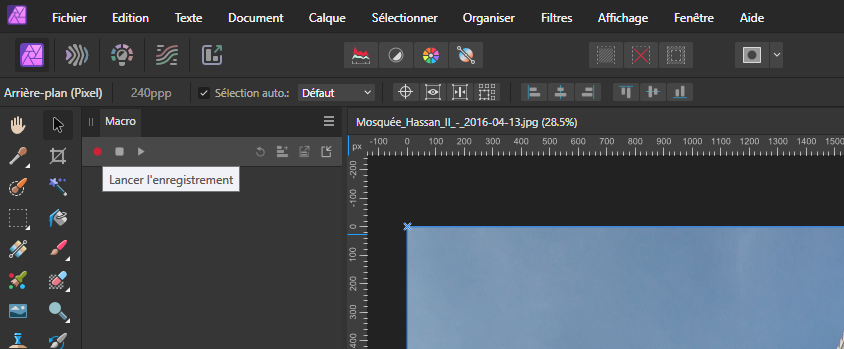
Dans le panneau "Macro", cliquez sur "lancer l'enregistrement" qui est représenté par un rond rouge.
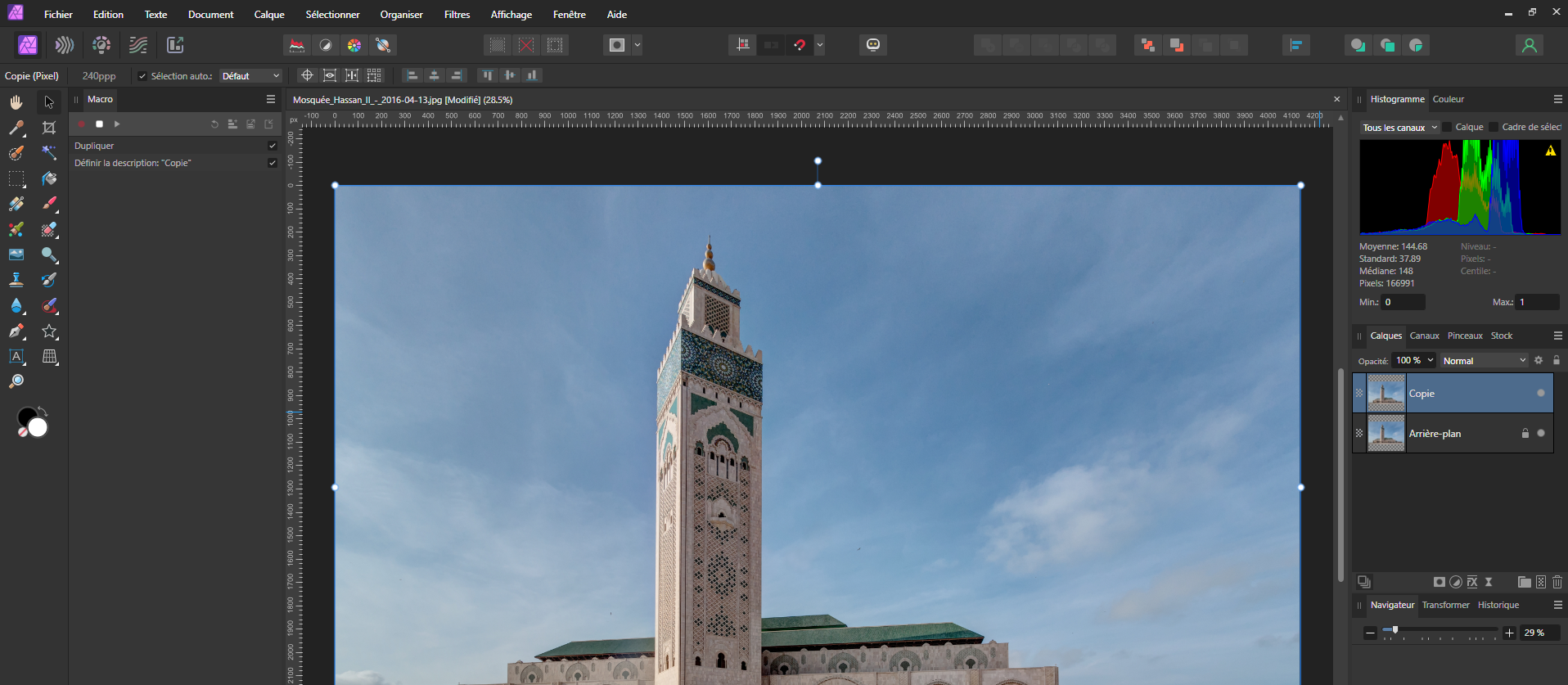
Ensuite, dupliquez le calque image avec la commande ctrl+j ou cmd+j sur mac renommez le calque "Copie". Cela vous permettra de garder l'original intact. Vous devriez avoir deux étapes d'enregistrées dans le panneau Macro.
Toujours avec le calque "Copie" de sélectionné, ouvrez le menu Filtre, choisissez Détection des bords. Votre image devient alors un négatif.
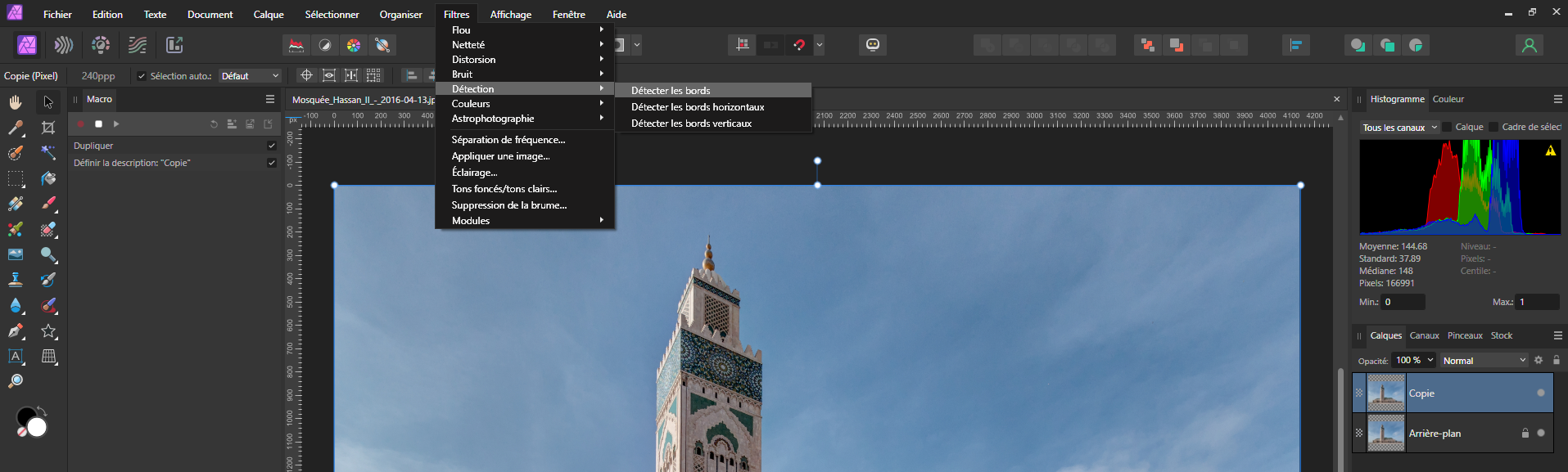
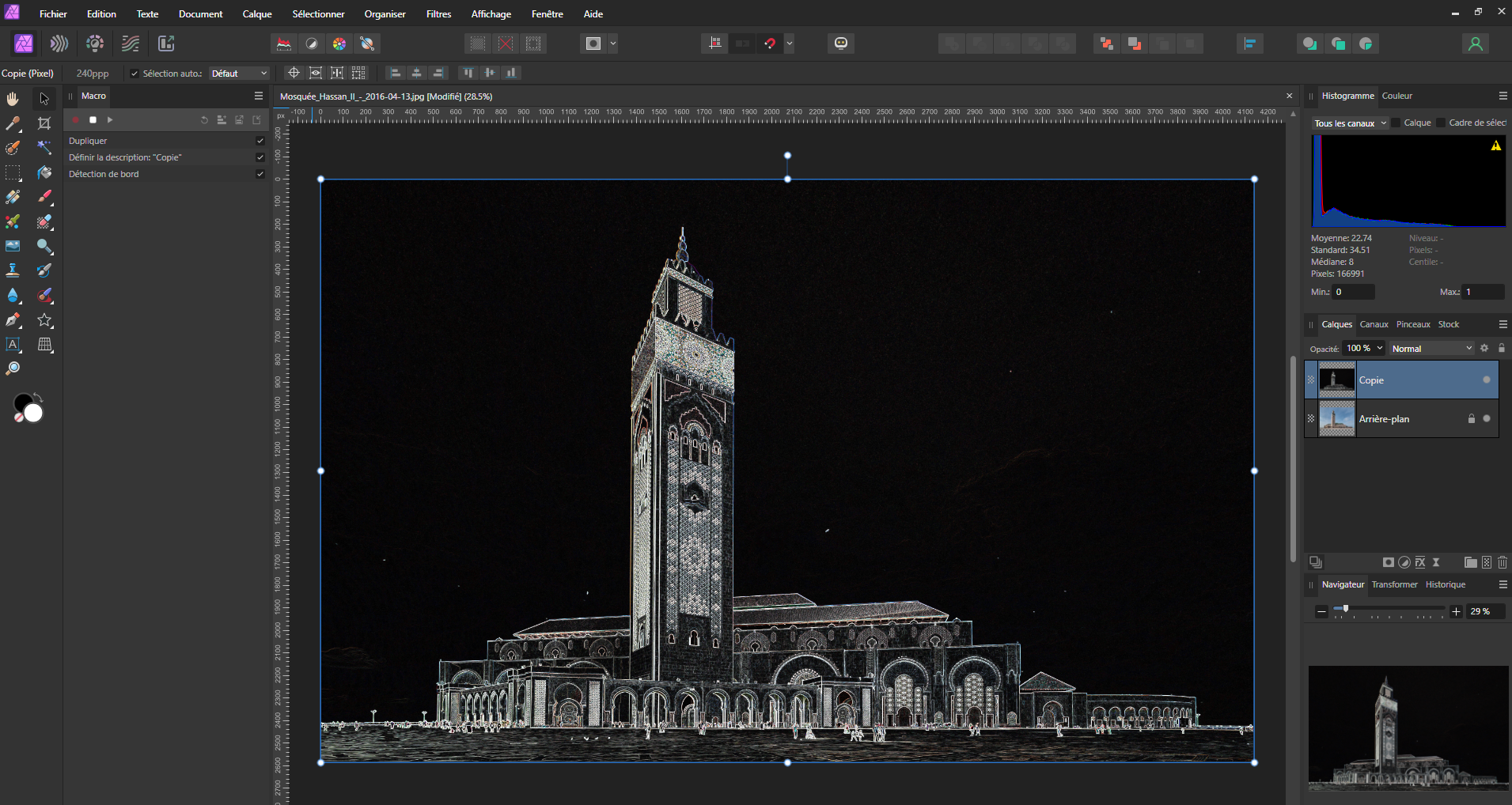
Ne cliquez sur rien ! Et appuyez sur Ctrl + I. Cala va inverser le négatif et vous retrouverez une image avec un fond blanc et des traits noir.
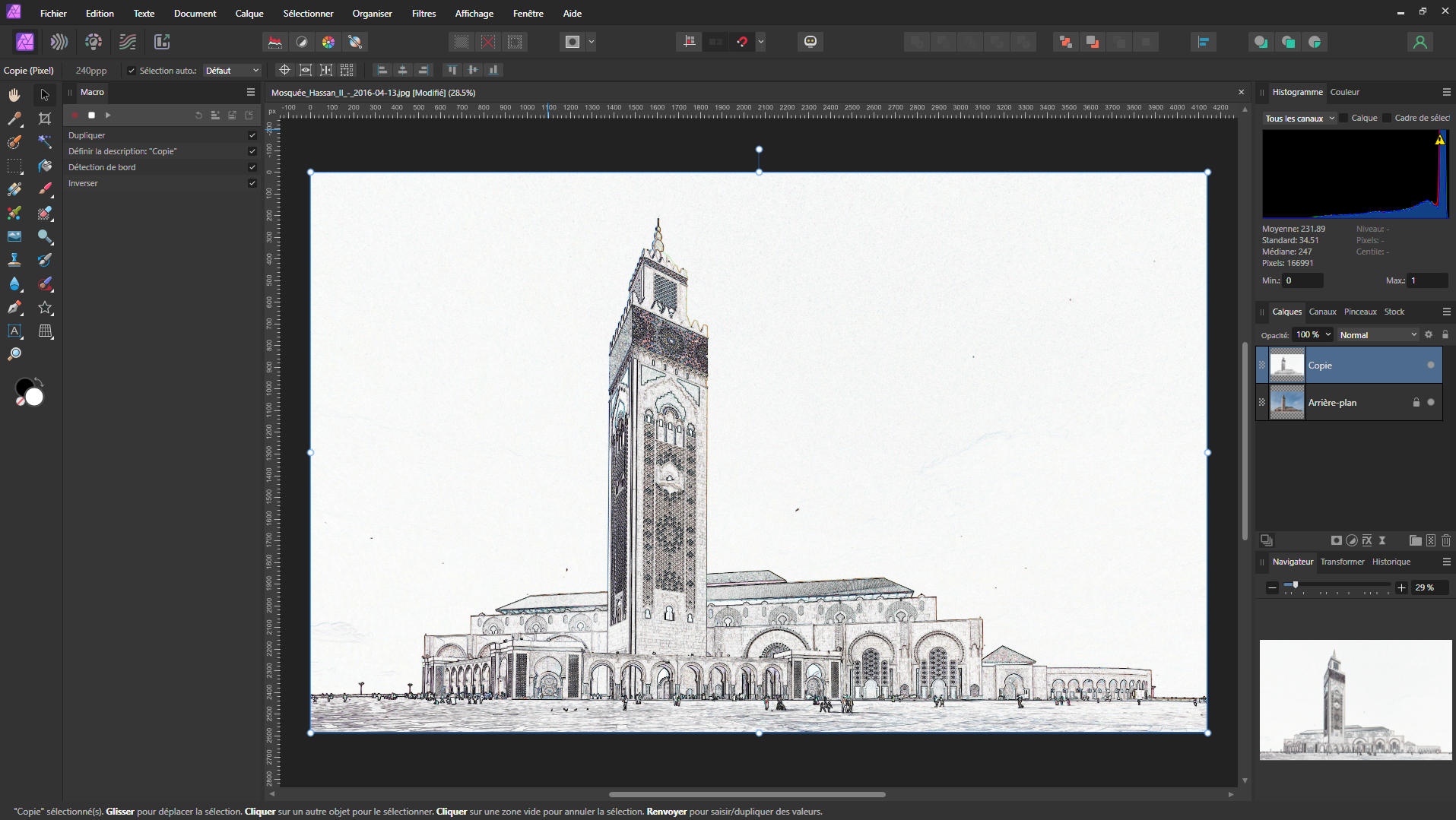
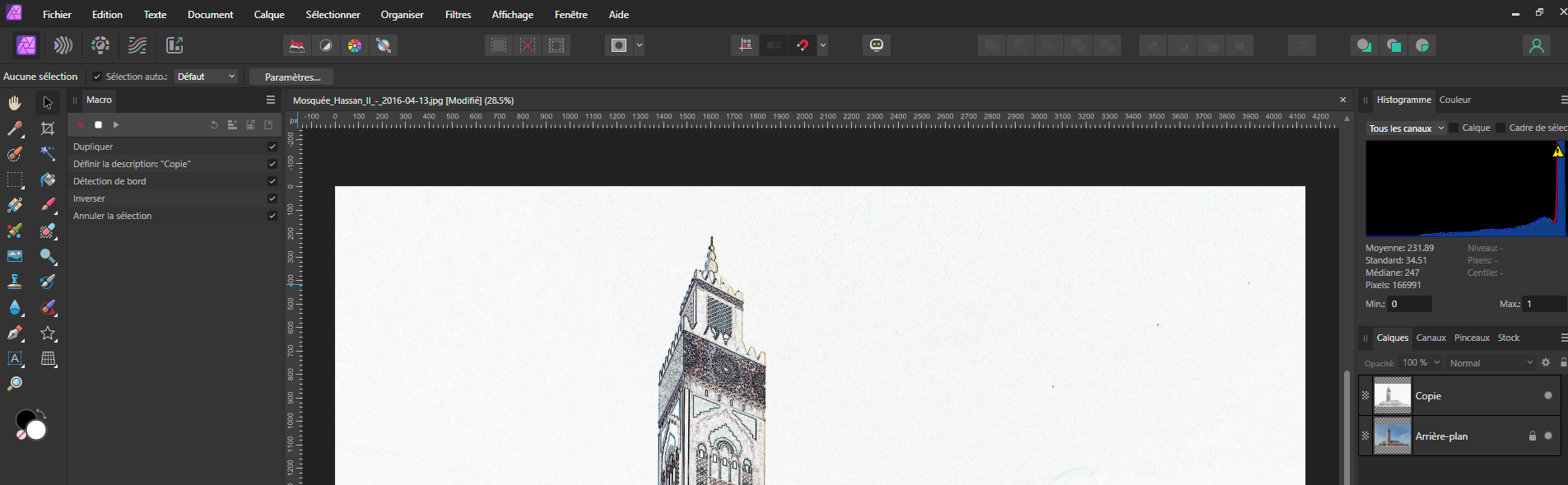
Désélectionnez le calque en cliquant dans un espace vide de votre espace de travail autour de votre image.
Si vous le faites dans un espace vide du panneau calque, il peut y avoir un plantage du logiciel (bug sur la version 2.6.3).
Cette opération permet d'annuler la sélection et aussi à la macro de placer le prochain calque de réglage au-dessus du calque "Copie".
Pour colorer les traits de l'image, ajoutez un réglage « recolorer » et passez-le en mode de fusion « couleur ». Appliquez les valeurs suivantes :
Teinte à 240°
Saturation à 80 %
Luminosité à 45%.
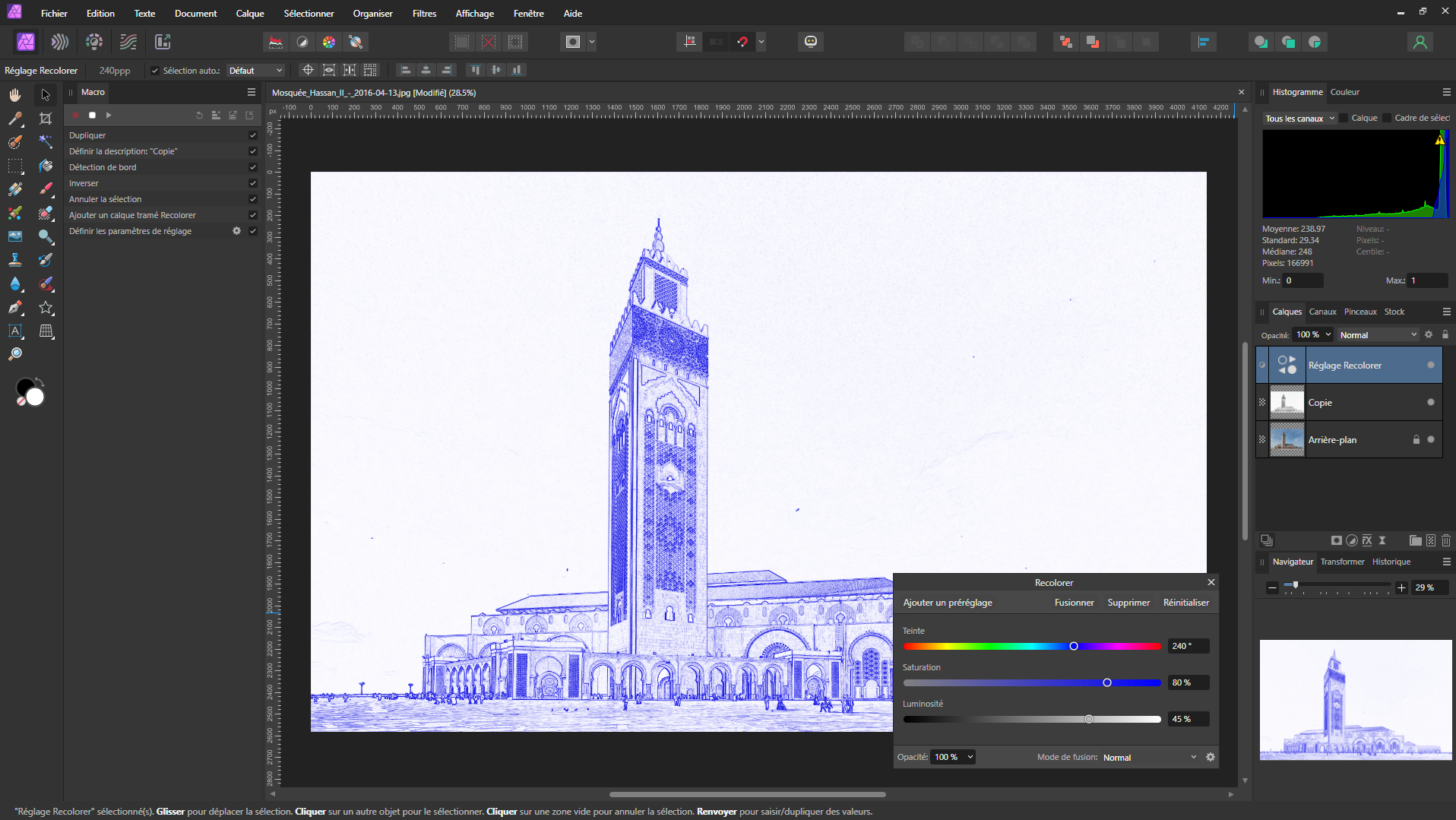
Groupez le tout (Ctrl + G) et renommez le groupe : Effet dessin trait.
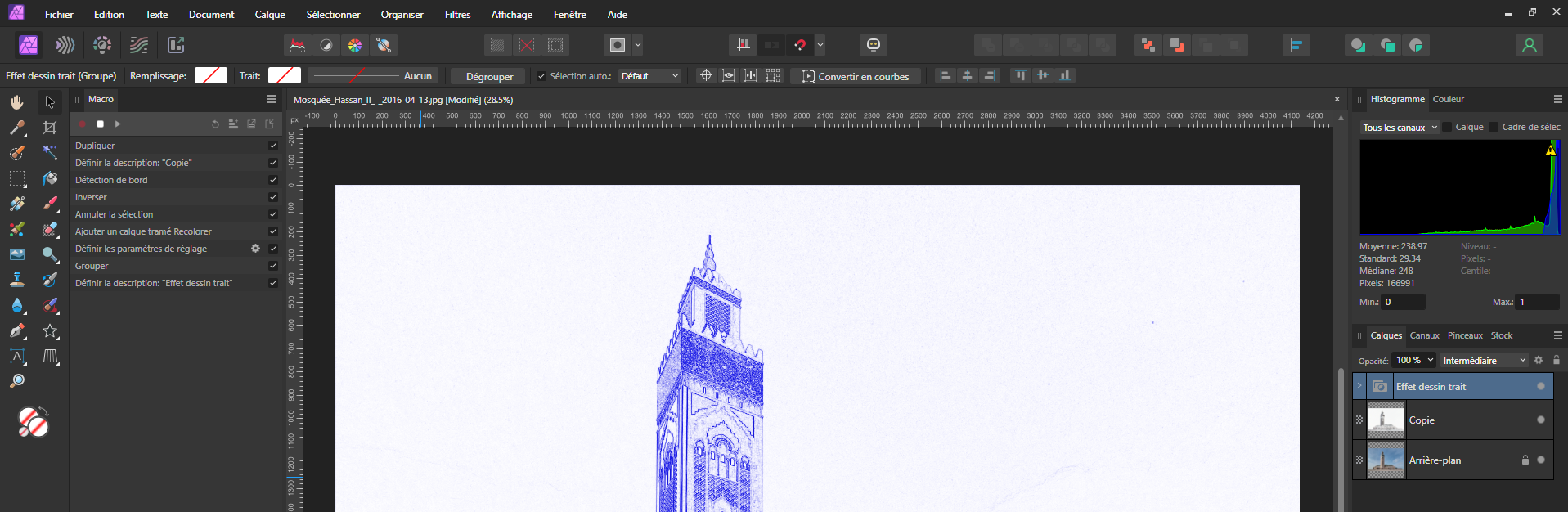
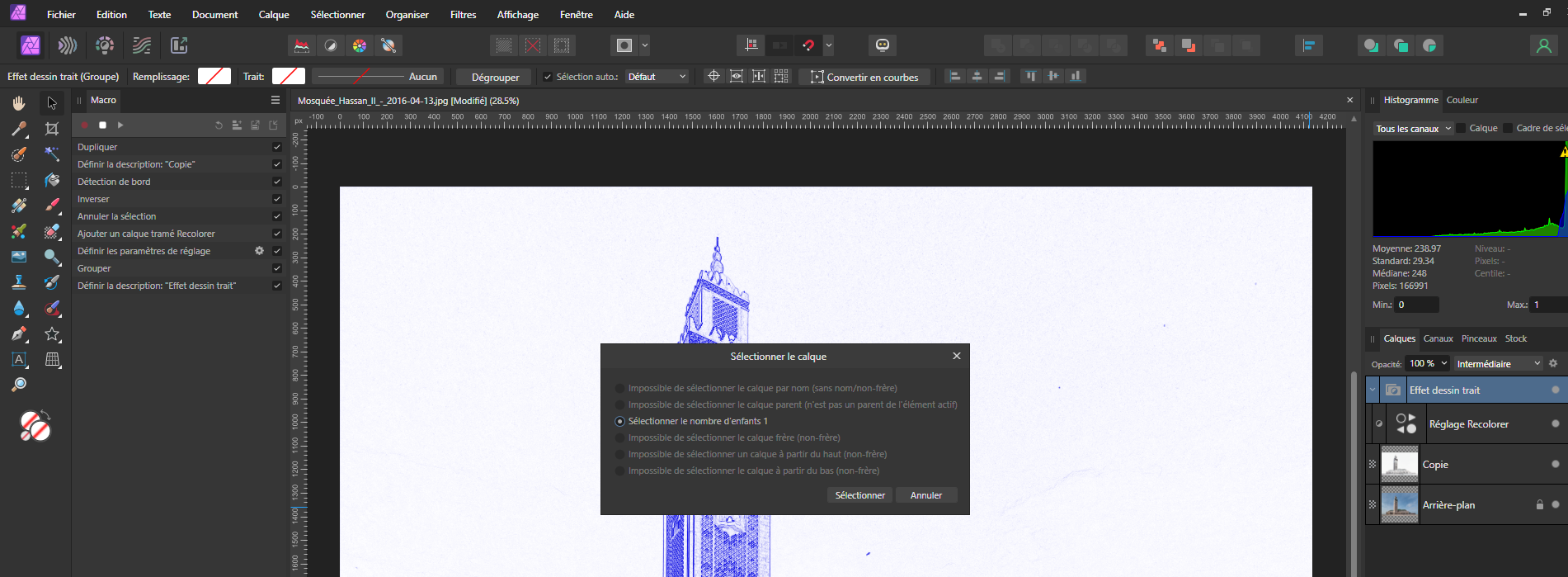
Sélectionnez votre calque de réglage « recolorer ».
Une fenêtre apparaît : elle vous indique de sélectionner le calque enfant 1 (il n’y en a bien qu’un). Validez en cliquant sur "sélectionner"
Ajoutez un réglage Niveaux et placez 20 % en noir et 85 % en blanc. Celui-ci devrait se placer dans le groupe et au-dessus du calque de réglage "Recolorer". Bien sûr, libre à vous d'ajuster selon vos préférences artistiques !
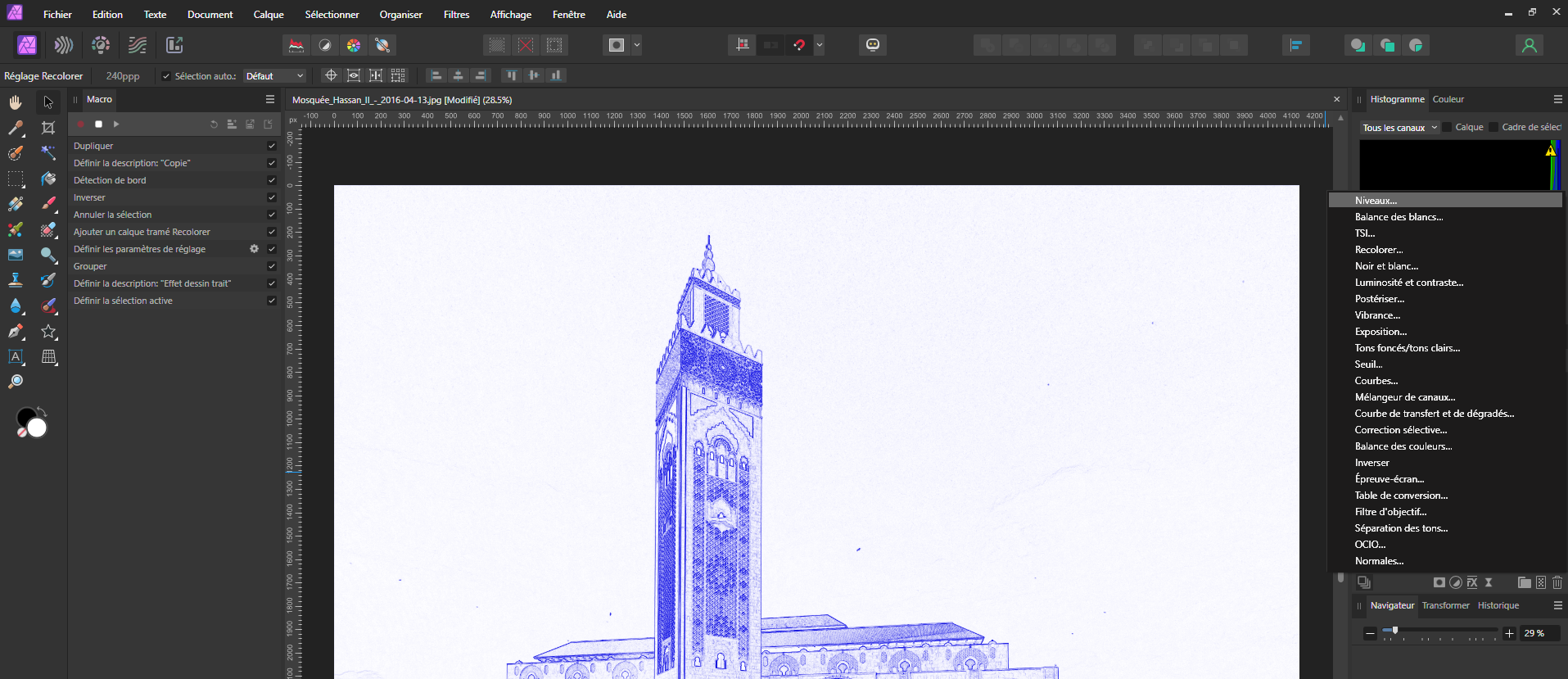
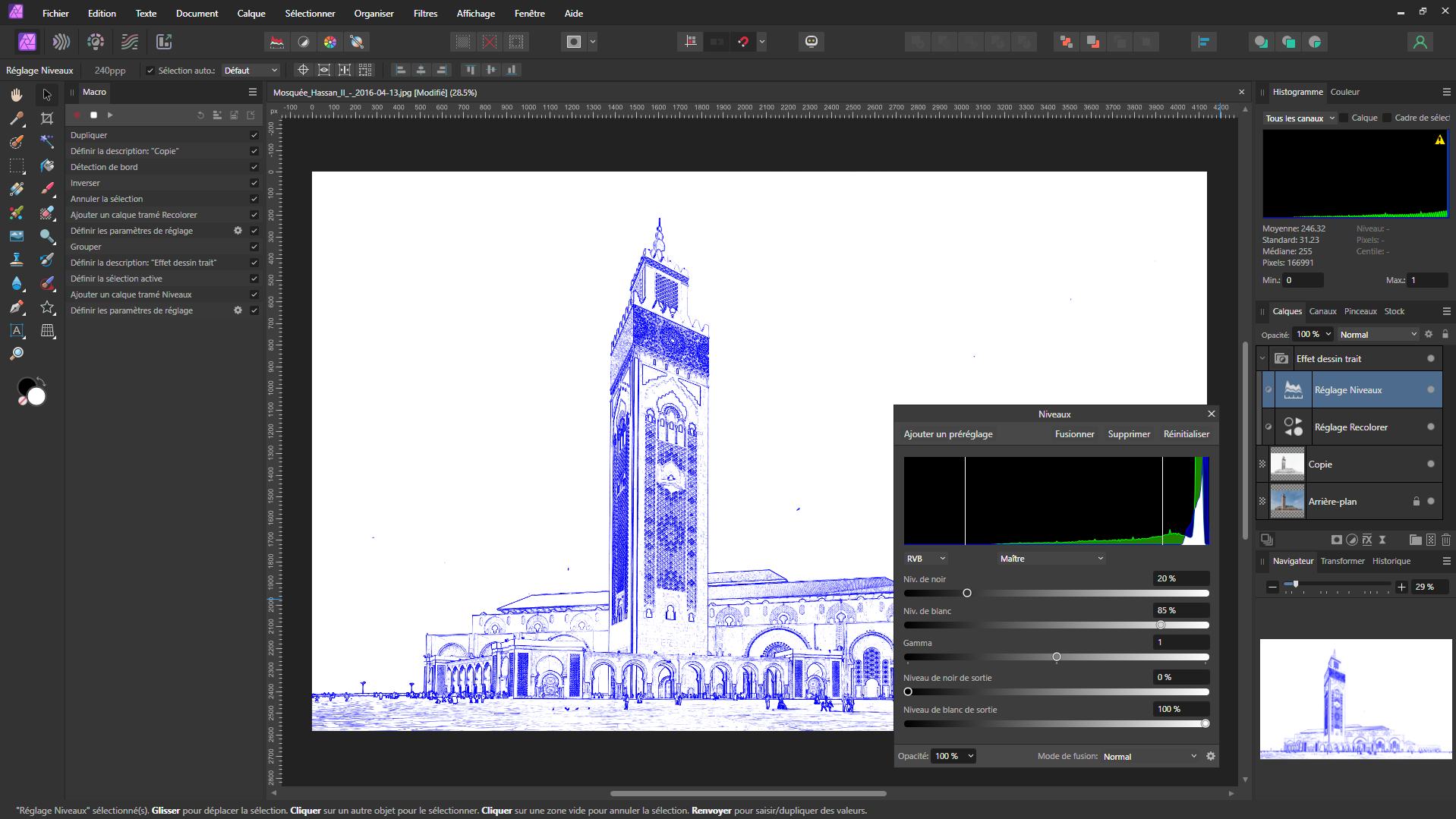
Lorsque c’est fait, arrêtez l’enregistrement (petit carré blanc). Votre macro est désormais créée ! BRAVO !
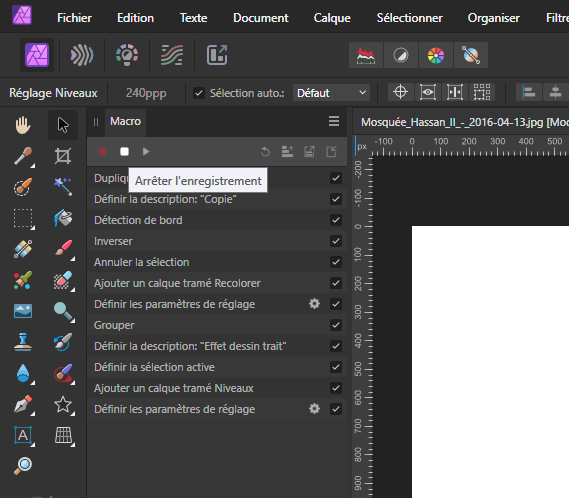
3) Sauvegarder proprement dans la bibliothèque
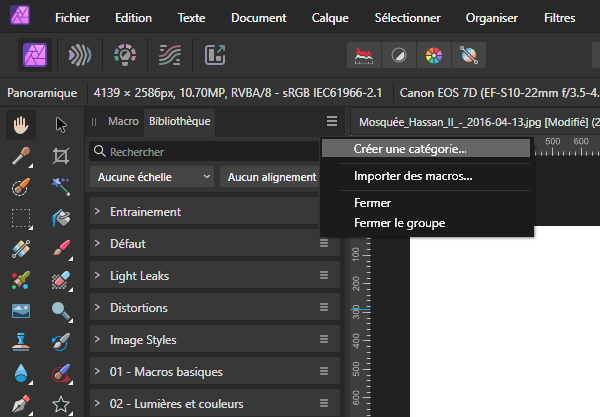
Avant d’enregistrer définitivement, ouvrez le panneau “Bibliothèque” via Fenêtre.
Cliquez sur le menu hamburger du panneau pour créer une nouvelle catégorie.
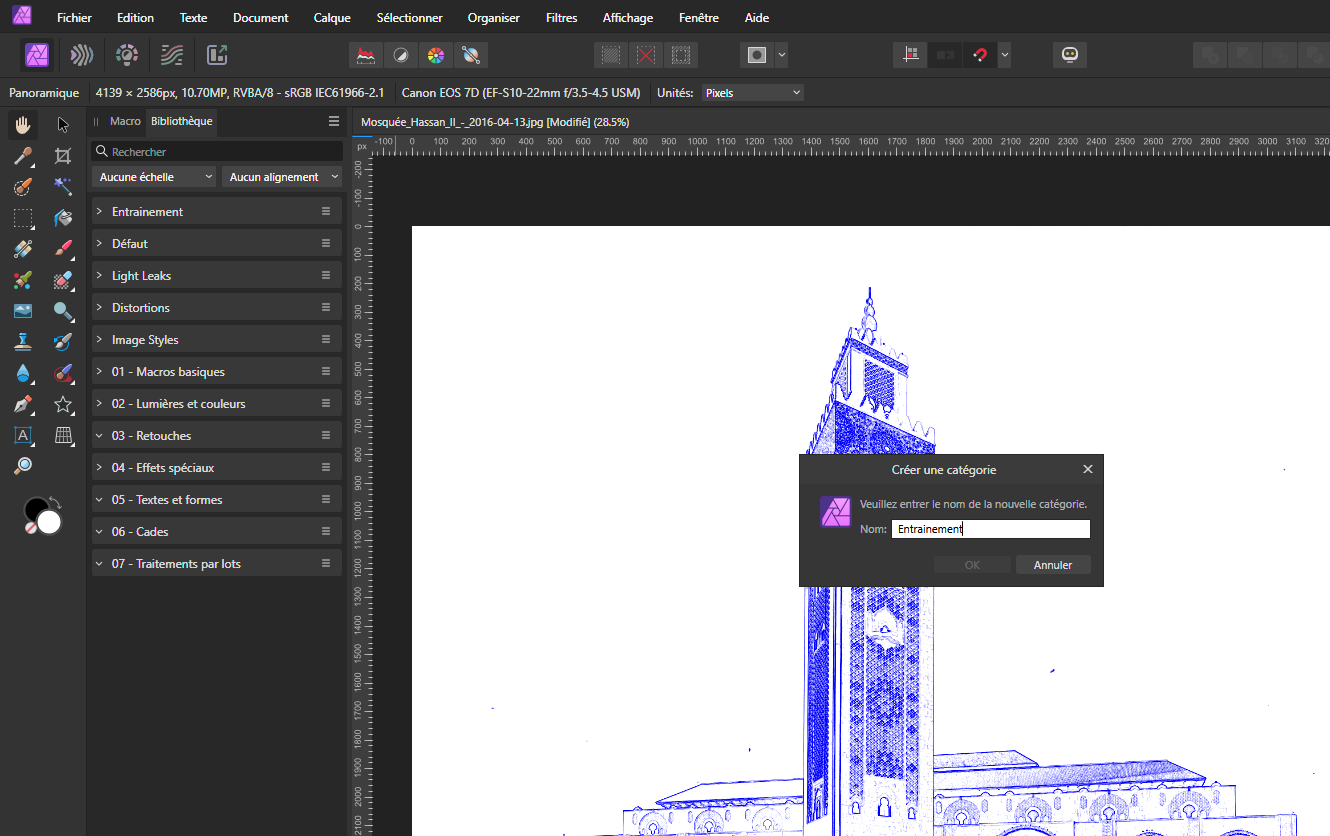
Renommez-la par exemple « entrainement » (ou un nom qui vous parle).
Revenez au panneau Macro, cliquez sur Ajouter à la bibliothèque, puis ajoutez la macro dans la catégorie de votre choix en la renommant comme vous le souhaitez.
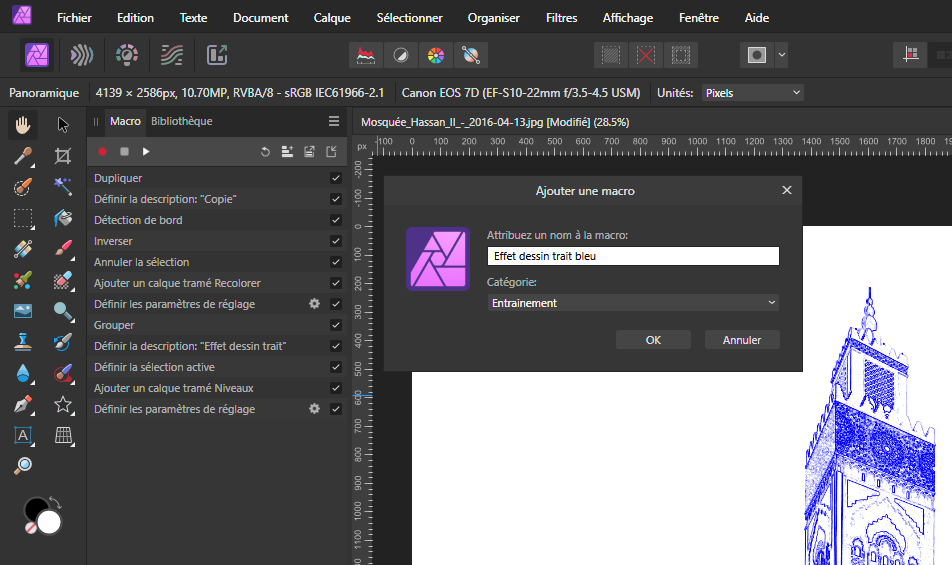
Vous avez maintenant une macro rangée et accessible en permanence.
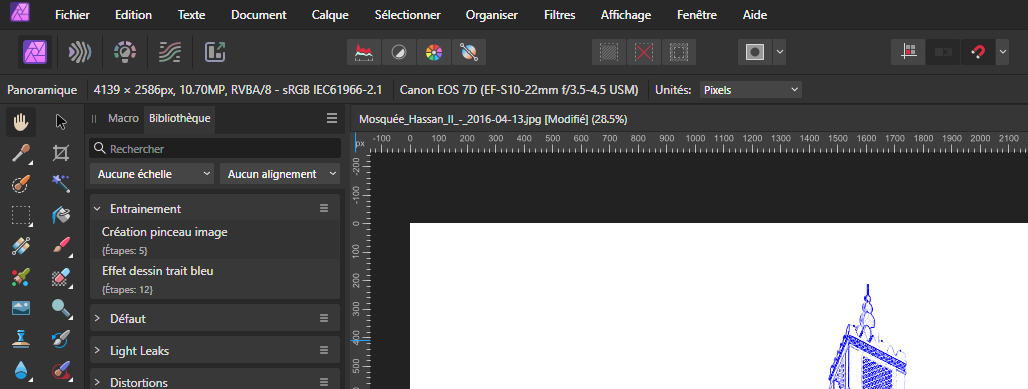
4) Testez et profitez de l’automatisation
Pour vérifier le résultat, ouvrez d’autres photos et appliquez votre macro.
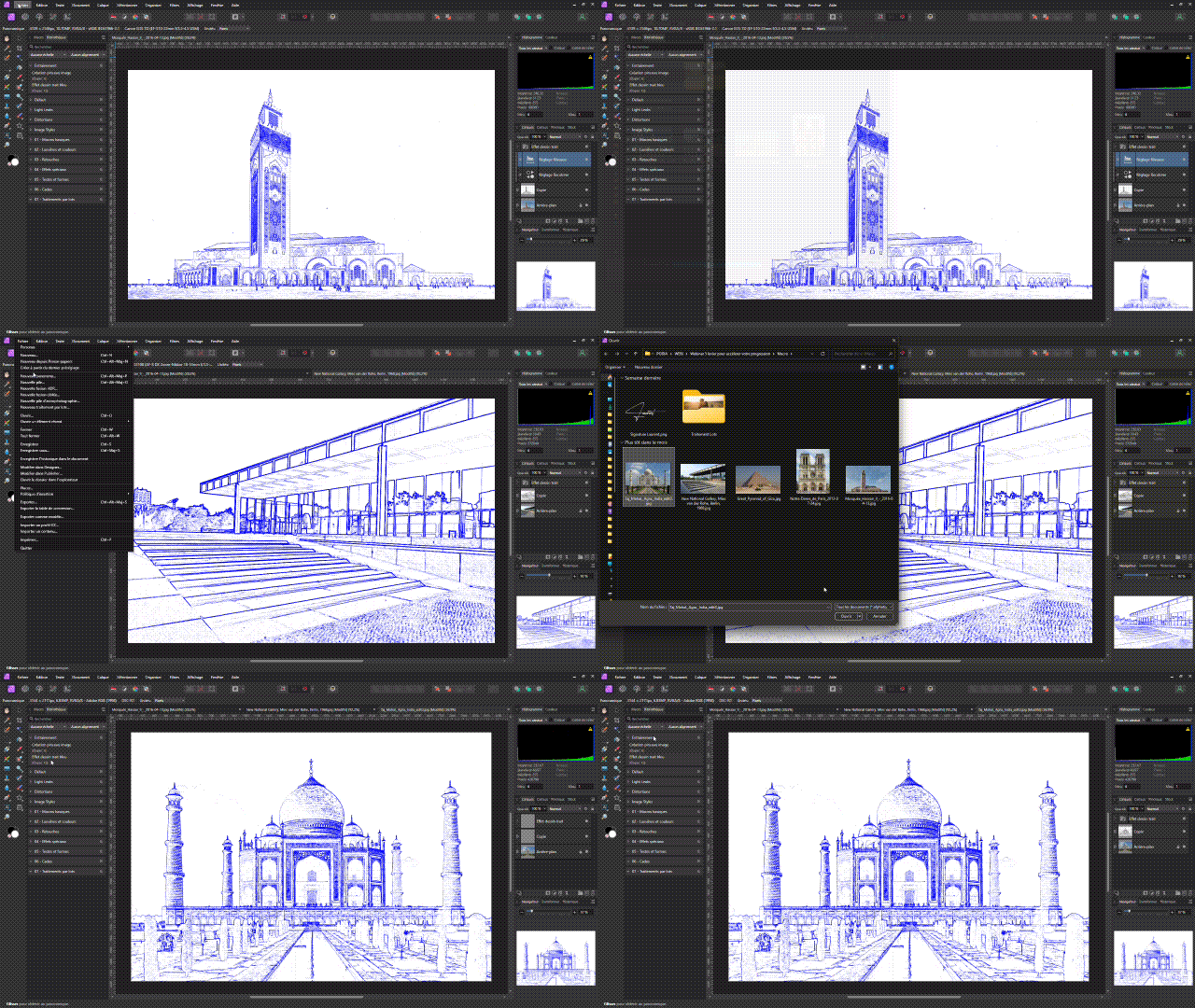
Et voilà : vous avez automatisé l’effet “dessin au stylo bleu” ! Une fois en place, l’effet se rejoue en un instant, sans repasser par toutes les étapes.
FÉLICITATIONS !
Vous venez de mettre en place une vraie économie de temps dans votre flux de travail.
Cette macro est réutilisable à l’infini ! Parfaite pour gagner en régularité visuelle et accélérer vos projets, sans sacrifier la qualité.
Pour aller plus loin avec les macros, j'ai dédié un module entier à l'apprentissage des macros dans Affinity Photo avec mon programme Affinity Photo : De l'intuition à la maîtrise.

4 comments
Merci a toi pour tout ce travail
Merci beaucoup Patrick pour ton message :)

Bonjour Laurent merci pour cette manipulation très bien expliqué cela donne envie de continuer
amitié (Tatayé)
Bonjour Jean-Marie ! Merci beaucoup pour ton message :)