Vous avez déjà cherché à mesurer une distance ou à travailler à une échelle précise dans Affinity by Canva, sans savoir comment faire ? Vous êtes probablement passé à côté d'une fonctionnalité méconnue mais redoutablement efficace : l'outil Mesure.
Dans ce tutoriel, je vous guide pas à pas à travers un cas concret. Vous allez apprendre à transformer une simple photo client en un fichier de découpe numérique parfaitement exploitable, tout cela en travaillant à la taille réelle dans Affinity by Canva. Que vous soyez graphiste, signaléticien, designer industriel ou créateur passionné, cette méthode va débloquer une nouvelle dimension de votre logiciel.
1. Travailler sur un projet concret
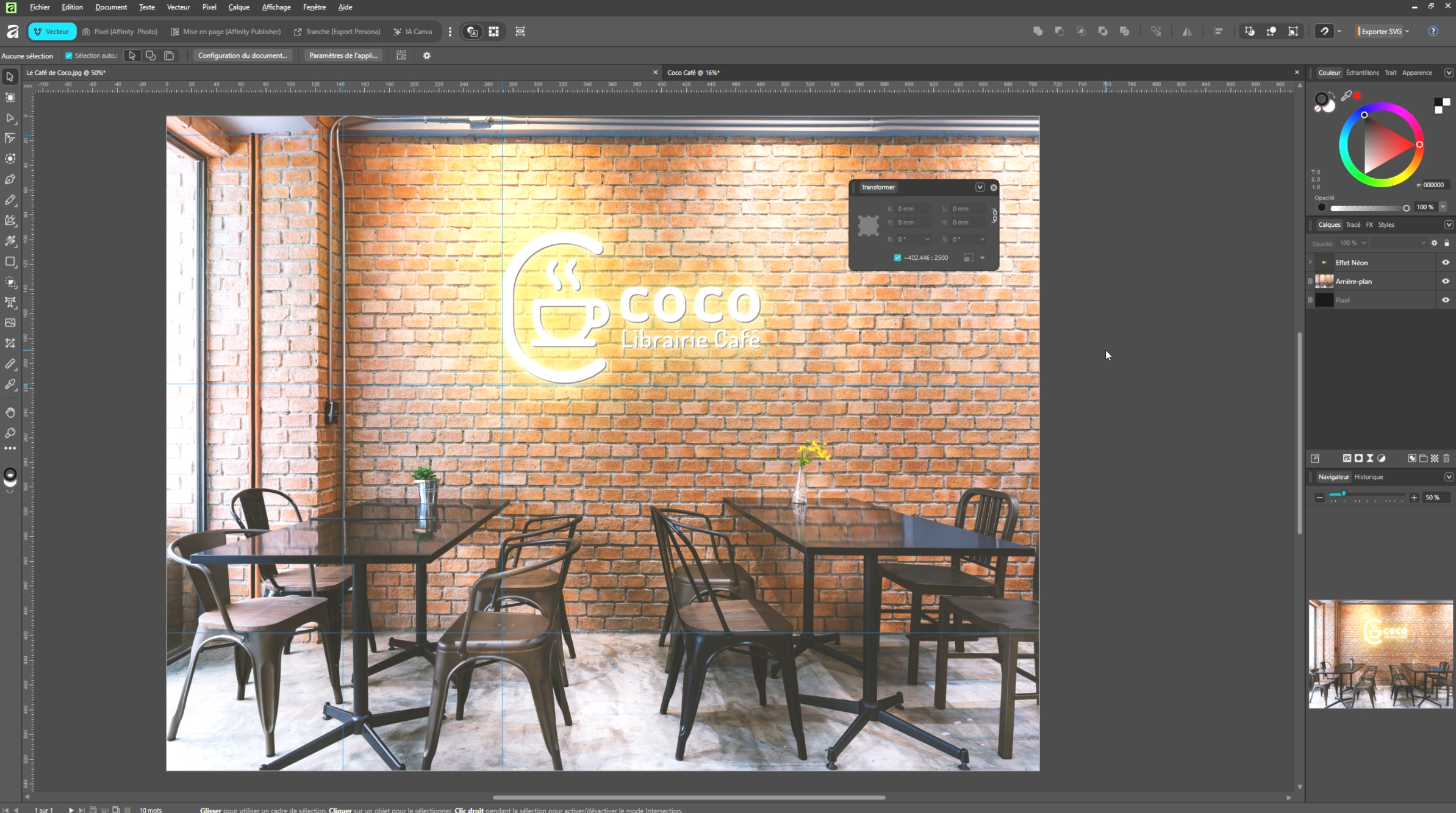
Pour rendre ce tutoriel concret, on va se mettre dans la peau d'un designer qui travaille sur un projet d'enseigne pour le café librairie de Coco. Coco, le client, vous a transmis une simple photo de l'intérieur de son commerce, et la seule information précise qu'il vous a donnée est la hauteur de son mur sous plafond : 2 mètres 50.
À partir de ces données, votre objectif est triple. Premièrement, simuler visuellement le rendu final de l'enseigne. Deuxièmement, transmettre un plan de pose précis à l'équipe d'installation. Troisièmement, exporter un fichier exploitable par une machine de découpe numérique (fraiseuse, découpe laser ou jet d'eau) pour fabriquer l'enseigne dans le bon matériau.
Tout cela peut se faire dans Affinity by Canva, sans passer par un logiciel technique tiers comme AutoCAD, Illustrator ou Solidworks. C'est exactement ce qu'on va voir ensemble.
➡️ Téléchargez les éléments de ce tutoriel pour appliquer les notions transmises dans la vidéo
2. De la photo du client au fichier de découpe
Étape 1 : Configurer les unités du document en millimètres
La première chose à faire est d'ouvrir la photo client dans Affinity by Canva en la glissant simplement depuis votre dossier vers le logiciel. Dans le Pixel Studio, vous remarquez en haut à droite que les dimensions s'affichent en pixels (par exemple 2000 par 1500 pixels). Pour un projet de signalétique, ces pixels ne nous parlent pas. Il faut basculer en millimètres.
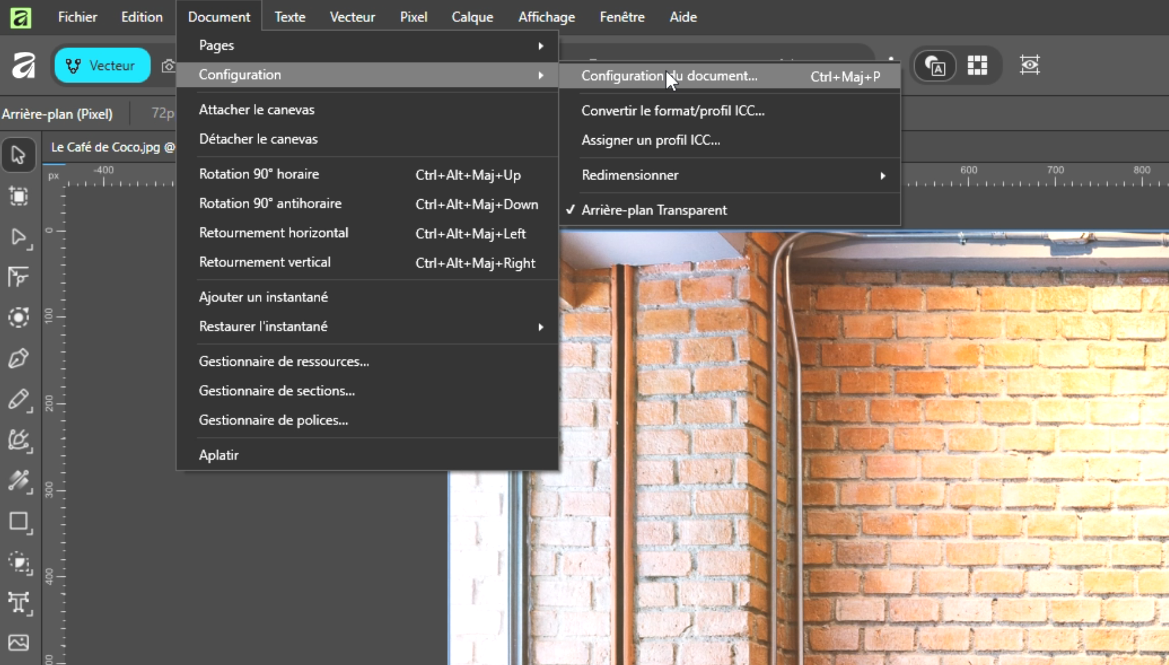
Repassez dans le Vecteur Studio, puis allez dans le menu Document, et cliquez sur Configuration du document.
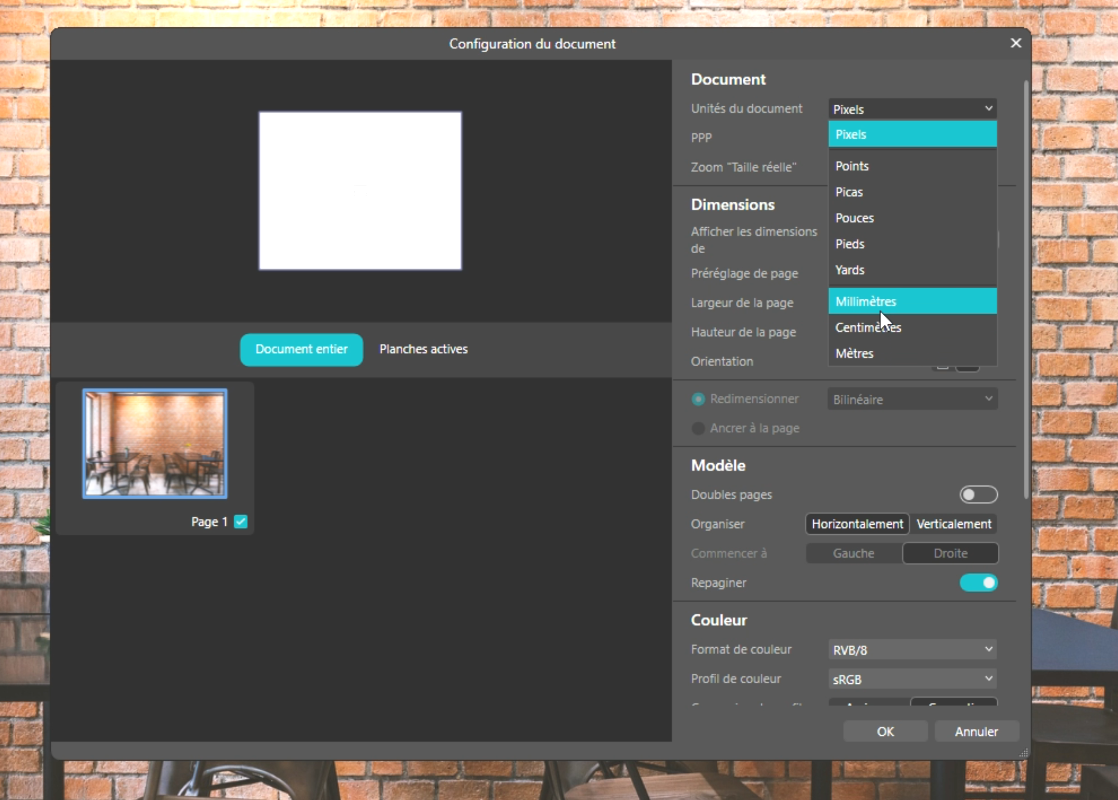
Dans la fenêtre qui s'ouvre, changez les unités de pixels à millimètres, et validez avec OK.
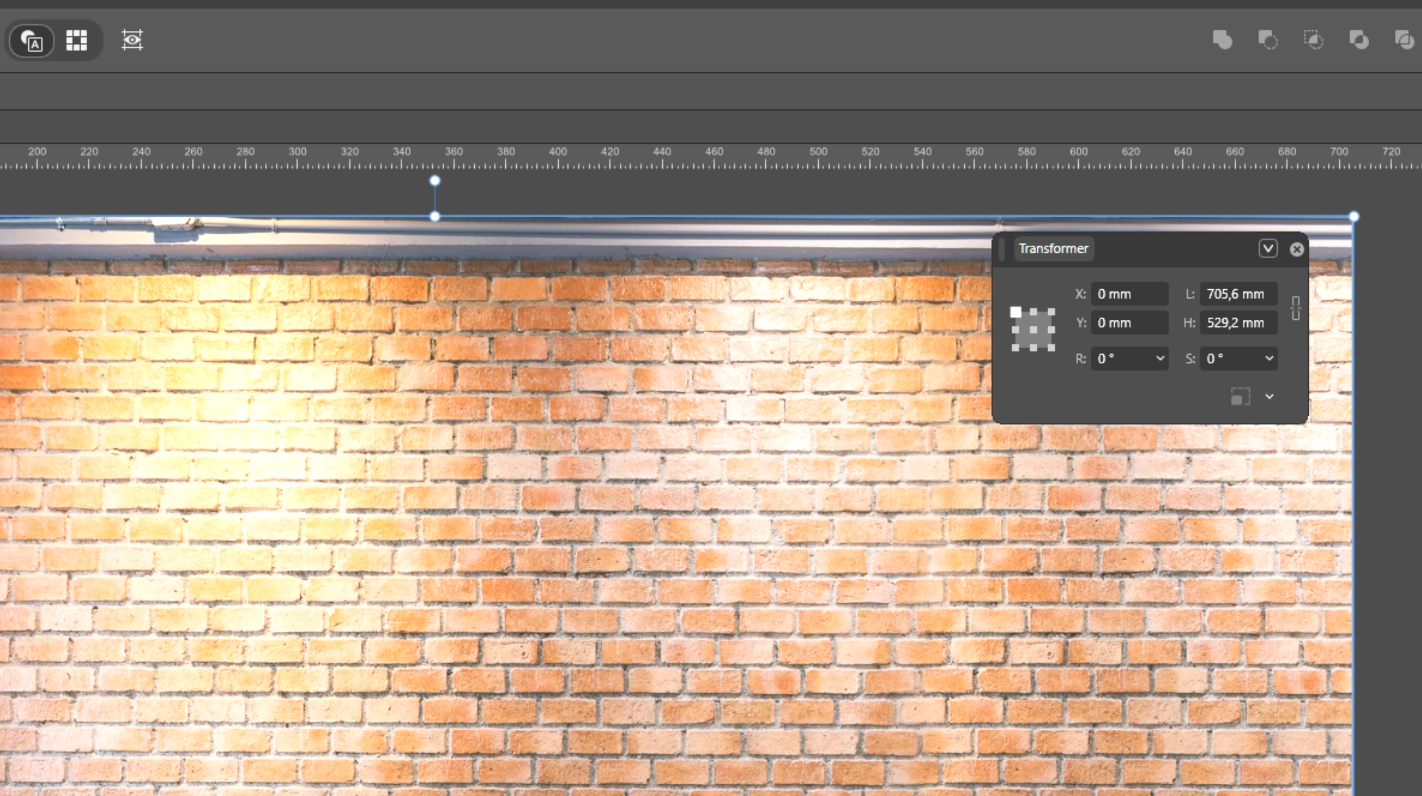
Votre document affiche désormais ses dimensions en millimètres dans le panneau Transformer.
Étape 2 : Assigner une échelle de dessin avec l'outil Mesure
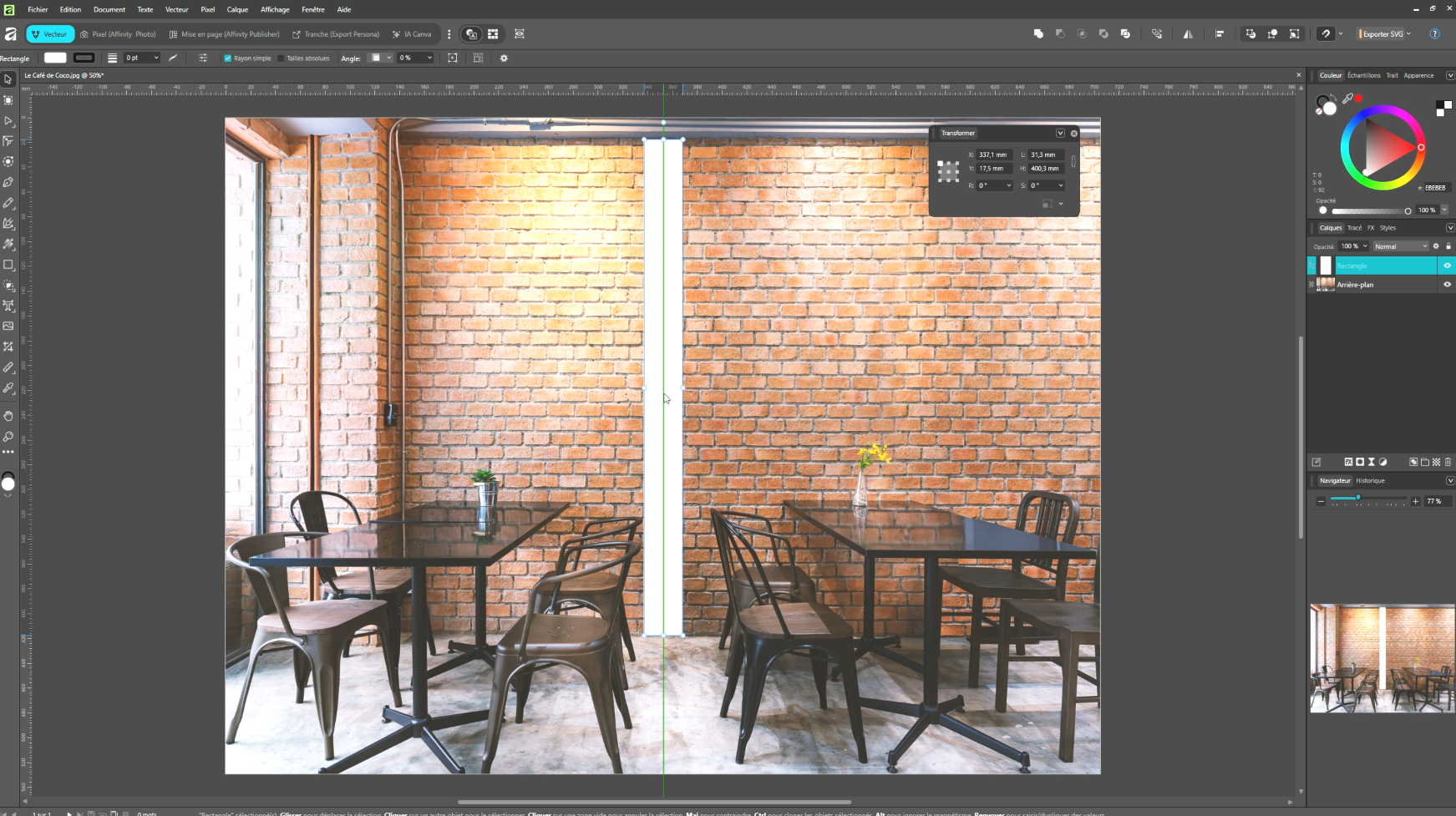
C'est là que l'outil Mesure entre en jeu. Tracez d'abord un rectangle qui correspond au mur de la photo, en le calant bien entre le sol et le plafond.
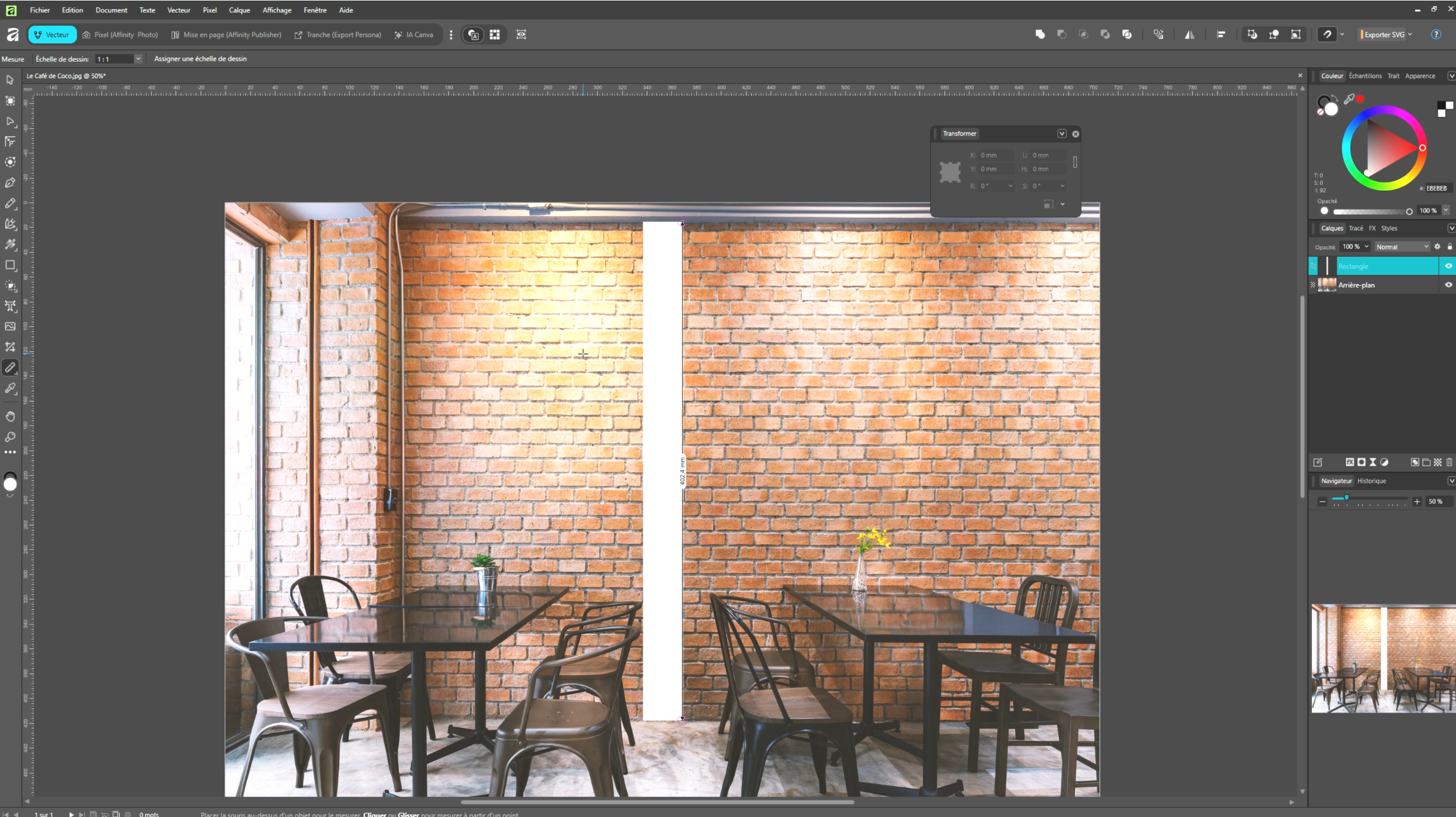
Sélectionnez ensuite l'outil Mesure dans la barre d'outils. Cliquez sur un point haut du rectangle, puis étirez la cote jusqu'au point bas. Vous obtenez une mesure en millimètres, mais elle ne reflète pas la réalité (dans la vidéo, elle indique 402 mm alors que le mur fait réellement 2 500 mm).
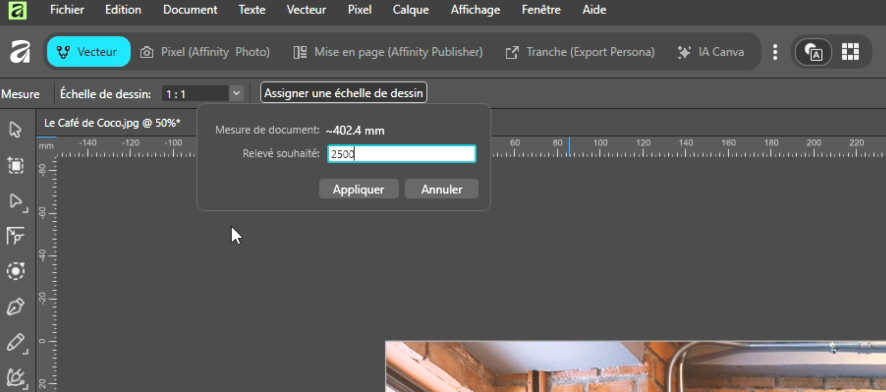
C'est ici que la magie opère : dans la barre d'outils contextuelle de l'outil Mesure, cliquez sur "Assigner une échelle de dessin". Une petite fenêtre apparaît avec votre mesure actuelle et un champ pour saisir la mesure réelle. Tapez 2 500 millimètres (la hauteur que Coco vous a donnée), puis cliquez sur Appliquer.
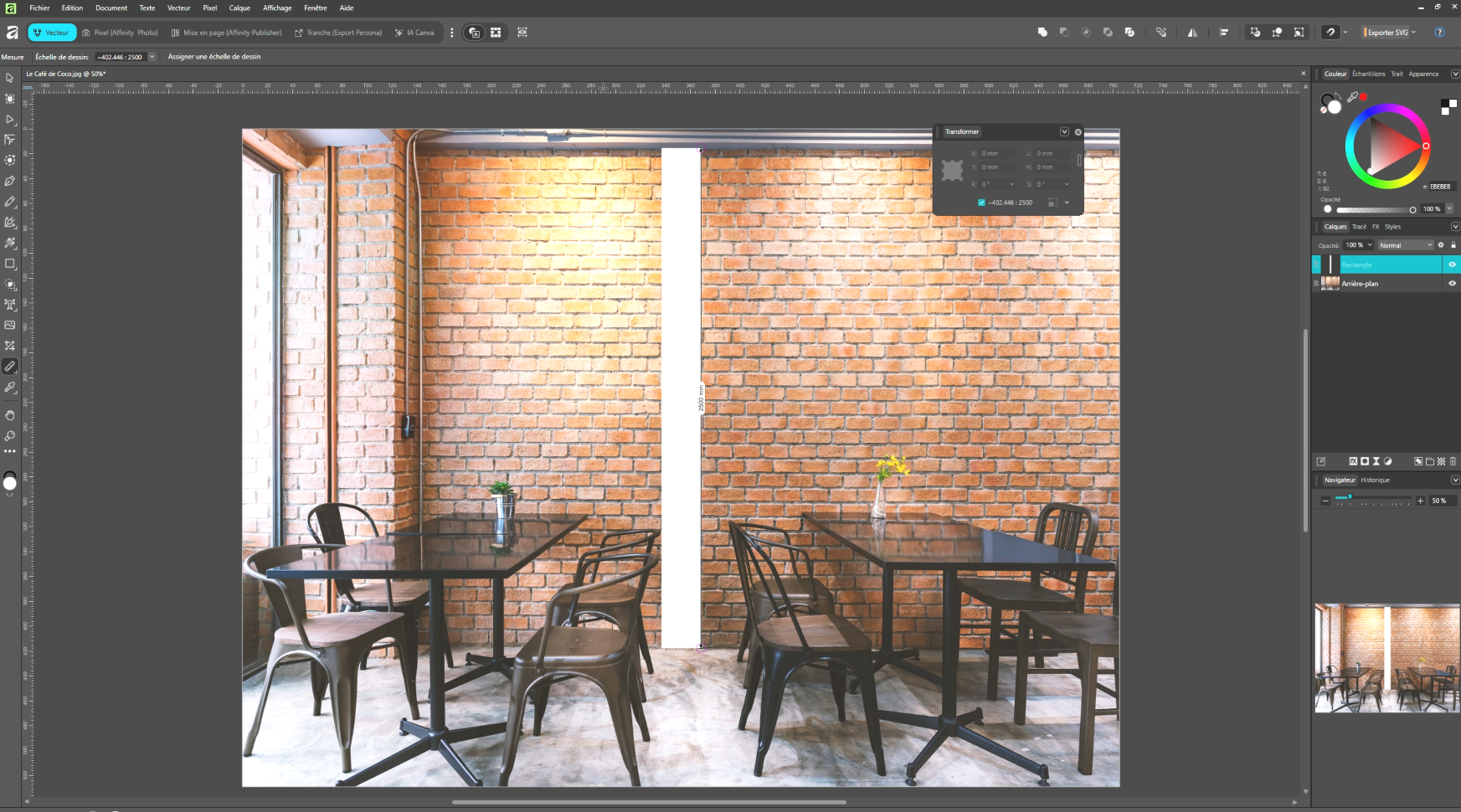
👉 Astuce : à partir de cet instant, toutes les mesures de votre document sont automatiquement converties à l'échelle réelle. Votre rectangle affiche désormais 2 500 mm, et toutes les nouvelles formes que vous tracez respectent ce rapport d'échelle.
Étape 3 : Placer des repères pour positionner les éléments
Pour composer votre projet avec précision, activez les règles d'Affinity by Canva en utilisant le raccourci Ctrl + R (ou Cmd + R sur Mac). Cliquez et glissez depuis les règles pour placer des repères horizontaux et verticaux sur votre document.*
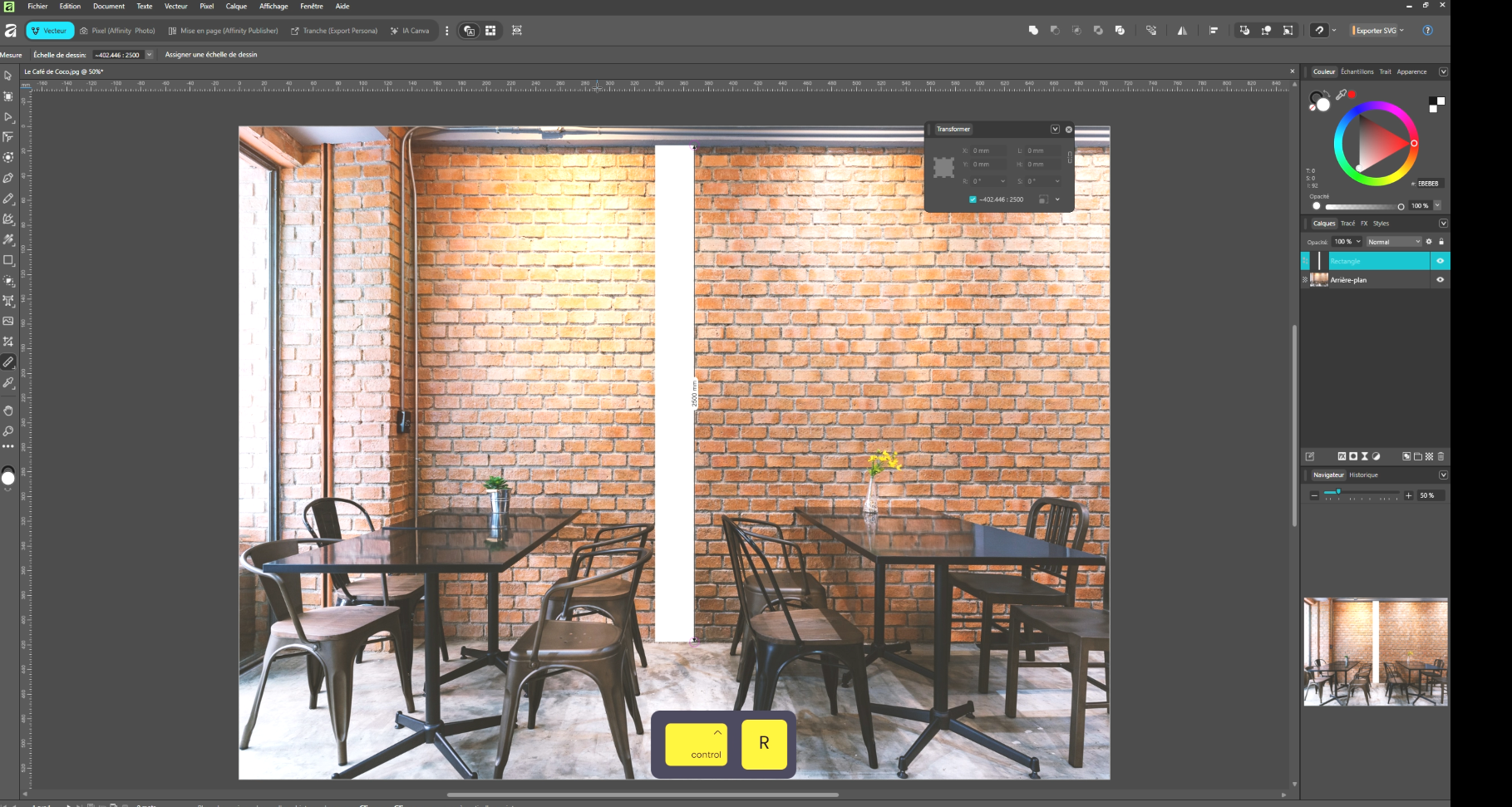
Placez un repère en haut du mur, un en bas, et un troisième au milieu de la zone où vous voulez installer l'enseigne. Vous verrez immédiatement la cote précise en y, ce qui vous permet de communiquer une position exacte à votre poseur (par exemple : enseigne à 1 345 mm depuis le plafond).
Étape 4 : Intégrer et dimensionner le logo client
Coco vous a transmis son logo au format SVG (je l'ai converti en .af pour vous).
Ouvrez ce fichier dans Affinity by Canva, sélectionnez tout (Ctrl + A), puis copiez-collez le logo sur votre document de projet (photo).
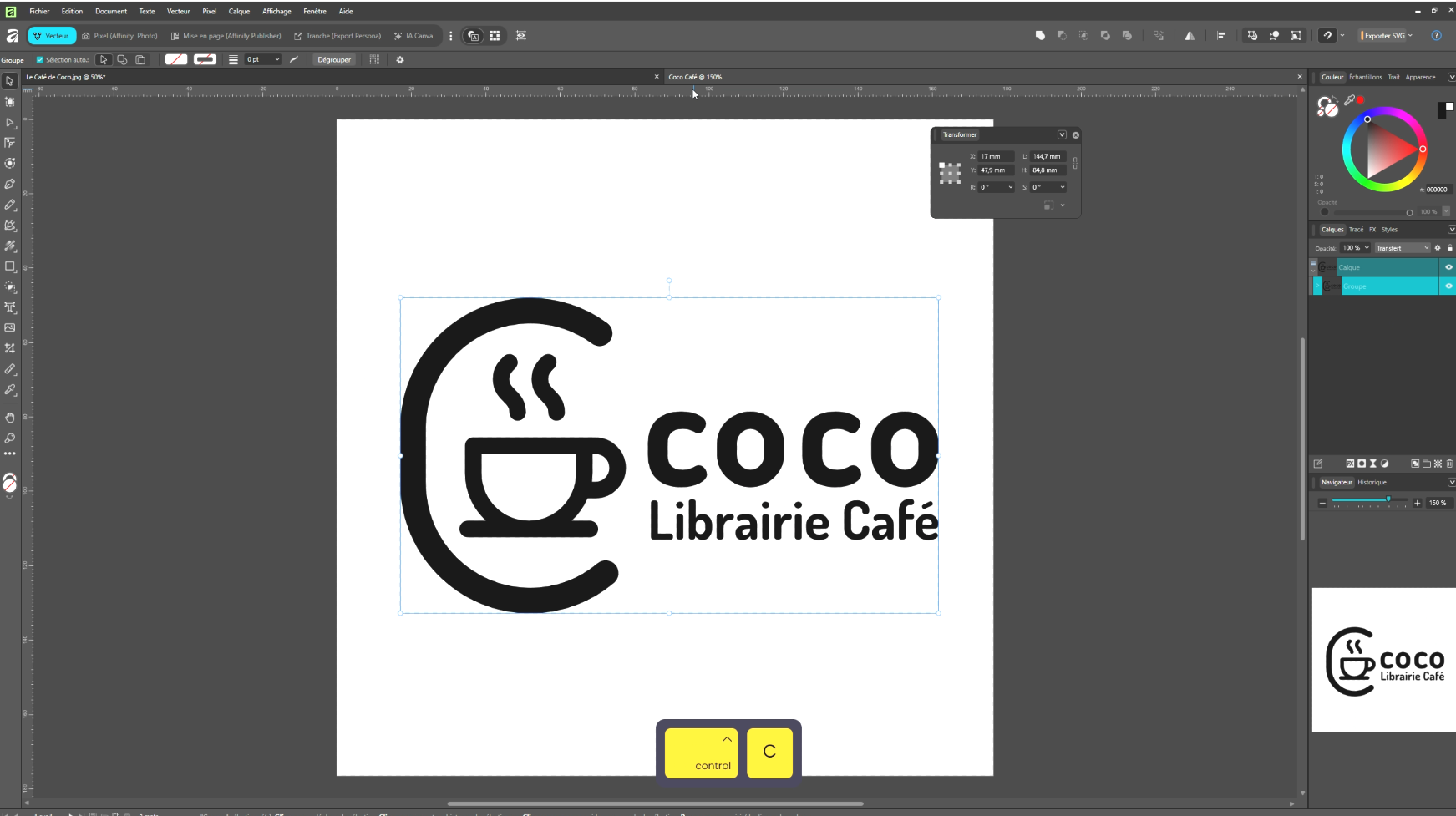
Dans le panneau Transformer, verrouillez les proportions, puis saisissez la largeur souhaitée en millimètres (par exemple 1 300 mm pour une enseigne imposante). Le logo se redimensionne automatiquement à la taille réelle.
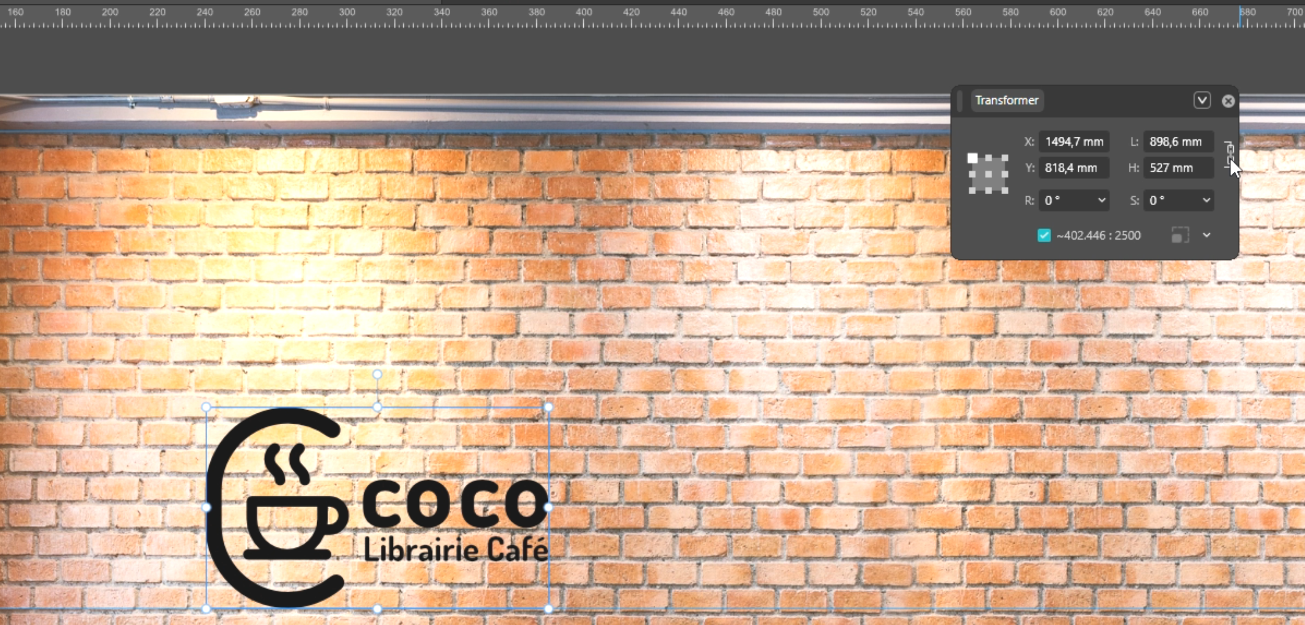
Positionnez-le ensuite avec précision grâce à vos repères.
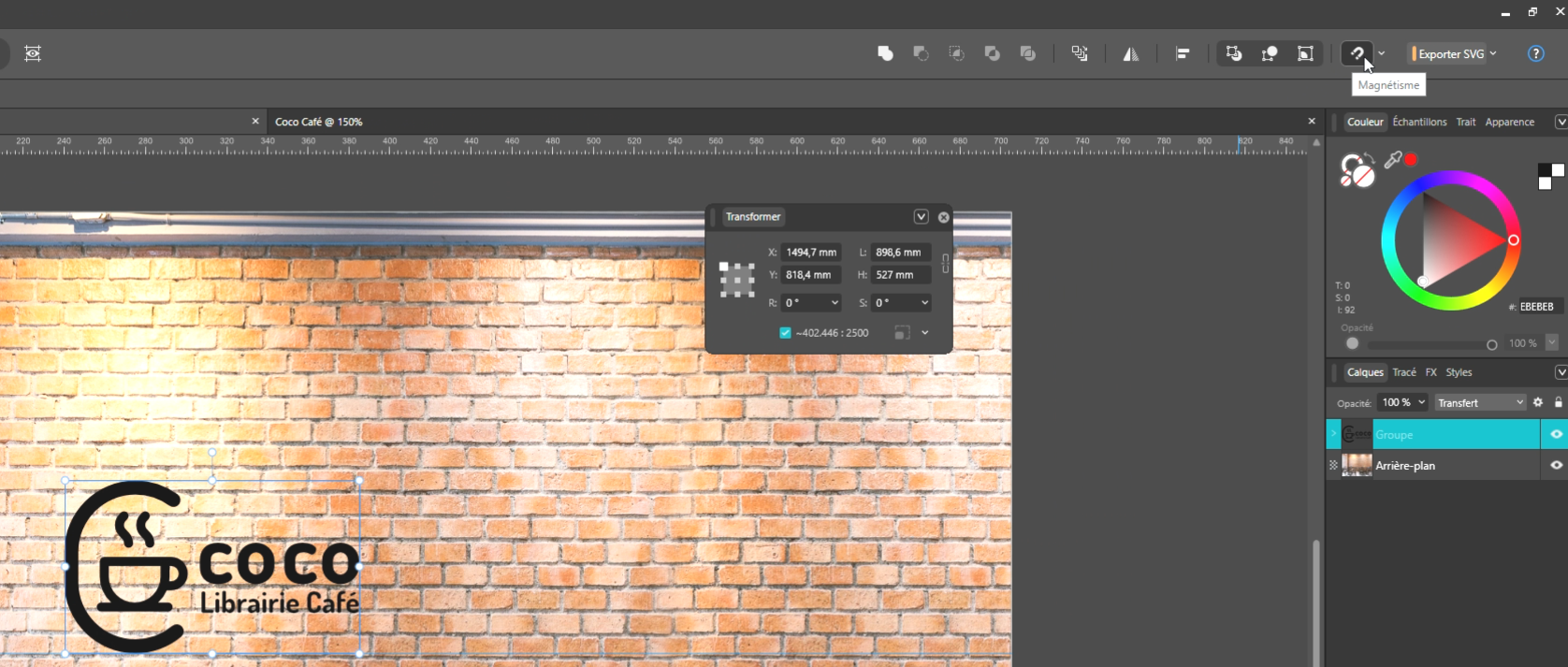
Activez le magnétisme dans la barre d'outils supérieure pour que votre logo s'accroche parfaitement aux repères.
Pour vérifier la distance par rapport au côté gauche du mur, Placez un nouveau repère à gauche du mur. Utilisez à nouveau l'outil Mesure : en maintenant la touche flèche droite de votre clavier, vous obtenez une cote parfaitement horizontale qui confirme votre positionnement par rapport au logo (par exemple 793 mm).
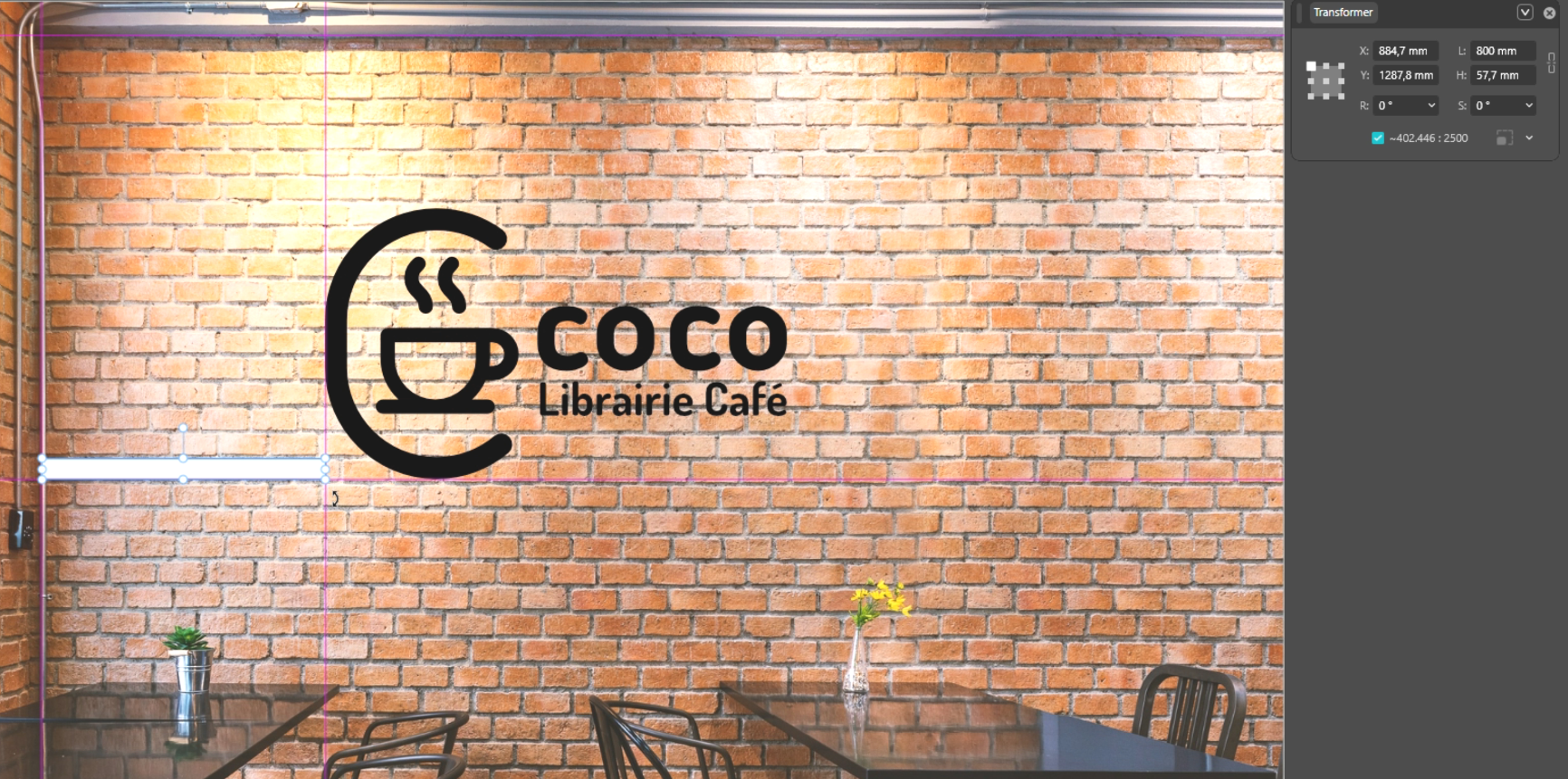
Si vous souhaitez arrondir à 800 mm, tracez un rectangle de 800 mm, placez le sur le repère à gauche puis mettez un repère à l'extremité droite du rectangle. Cachez ou supprimez le rectangle. Et placez votre logo sur le nouveau repère qui est à 800mm.
💡 Si vous distinguez mal vos repères, double-cliquez sur l'un d'eux pour changer sa couleur. Une teinte rose flashy ou un vert ou cyan vif les rendra immédiatement visibles sur n'importe quel arrière-plan.
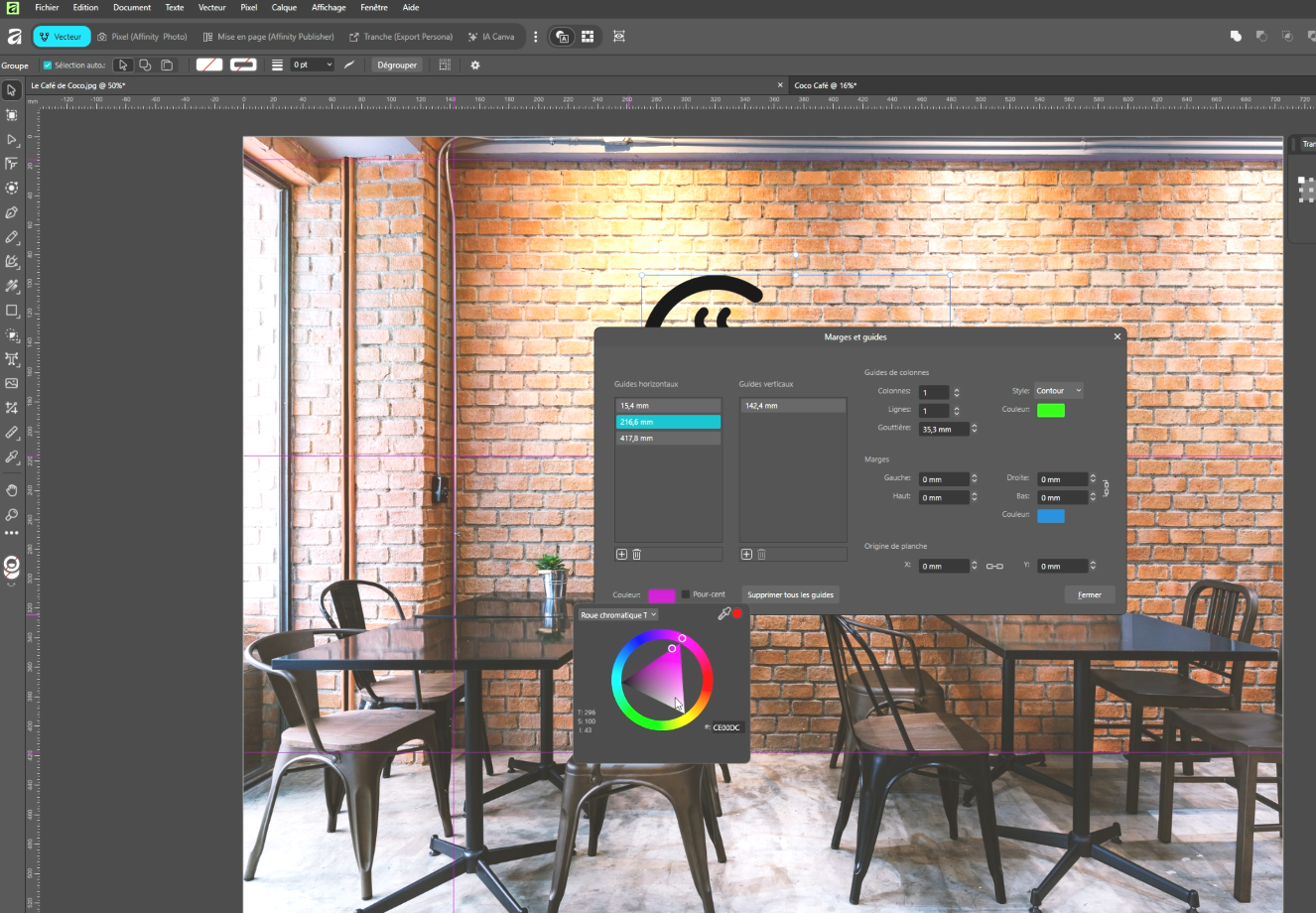
Étape 5 : Appliquer un rendu réaliste, pour convaincre le client
Pour rendre votre simulation plus convaincante face au client, vous pouvez appliquer un effet visuel. Vous pouvez utiliser les styles disponibles dans mon Booster Créatif, avec notamment un style néon directement applicable.
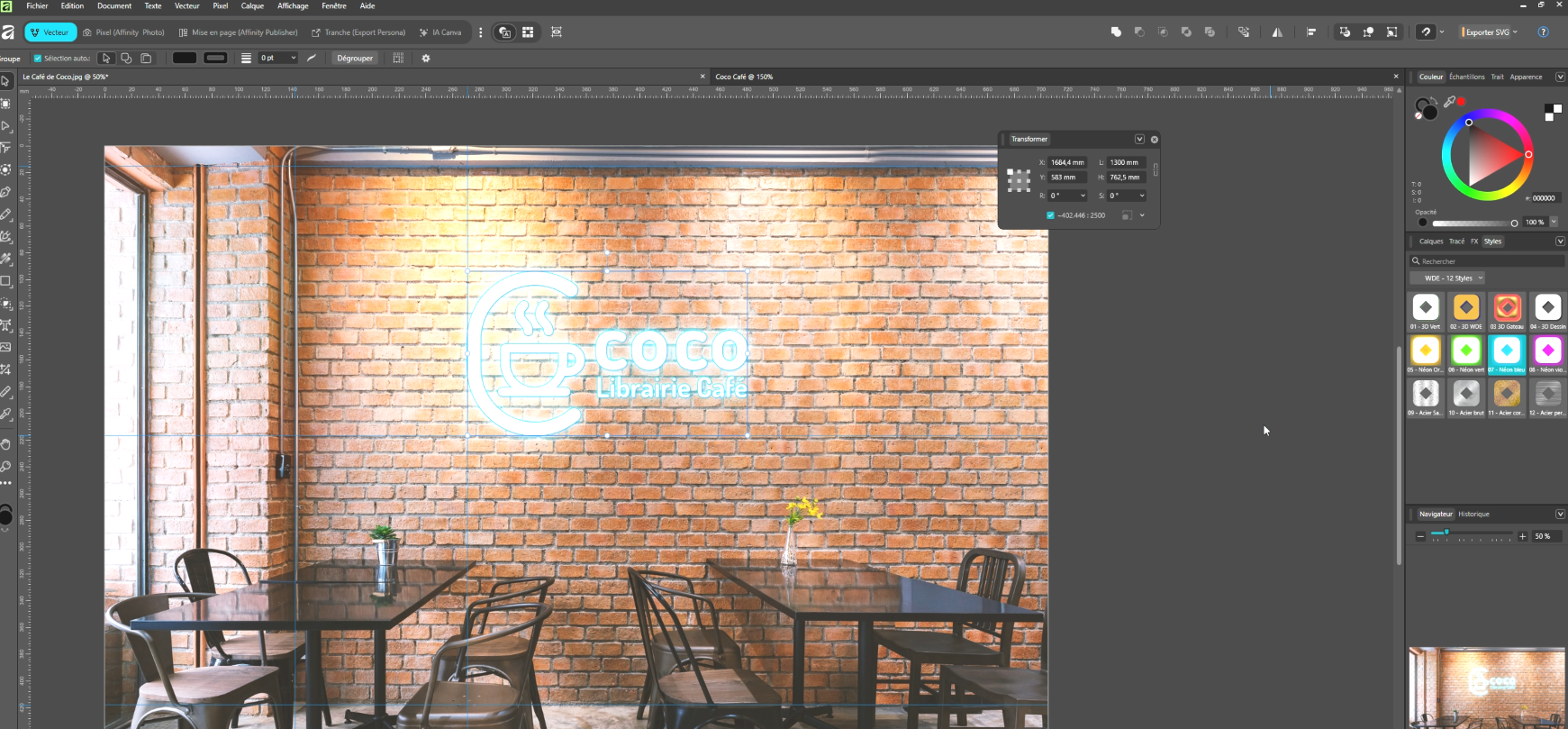
Pour aller plus loin, j'ai créé un programme dédié appelé Affinity Magistral Macro, qui regroupe des macros bien plus élaborées que les styles natifs ou ceux du Bosster Créatif.
Une macro est un enregistrement automatisé de plusieurs étapes graphiques, qui s'applique en un clic et que vous pouvez ensuite ajuster (couleur, intensité, ajout d'effets supplémentaires comme un biseau pour simuler une découpe PVC).
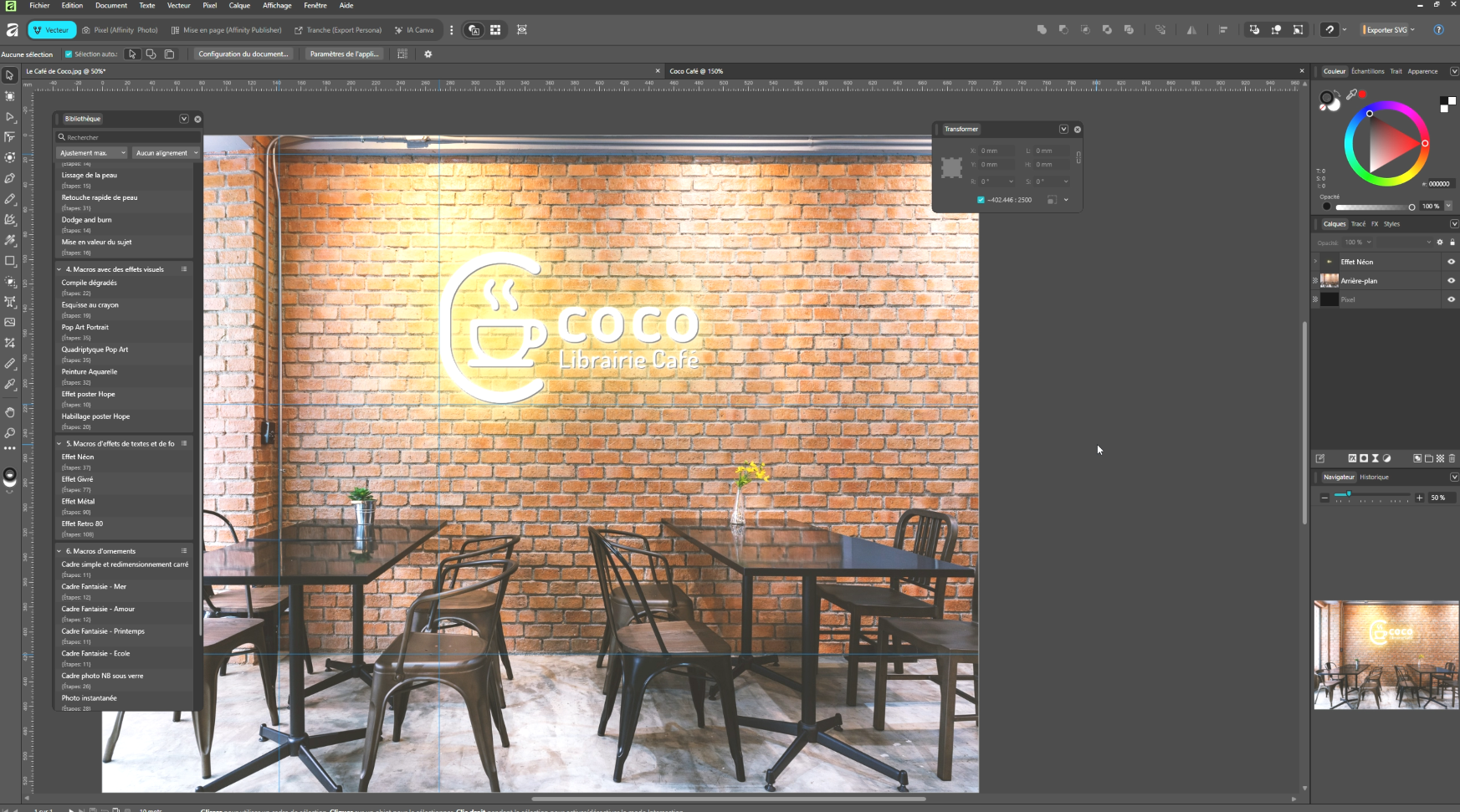
✅ Le rendu obtenu est suffisamment convaincant pour valider le projet avec le client avant de passer à la production.
Étape 6 : Créer un plan de travail à la taille de la matière
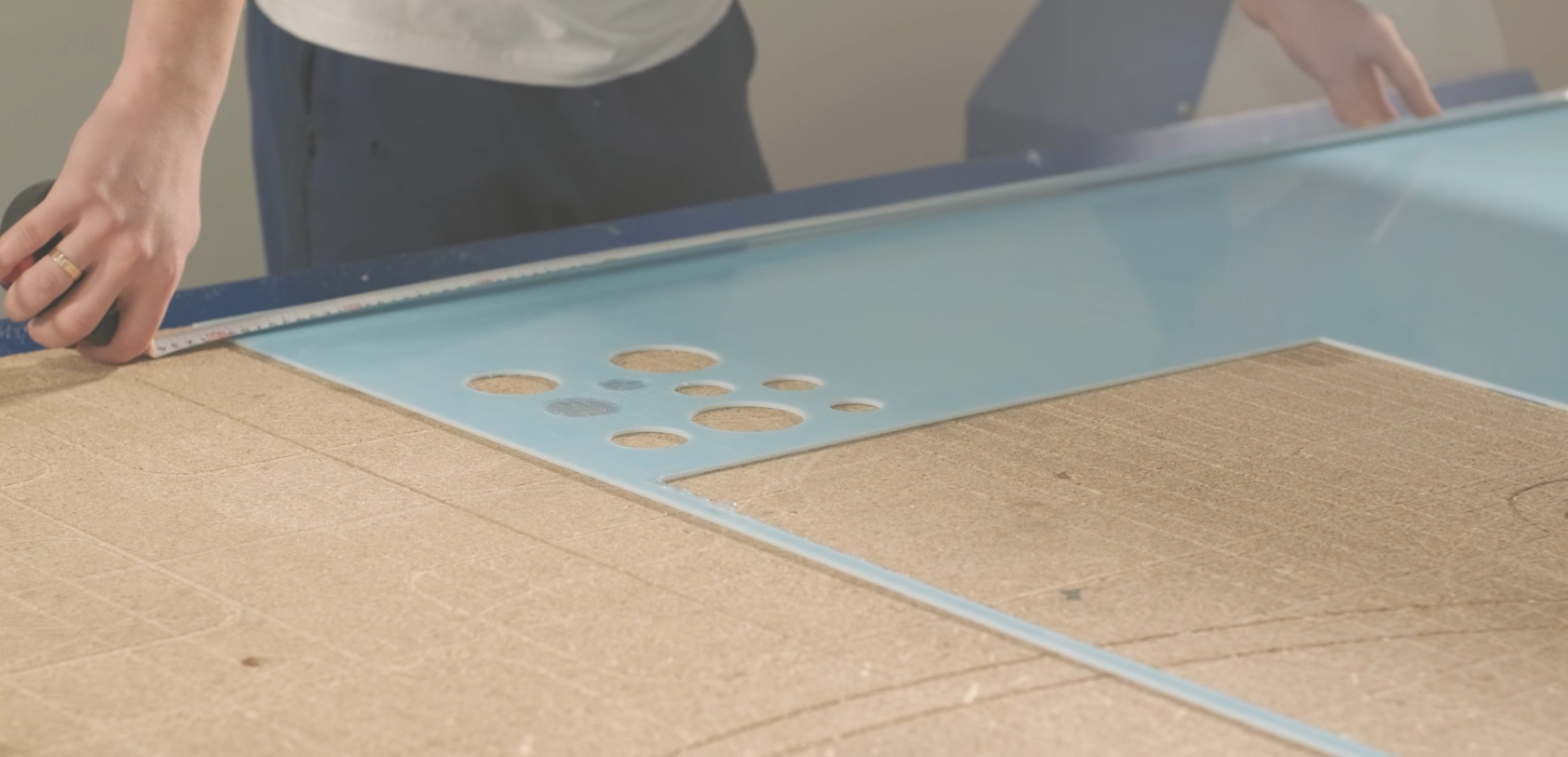
Une fois le rendu validé par Coco, il faut maintenant passer à la production.
Imaginons que vous avez dans votre atelier une chute de PVC mesurant 1 000 mm par 1 200 mm que vous souhaitez utiliser pour découper l'enseigne.
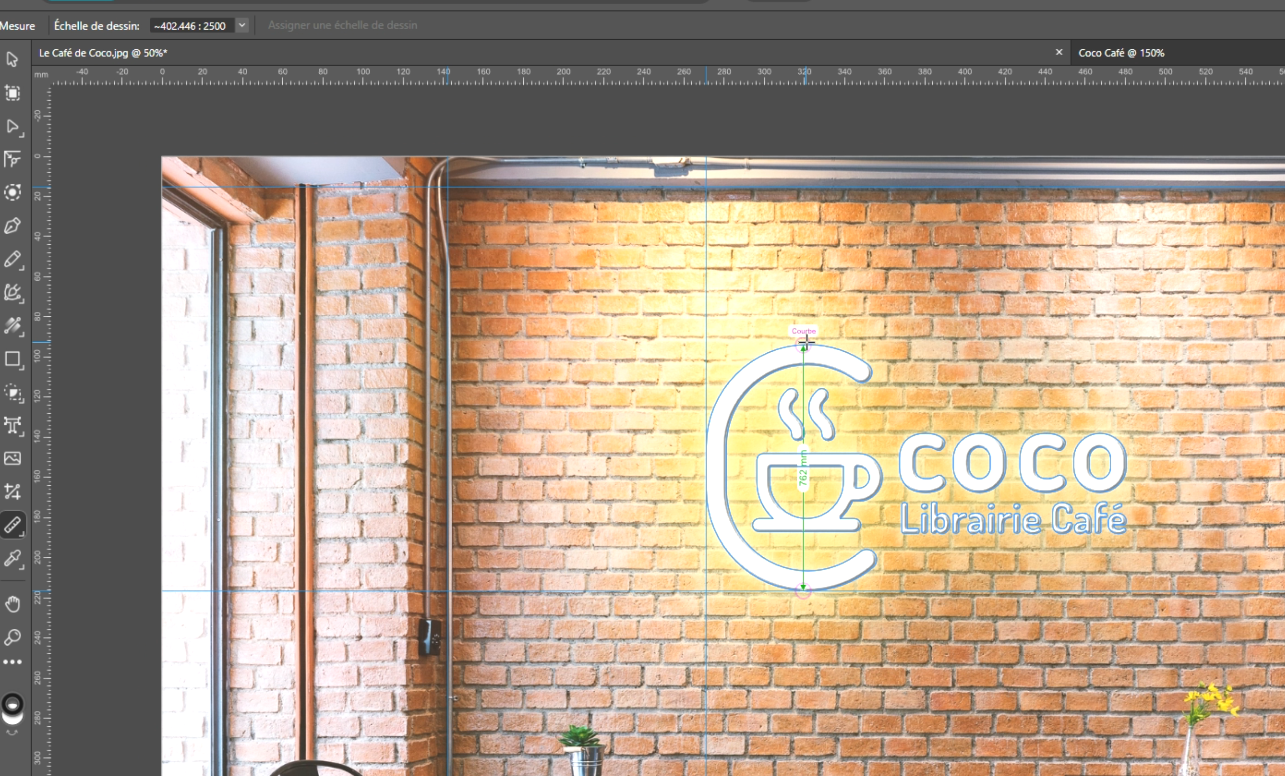
Avec l'outil Mesure, prenez la cote de votre enseigne finalisée (en maintenant la touche Shift ou la flèche haut du clavier pour rester à la verticale). Dans la vidéo, on obtient une hauteur de logo de 762 mm (votre mesure dépendra de votre propre projet), ce qui rentre parfaitement dans le format de la chute dans cet exemple.
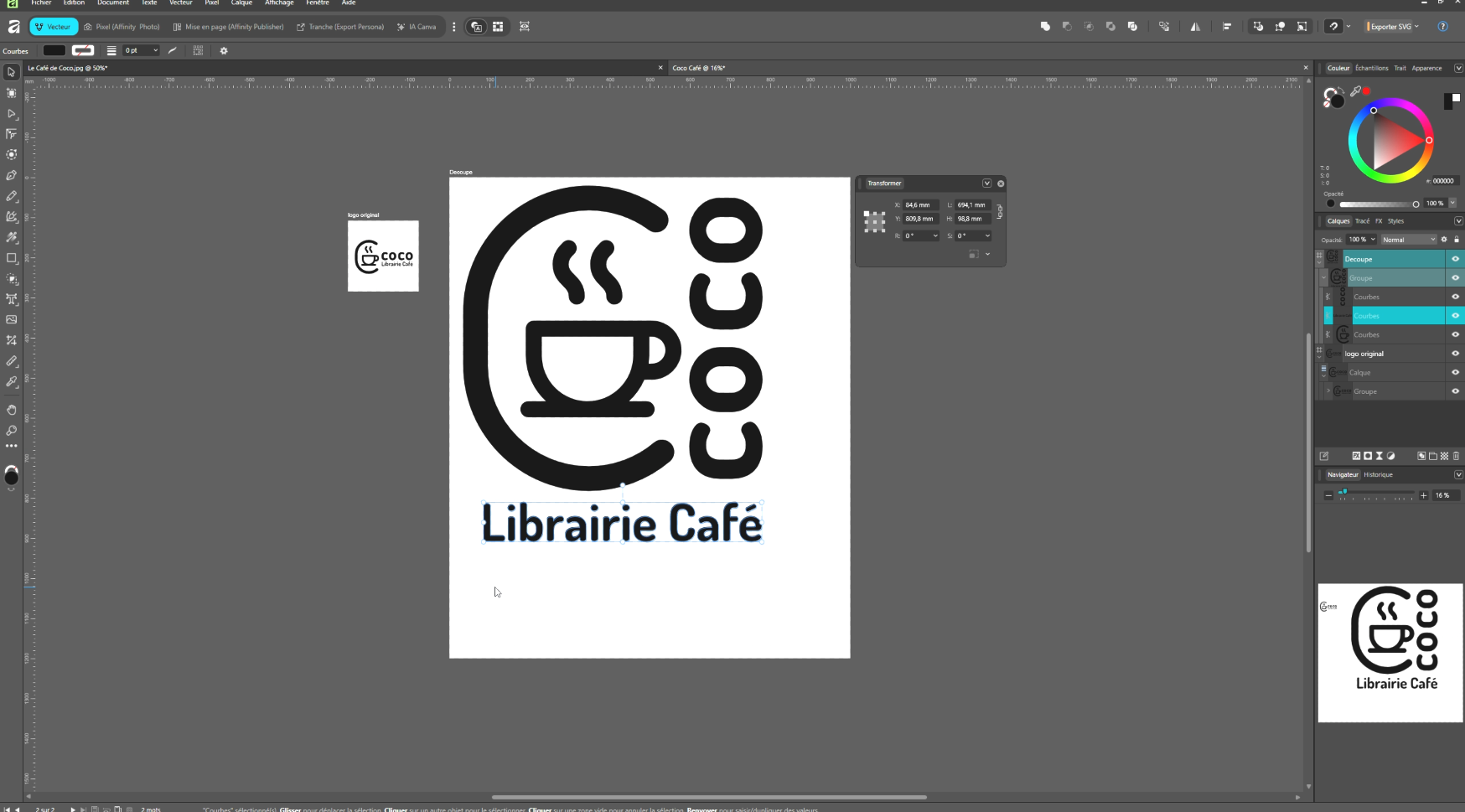
Retournez sur le fichier du logo original. Avec l'outil Plan de travail, créez un premier plan de travail nommé "logo original", puis un second plan de travail nommé "découpe" aux dimensions exactes de votre chute (1 000 mm x 1 200 mm).
Copiez votre logo sur ce nouveau plan de travail, puis redimensionnez-le à 762 mm de hauteur via le panneau Transformer, en conservant les proportions verrouillées. N'oubliez pas d'optimiser votre la disposition des éléments à découper sur votre format pour economiser de la matière.
Étape 7 : Préparer et exporter en DXF pour la découpe numérique
Avant l'export, il faut nettoyer le fichier. Sélectionnez les courbes de votre logo, dégroupez-les si nécessaire, puis fusionnez-les avec l'opération booléenne "Ajouter" pour n'avoir qu'une seule et même courbe.
Faites de même avec le texte : sélectionnez-le, allez dans le menu Vecteur et cliquez sur "Convertir en courbe". Puis faites une opération booléenne "Ajouter".
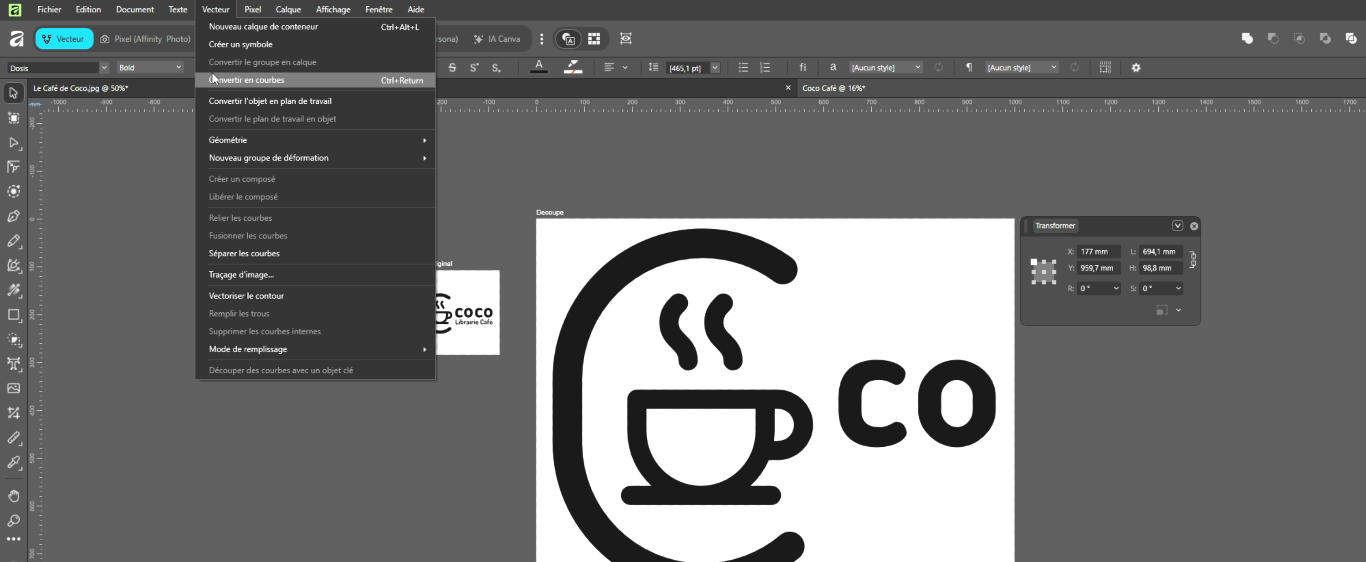
Cette étape est essentielle pour garantir que votre texte ne soit pas remplacé par une autre police de caractères lors de l'ouverture dans le logiciel de découpe.
Pour l'export, allez dans Fichier > Exporter. Plusieurs formats sont compatibles avec les machines de découpe numérique.
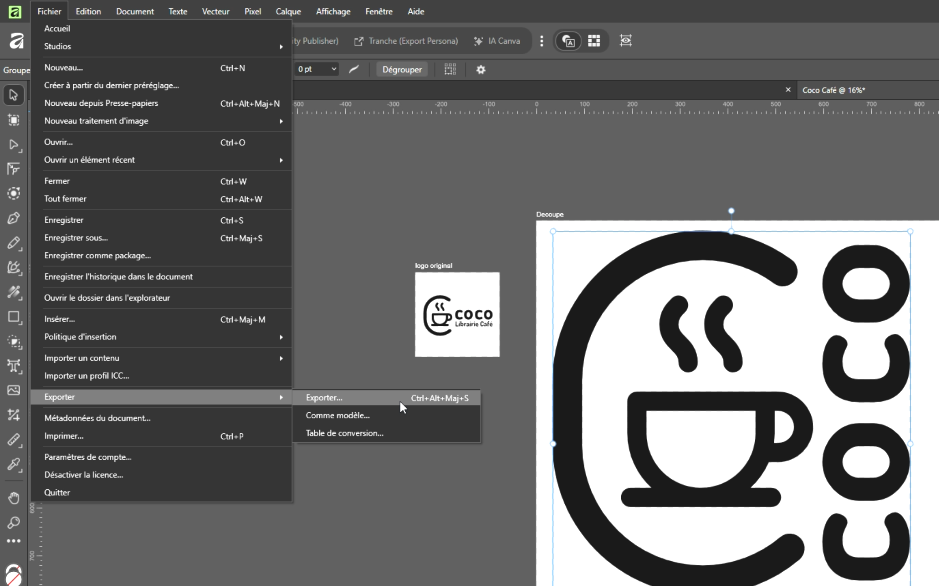
Le SVG fonctionne bien avec les fraiseuses numériques de Fab Lab. Pour les machines industrielles (découpe laser, jet d'eau), le format DXF est la référence depuis des décennies.
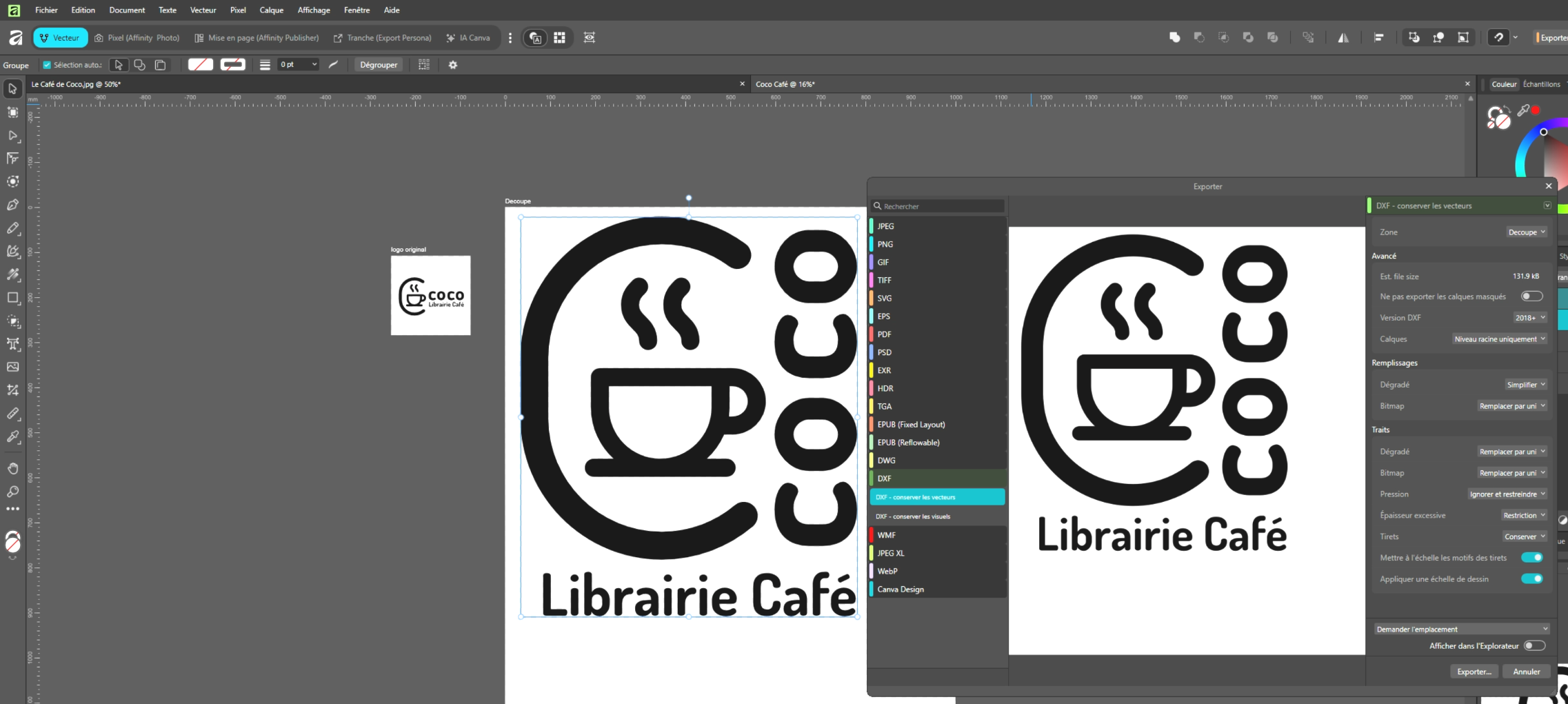
Choisissez le format DXF, conservez les vecteurs dans les réglages d'export, et validez. Vous obtenez un fichier directement exploitable dans un logiciel technique comme SolidWorks, où le tracé conservera sa taille réelle de 762 mm pour la découpe.
➡️ Si vous avez Blender (gratuit), faites en export en svg (petit format).
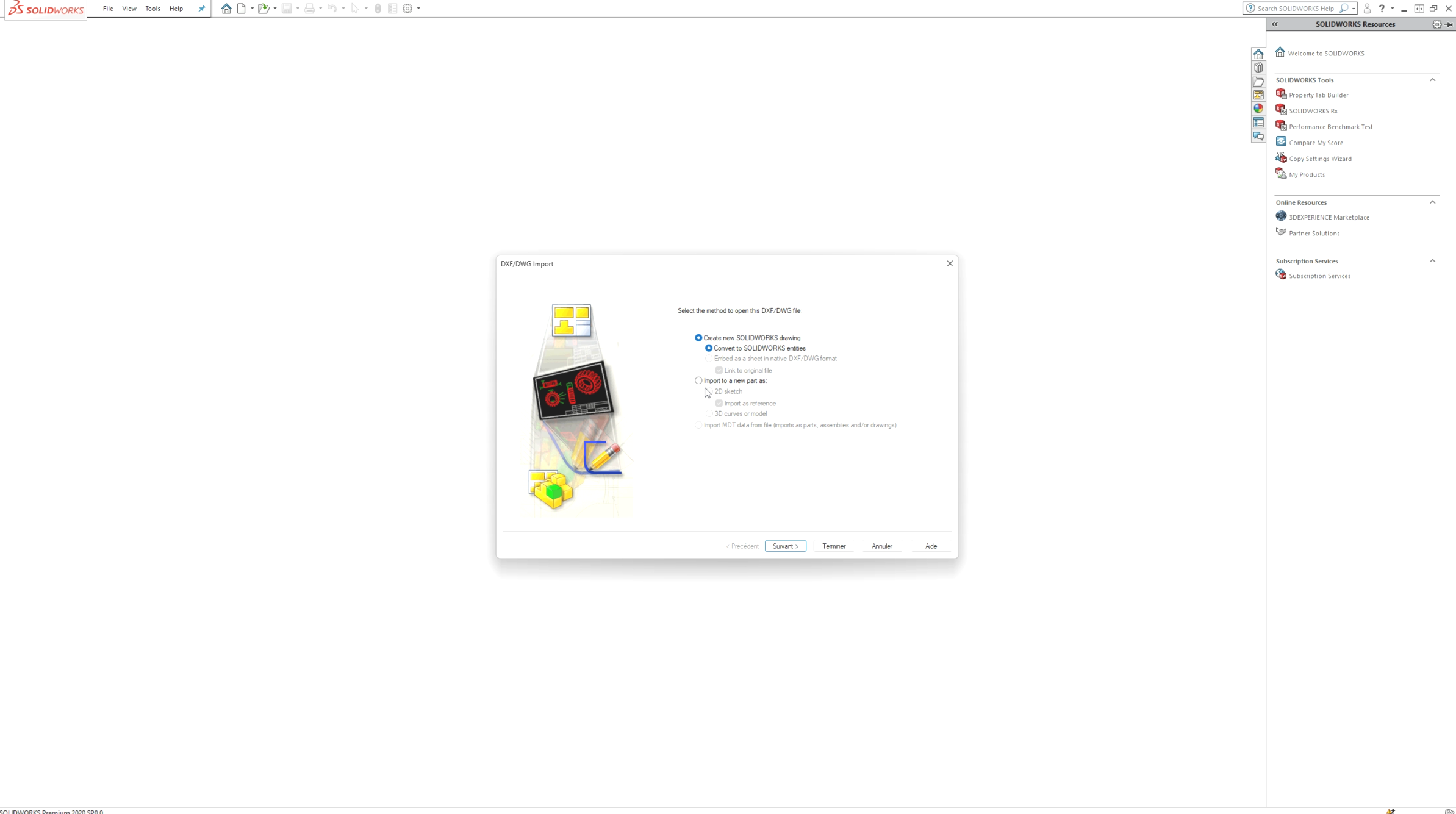
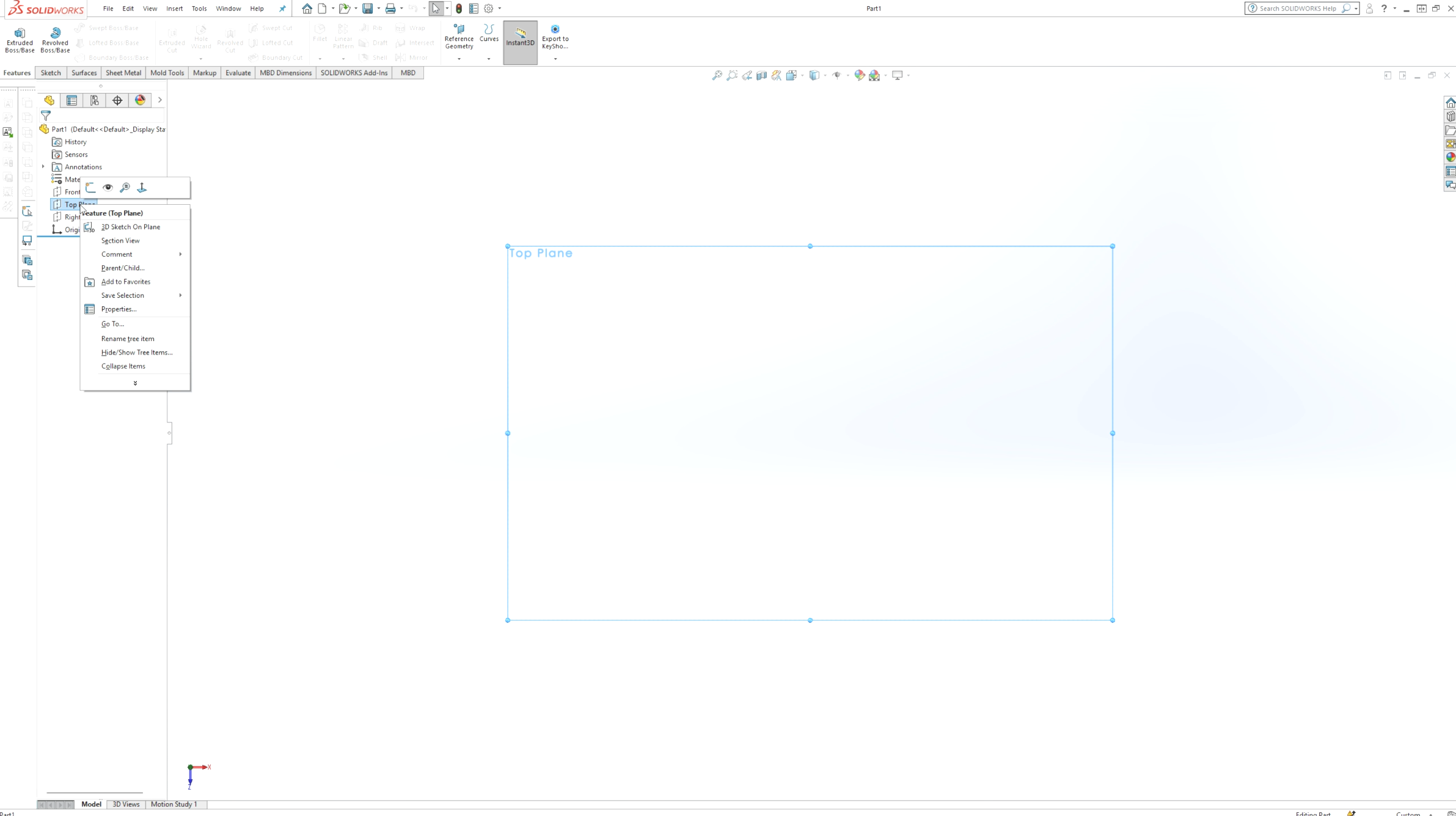
Pour vérifier que tout est correct, ouvrez le DXF en tant que nouvelle mise ne plan dans SolidWorks puis créer une ouvelle pièce.
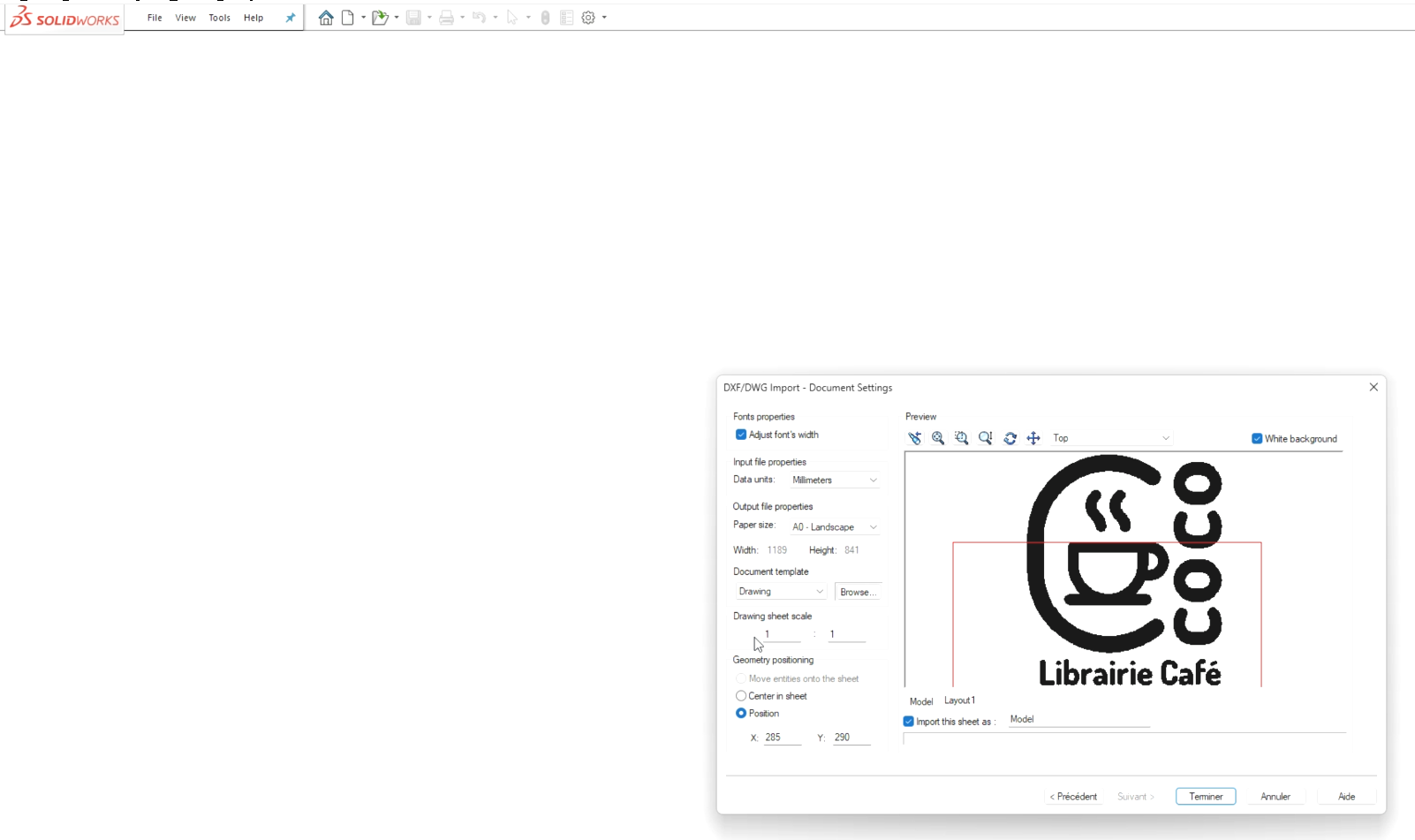
Copiez les entités présentent sur la mise en plan.
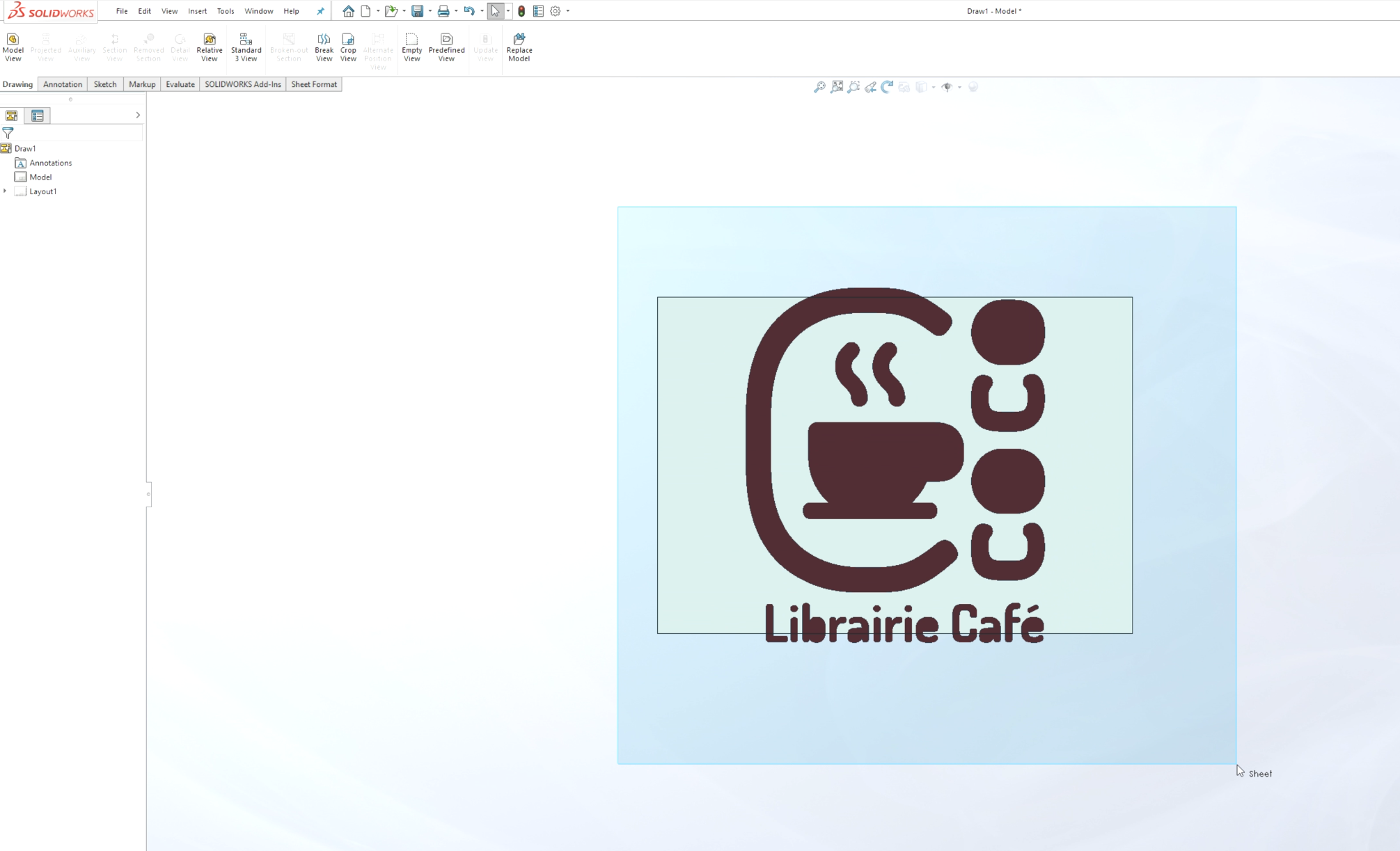
Puis collez-les dans une nouvelle esquisse sur le plan de dessus de la nouvelle pièce.
On retrouve notre logo et ces courbes vectorielles. Tracez une ligne de construction sur votre logo au niveau de l'endroit où vous avez pris votre côtes sur Affinity.
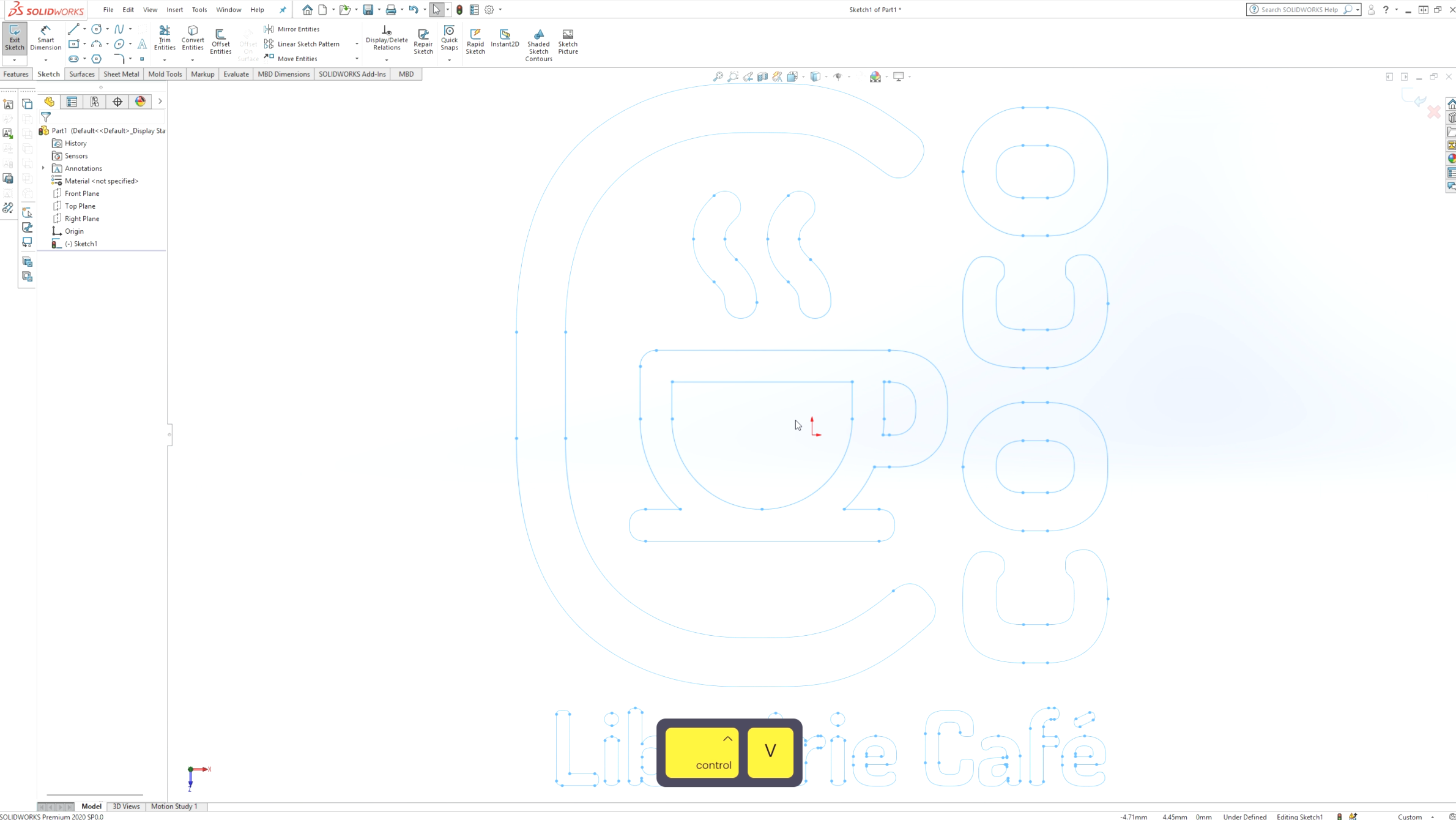
Vous retrouverez très exactement les 762 mm définis dans Affinity by Canva. La précision est conservée.
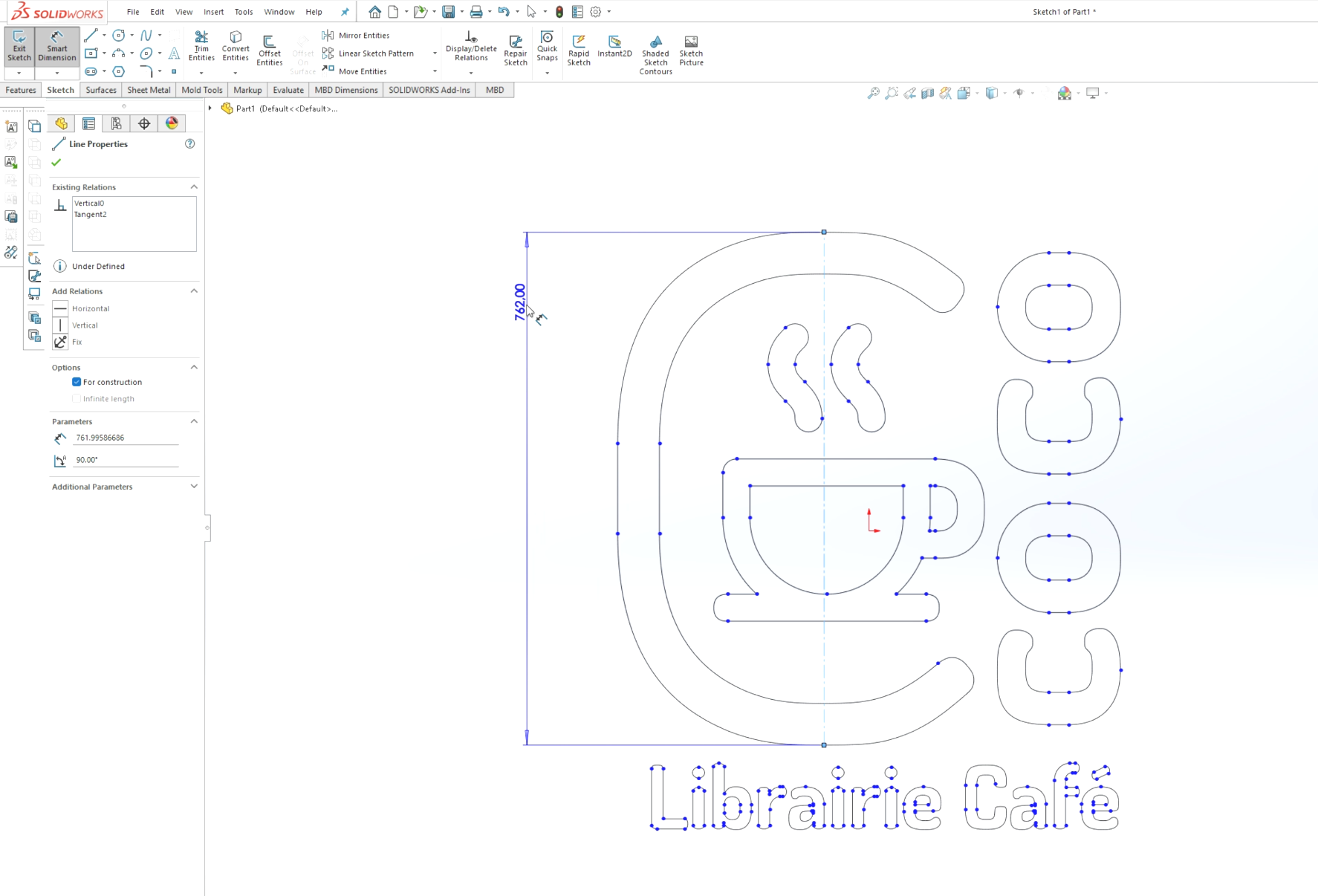
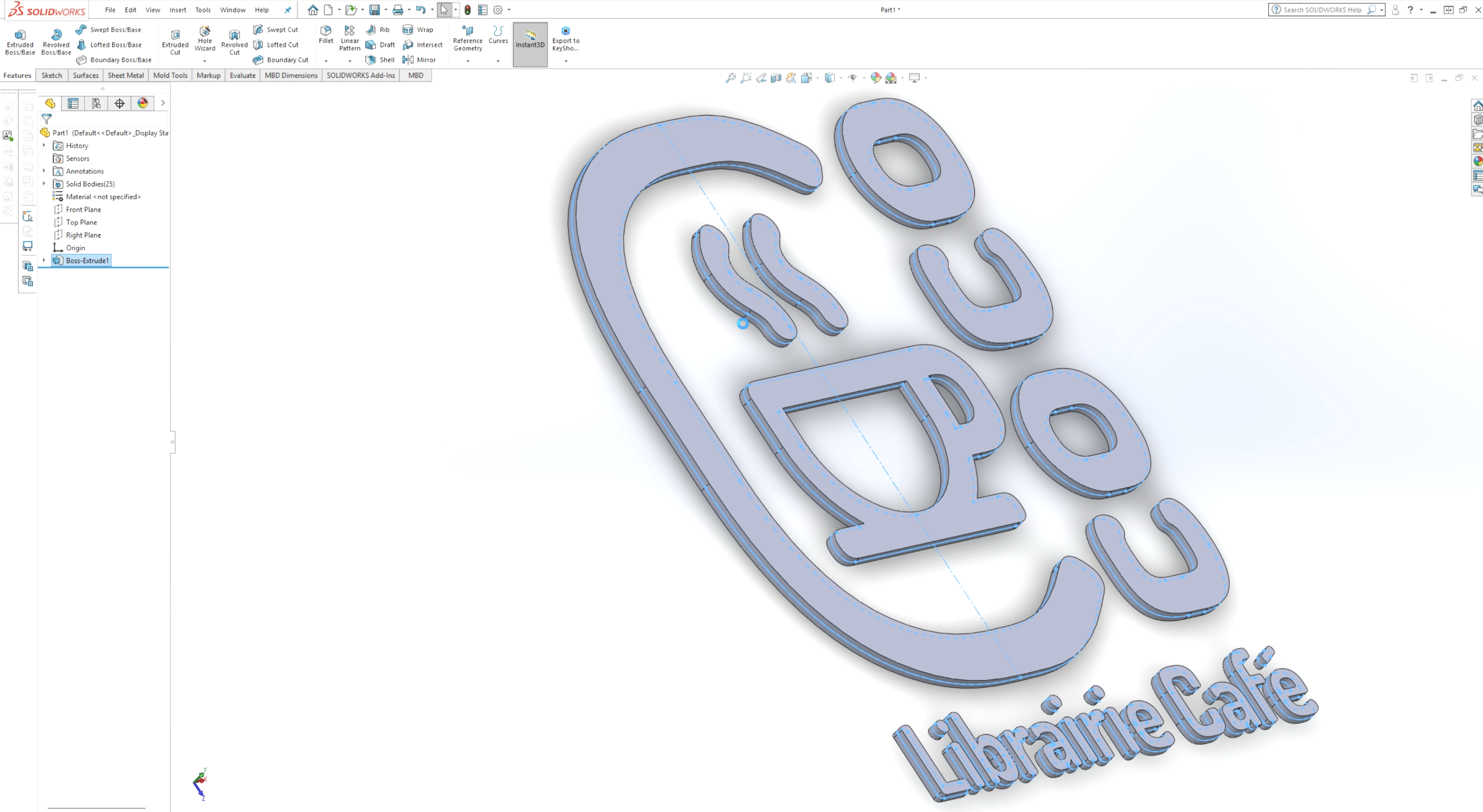
On peut ensuite extruder l'esquisse et retrouver les parties de notre logo en 3D !
3. Pourquoi cette méthode change des flux de travail habituels
L'outil Mesure et l'échelle de dessin ne sont pas réservés qu'aux graphistes "créatifs", les profiles "créatifs techniques" trouvent ici un outil hyper utile pour travailler sur des projets en phase avec la réalité.
Ces outils ouvrent Affinity by Canva à des cas d'usage que beaucoup d'utilisateurs n'imaginent pas : signalétique, architecture d'intérieur, maquettes à l'échelle, plans techniques, fichiers de découpe pour le bois, le PVC, le métal ou le verre.
L'avantage par rapport à un logiciel technique comme AutoCAD ou Draftsight, c'est que vous restez dans un environnement graphique souple, avec tous les outils créatifs d'Affinity by Canva (effets, styles, macros, vectorisation, traitement photo et mise en page), tout en bénéficiant d'une précision millimétrique.
💡 Astuce : si vous travaillez régulièrement sur des projets multi-pages avec des échelles différentes (par exemple un plan d'appartement à l'échelle 1/50 et un détail de cuisine à l'échelle 1/20), sachez que l'échelle de dessin s'applique plan de travail par plan de travail. Vous pouvez donc avoir plusieurs échelles dans un même document, ce qui est très pratique pour les projets techniques complets.
Pour aller plus loin
Vous savez désormais comment utiliser l'outil Mesure et l'échelle de dessin dans Affinity by Canva pour travailler à la taille réelle, de la photo client au fichier de découpe numérique. Cette méthode transforme Affinity by Canva en un véritable outil de production, capable de générer des fichiers techniques exploitables par les professionnels.
👉 Retrouvez la vidéo complète avec toutes les démonstrations à l'écran sur ma chaîne YouTube.
✅ Si vous souhaitez aller plus loin dans la maîtrise d'Affinity by Canva, je vous propose la Masterclass Affinity, une formation complète qui couvre le Vecteur Studio, le Pixel Studio, le Studio Mise en page et les outils IA, de A à Z.
Plus d'informations ici :
Si ce tutoriel vous a aidé, n'hésitez pas à le partager avec un graphiste ou un professionnel qui travaille encore sur Adobe.
Et laissez-moi un commentaire pour me dire quel type de projet à l'échelle vous aimeriez réaliser avec Affinity by Canva !