- 2 déc. 2025
Découvrir le Vecteur Studio d’Affinity by Canva : le guide complet pour bien débuter
- Laurent - WooW Design Effect
- Tutoriels Affinity, Graphisme, Technique
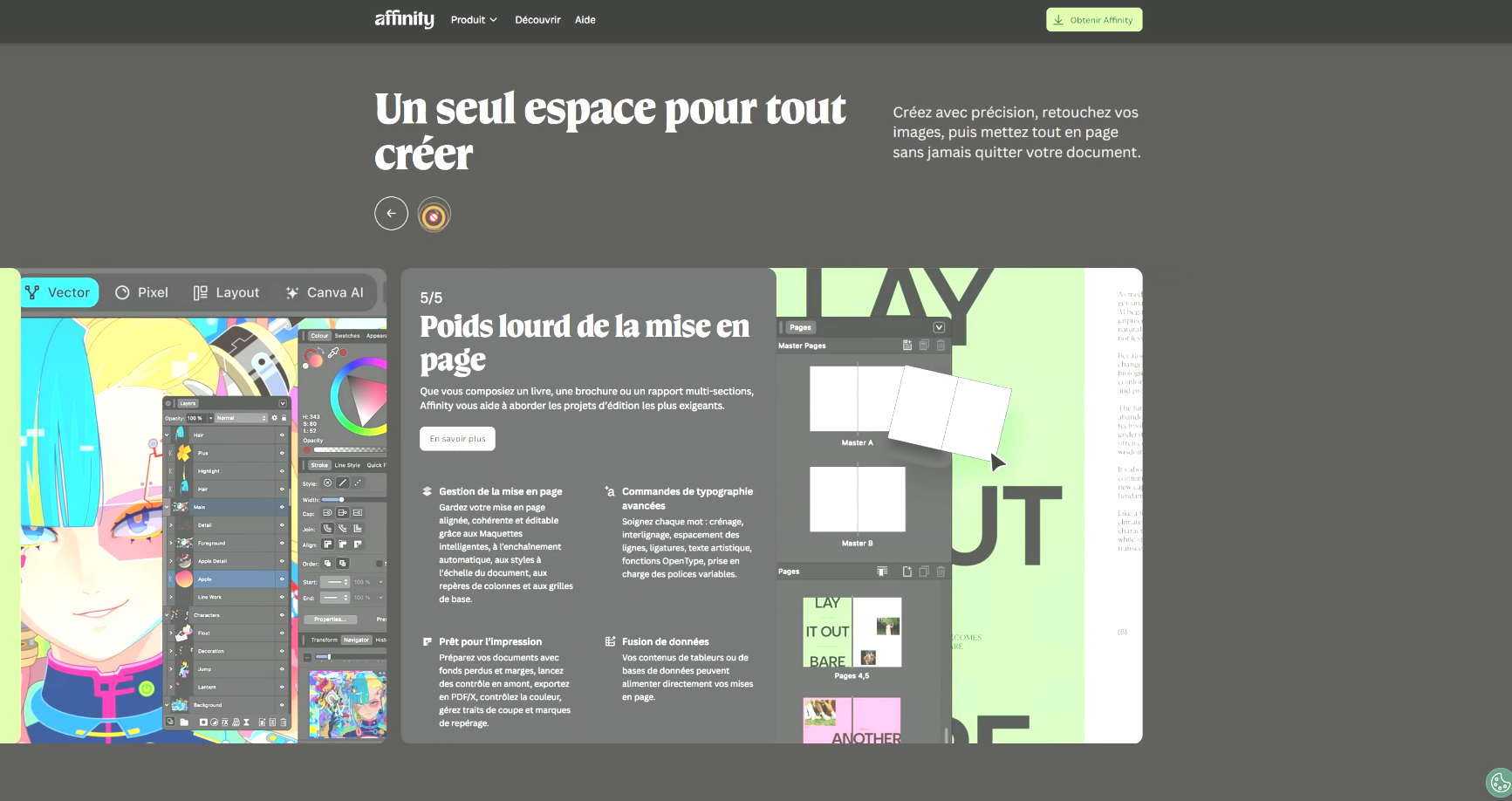
Affinity by Canva est la troisième génération de la suite Affinity. Autrefois, il fallait trois applications distinctes, Affinity Designer équivalent d'Adobe Illustrator , Affinity Photo équivalent d'Adobe Photoshop et Affinity Publisher équivalent d'Adobe InDesign. Aujourd’hui, elles sont réunies dans un seul environnement : une approche moderne, fluide, sans cloisonnement entre les disciplines.
Le Vecteur Studio est l’héritier d’Affinity Designer. Il vous permet de créer des visuels vectoriels : logos, icônes, affiches ou compositions illustrées. Contrairement aux images matricielles, les fichiers vectoriels ne sont pas faits de pixels, mais de points reliés par des courbes. Leur avantage ? Une image nette à toutes les tailles.
C’est cette précision mathématique qui fait du dessin vectoriel un outil indispensable, autant pour les graphistes que pour les débutants souhaitant maîtriser la base du design.
1. Vos Premiers pas avec le Vecteur Studio d'Affinity: créer et configurer votre document
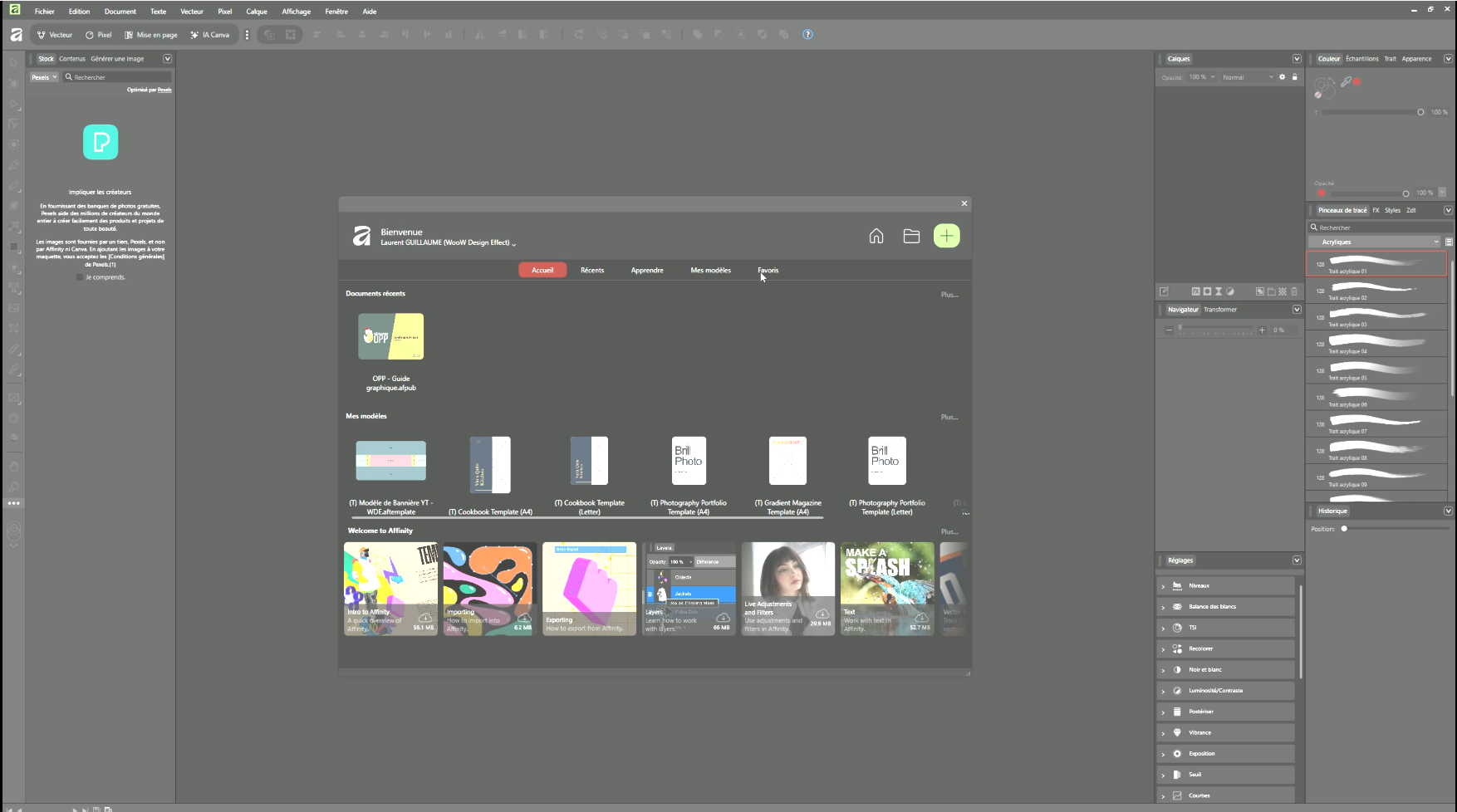
Lorsque vous ouvrez Affinity, la fenêtre d’accueil vous invite à créer un nouveau projet. Vous y trouverez plusieurs catégories de formats : impression, web, réseaux sociaux, vidéo, ou encore des préréglages pour smartphones et tablettes.
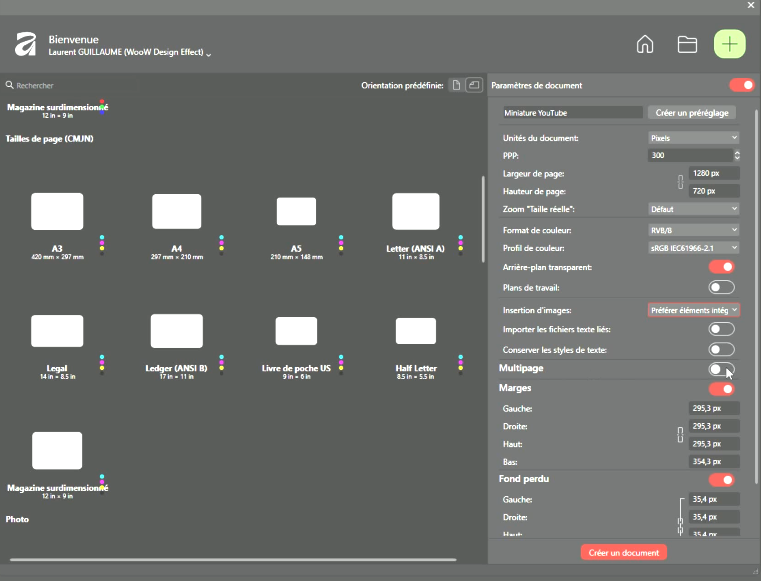
Choisir le bon format dépend de votre objectif. Pour un visuel numérique, par exemple une miniature YouTube, il vaut mieux travailler en pixels (1280 x 720 px) et en mode RVB. Pour un projet imprimé, préférez le CMJN.
Affinity vous permet de personnaliser chaque paramètre : orientation du document, marges, fond perdu, transparence de l’arrière-plan, ou encore choix entre éléments intégrés ou liés.
Créer un préréglage personnel vous fera gagner un temps précieux : il apparaîtra automatiquement dans vos favoris à chaque nouveau projet.
2. Explorer et personnaliser l’interface du logiciel
Une fois votre document créé, vous allez pouvoir découvrir l’interface d’Affinity by Canva. Si, par défaut, votre projet s’ouvre dans le Pixel Studio, pas d’inquiétude : cela vient simplement du mode colorimétrique choisi. Par exemple, si votre document est en RVB, le logiciel bascule automatiquement vers le Pixel Studio. Pour éviter cela à l’avenir, il vous suffit de décocher une option dans les préférences.
Allez dans le menu Édition > Paramètres > Général, puis désactivez la case Changer de studio selon le type de fichier.
Ainsi, peu importe le type de document que vous ouvrez, Affinity l’ouvrira toujours dans le dernier studio utilisé. Vous pourrez ensuite changer de studio manuellement en fonction du travail que vous souhaitez effectuer.
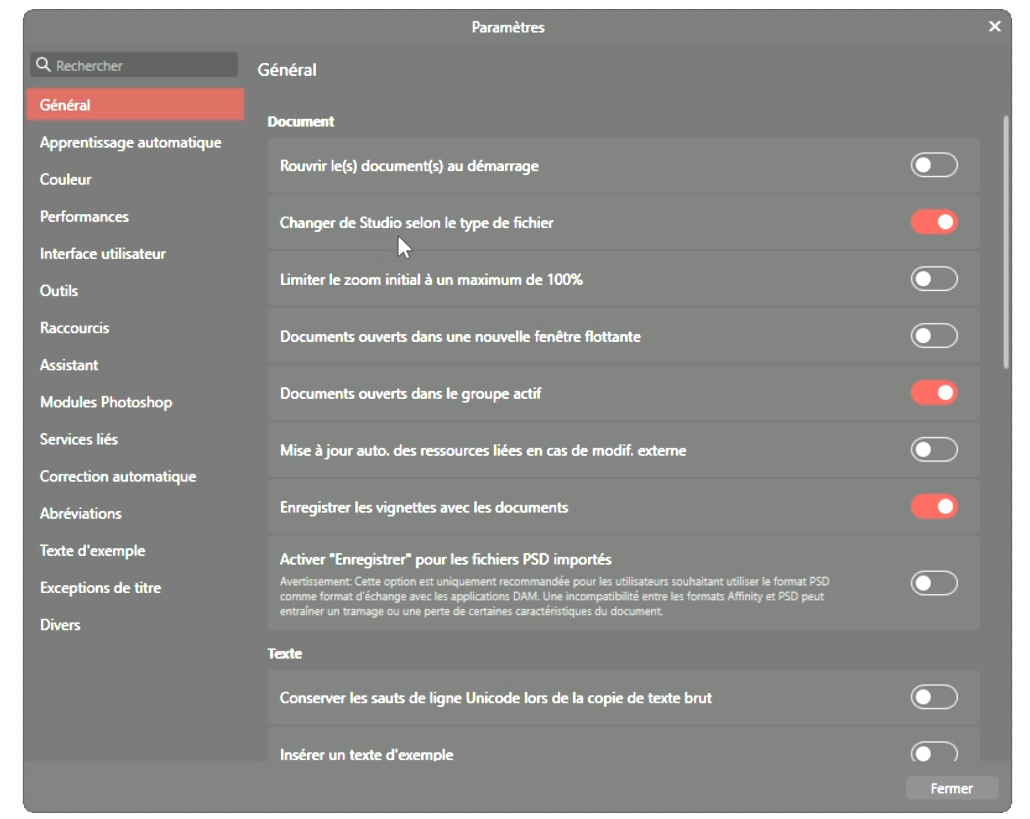
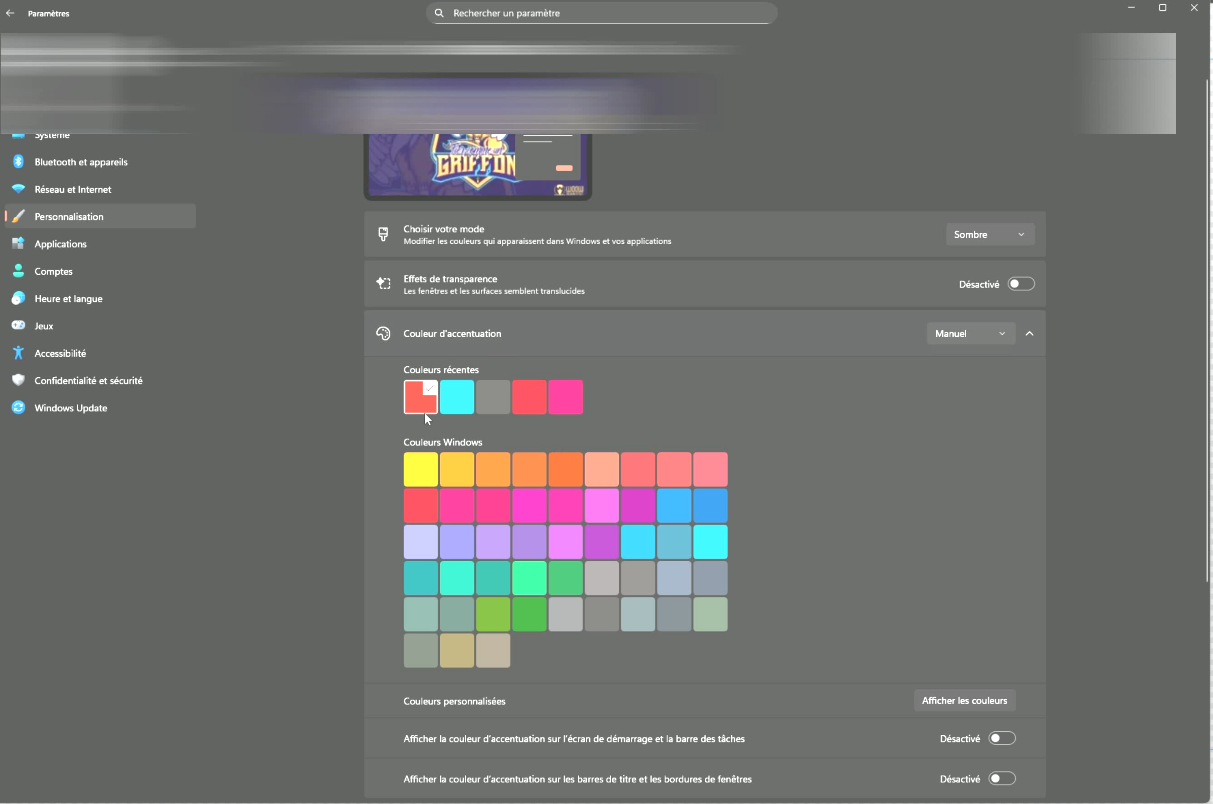
Vous remarquerez peut-être aussi que les couleurs de mon interface diffèrent légèrement des vôtres.
C’est parce qu’Affinity by Canva s’intègre directement aux paramètres d’accentuation de couleur de Windows. Si vous souhaitez modifier ces teintes, rendez-vous dans les paramètres Windows > Couleurs, puis choisissez une couleur d’accentuation qui vous correspond. Lorsque vous revenez sur Affinity, les boutons et surbrillances adoptent automatiquement cette nouvelle teinte. Une petite personnalisation qui rend l’environnement de travail plus agréable à l’œil.
Passons maintenant à la configuration du Vecteur Studio.
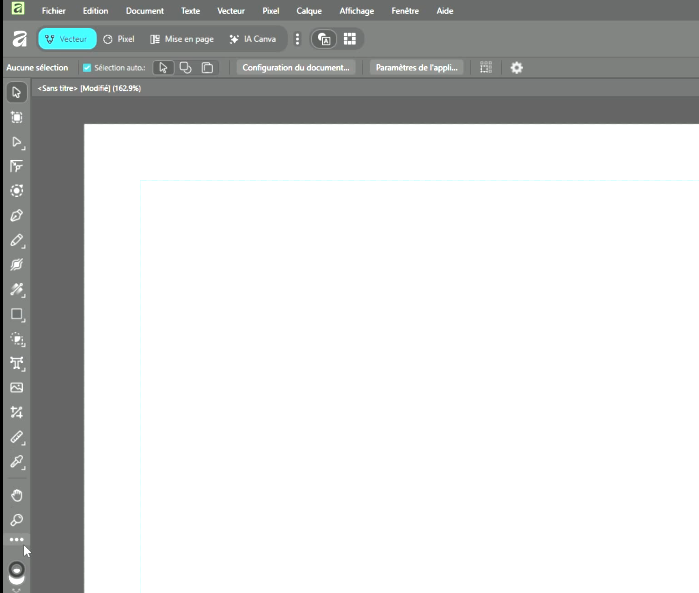
Avant tout, veillez à bien repasser en mode d’affichage vectoriel, puisque nous allons travailler uniquement avec des outils de dessin vectoriel.

Vous pouvez ensuite personnaliser la barre d’outils latérale située à gauche de l’écran.
Pour cela, cliquez sur les trois petits points en bas de cette barre : une fenêtre s’ouvre, vous permettant de glisser-déposer les outils de votre choix.
Si un outil est déjà visible, il n’apparaît plus dans la liste. En revanche, si vous souhaitez séparer deux outils regroupés sous la même icône (par exemple, l’outil Nœud et l’outil Transformation de points), il suffit de cliquer-glisser l’un d’eux pour le retirer ou le replacer séparément dans la barre latérale. Vous pouvez ainsi réorganiser vos outils selon vos préférences.
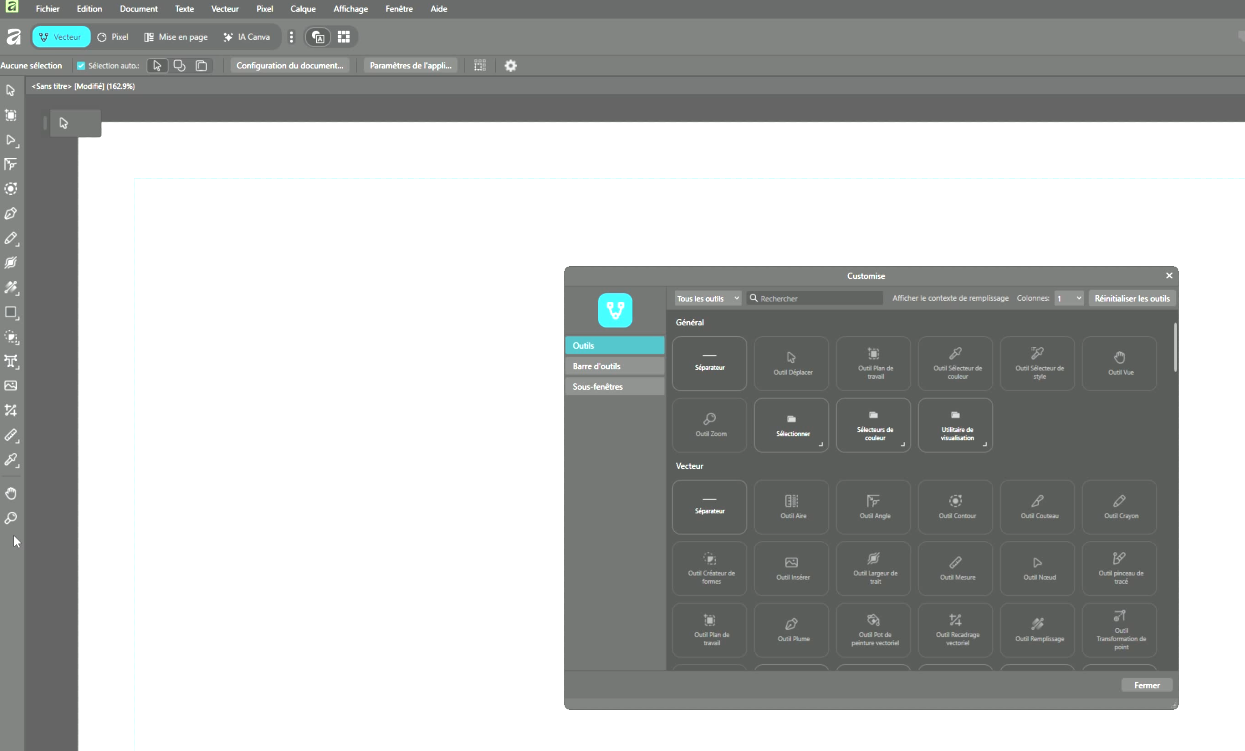
Affinity vous laisse aussi le choix du nombre de colonnes pour cette barre d’outils. En un clic, vous pouvez passer d’une à deux colonnes pour une lecture plus claire, c'est avant tout une question de confort personnel. Si vous aimez avoir tous vos outils visibles, deux colonnes offrent une meilleure lisibilité. Si, au contraire, vous préférez un espace de travail plus épuré, une seule colonne suffit. Et bien sûr, vous pouvez à tout moment réinitialiser la barre pour retrouver la configuration par défaut.
Au-dessus de votre espace de travail se trouve une barre d’outils secondaires, qui change en fonction de l’outil sélectionné.
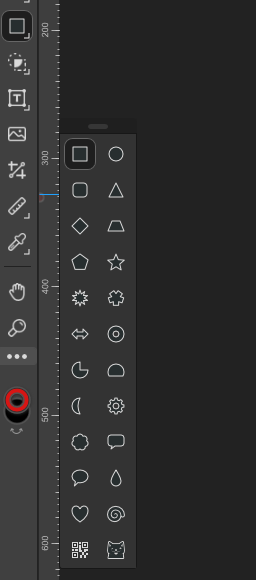
Par exemple, lorsque vous utilisez l’outil Forme, une barre horizontale ou verticale apparaît, affichant les outils de la même famille à cet outil. Cette barre peut être déplacée et positionnée où vous le souhaitez dans l’interface : dans un des quatre coins, ou au centre de l’un des côtés de la fenêtre. Cela vous permet d’organiser votre espace selon vos habitudes de travail.
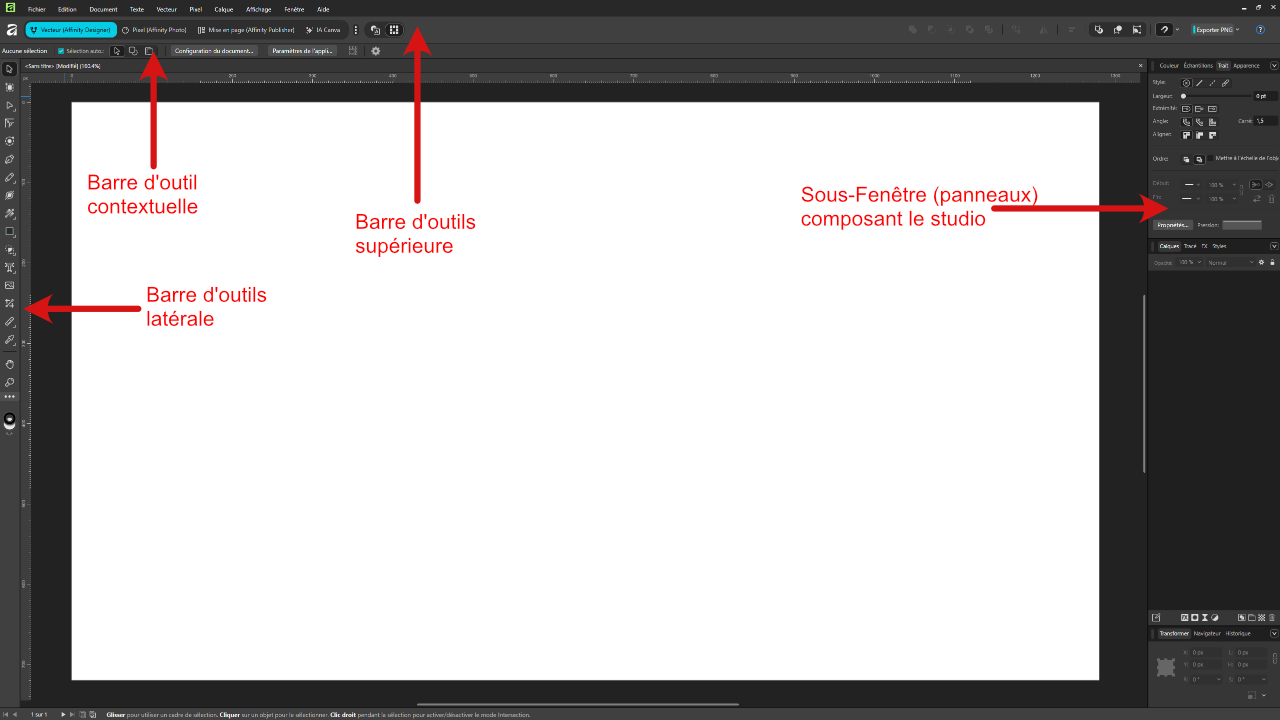
Juste au-dessus, vous trouverez la barre d’outils principale, celle qui contient les accès aux différents studios (Accueil, Pixel, Vecteur, Mise en page) et d’autres commandes essentielles. Cette barre est elle aussi entièrement personnalisable.
Faites un clic droit sur la barre et choisissez Personnaliser la barre d’outils. Vous pouvez ensuite glisser les icônes que vous utilisez le plus souvent, comme les opérations booléennes, ou retirer celles que vous n’utilisez pas.
Par exemple, si vous préférez avoir un outil “Organiser” complet avec ses quatre options visibles plutôt qu’un simple raccourci, supprimez la version simplifiée et glissez la version complète à la place.
Affinity vous permet même d’ajouter des espaces ajustables entre vos icônes pour aérer visuellement la barre.
C’est un détail, mais il contribue beaucoup à la clarté de votre environnement de travail. Vous pouvez insérer des petits espaces ou supprimer ceux qui ne vous conviennent pas. Et si vous souhaitez repartir sur une configuration propre, il suffit de cliquer sur Réinitialiser la barre d’outils.
Juste en dessous, une barre contextuelle affiche les options liées à l’outil actif.
Par exemple, lorsque l’outil Déplacer est sélectionné, cette barre vous donne accès à de nouvelles options de sélection : choisir un seul objet, un groupe, ou ajuster la manière dont les objets se sélectionnent.
C’est aussi ici que vous trouverez le bouton Configuration du document, pratique si vous souhaitez changer un paramètre comme le fond de votre plan de travail.
En un clic, vous pouvez désactiver l’option Arrière-plan transparent dans l’onglet Couleur, et votre fond redevient blanc.
Sur la droite de l’interface se trouvent les panneaux, aussi appelés sous-fenêtres, qui regroupent les fonctions essentielles du Vecteur Studio.
Parmi eux, on retrouve le panneau Couleur, le panneau Trait, le panneau Apparence, le panneau Calques, ou encore les panneaux Transformé, Historique et Navigateur.
Chacun de ces panneaux peut être déplacé, détaché, ou regroupé avec d’autres. Vous pouvez les laisser flottants, les ancrer sur un bord de l’interface ou les empiler dans un seul onglet pour gagner de la place.
Cette liberté d’organisation fait partie de la philosophie Affinity : vous composez votre propre poste de travail.
Si vous avez trouvé une disposition qui vous convient, vous pouvez la sauvegarder comme préréglage d’interface. Allez dans le menu Sous-fenêtres > Ajouter un préréglage.
Et si un jour, vous souhaitez revenir à la configuration d’origine, cliquez simplement sur Sous-fenêtres > Réinitialiser.
Cette personnalisation, à la fois simple et puissante, illustre parfaitement ce qui fait la force d’Affinity by Canva : un environnement professionnel, adaptable et accessible à tous.
Vous ne subissez plus l’interface, vous la façonnez pour qu’elle s’adapte à votre manière de travailler.
3. Tracer, manipuler et transformer des formes basiques
Tracer une forme peut sembler simple au premier abord, mais c’est une étape fondamentale dans le processus de création vectorielle.Ces gestes de base sont ceux que tout designer doit maîtriser pour construire des compositions solides, équilibrées et précises.
Pour tracer une forme, rendez-vous dans l’outil Rectangle situé dans la barre d’outils.
Cliquez une fois dessus, et vous verrez apparaître la barre d’outils secondaires.
Cette barre vous permet de sélectionner toutes sortes de formes disponibles dans le Vecteur Studio : carré, ellipse, polygone, étoile, cœur, rouage, etc.
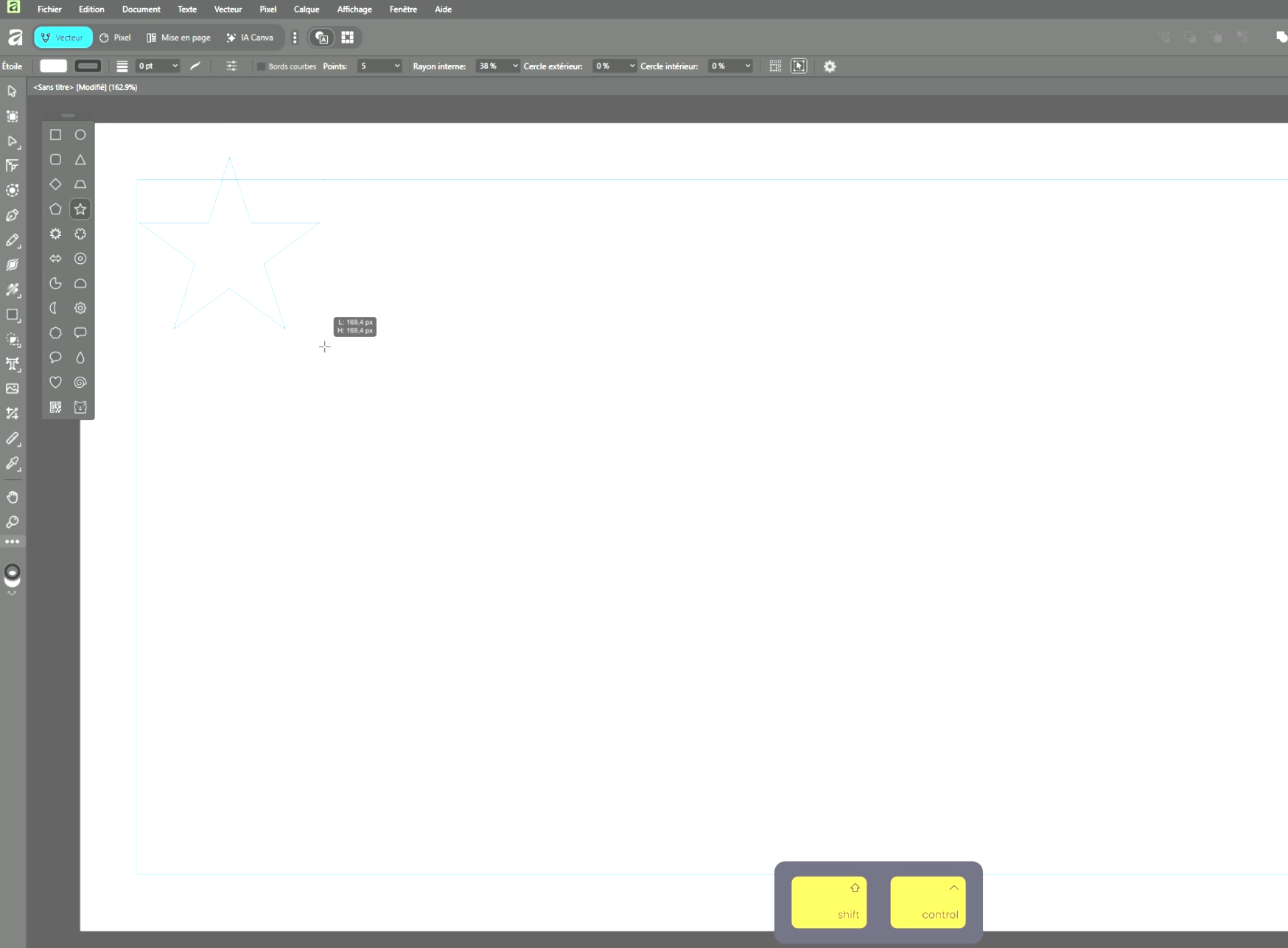
Prenons ici la forme étoile. Cliquez et glissez sur votre plan de travail : votre forme se dessine librement.
Si vous maintenez Shift, vous conservez les proportions exactes de l’étoile et cela fonctionne pour toutes les formes vectorielles.
En maintenant Ctrl + Shift, la forme se dessine à partir de son centre, de manière proportionnelle.
Ces raccourcis sont essentiels : ils garantissent la symétrie et la précision du dessin.
Affinity introduit une fonction à la fois simple et étonnamment intuitive : la grille rapide d’objets.
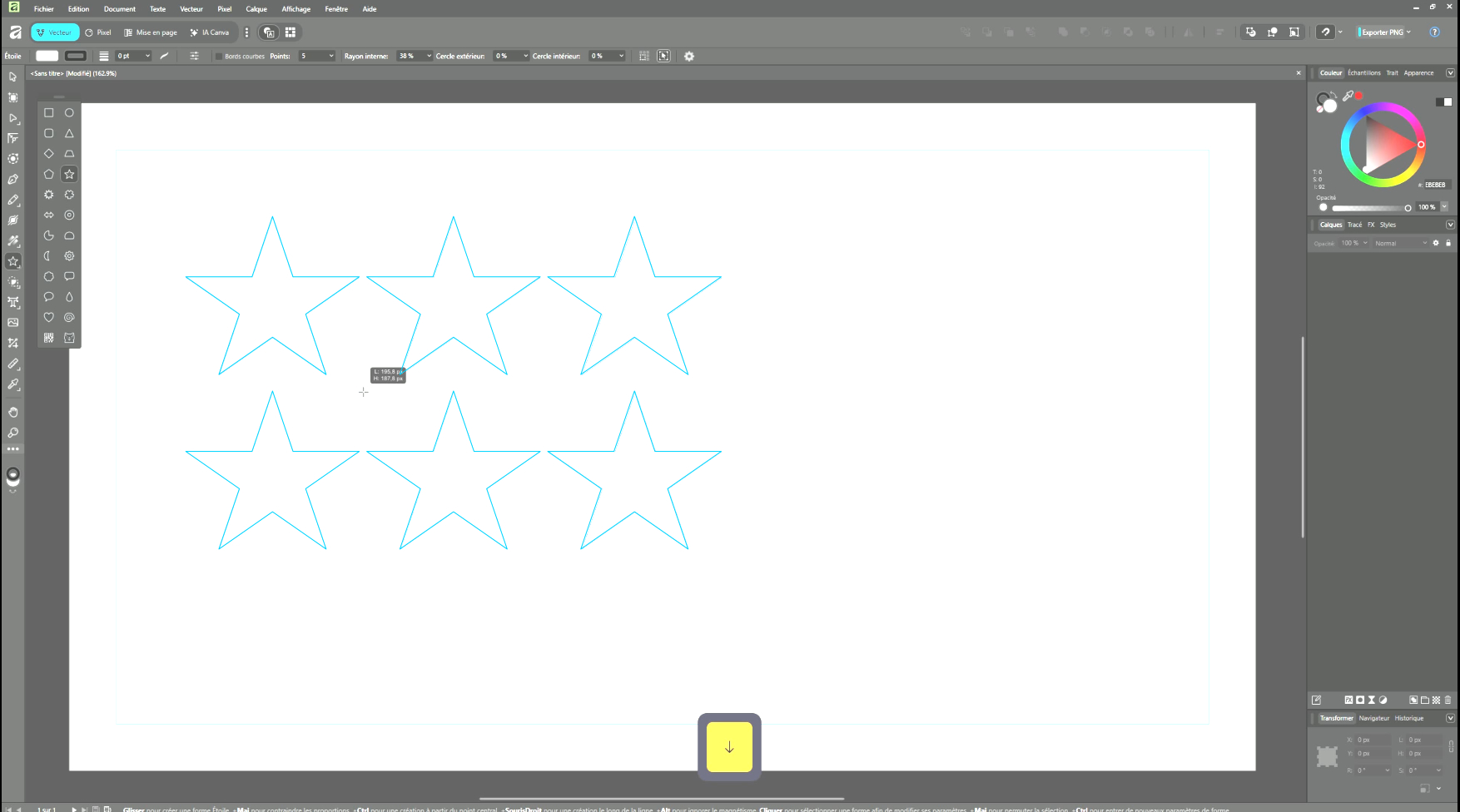
En maintenant le clic pendant le tracé d’une forme, et en utilisant les flèches du clavier, vous pouvez générer automatiquement plusieurs lignes et colonnes d’objets.
Appuyez sur la flèche droite pour ajouter des colonnes, sur la flèche bas pour ajouter des lignes, et inversement sur les flèches gauche et haut pour les supprimer.
En maintenant les flèches droite ou gauche, vous augmentez ou diminuez l’espace entre les objets.
C’est une fonction à la fois pratique et ludique, qui vous permet de composer rapidement des motifs géométriques ou des fonds structurés.
Tracer une deuxième forme est tout aussi simple.
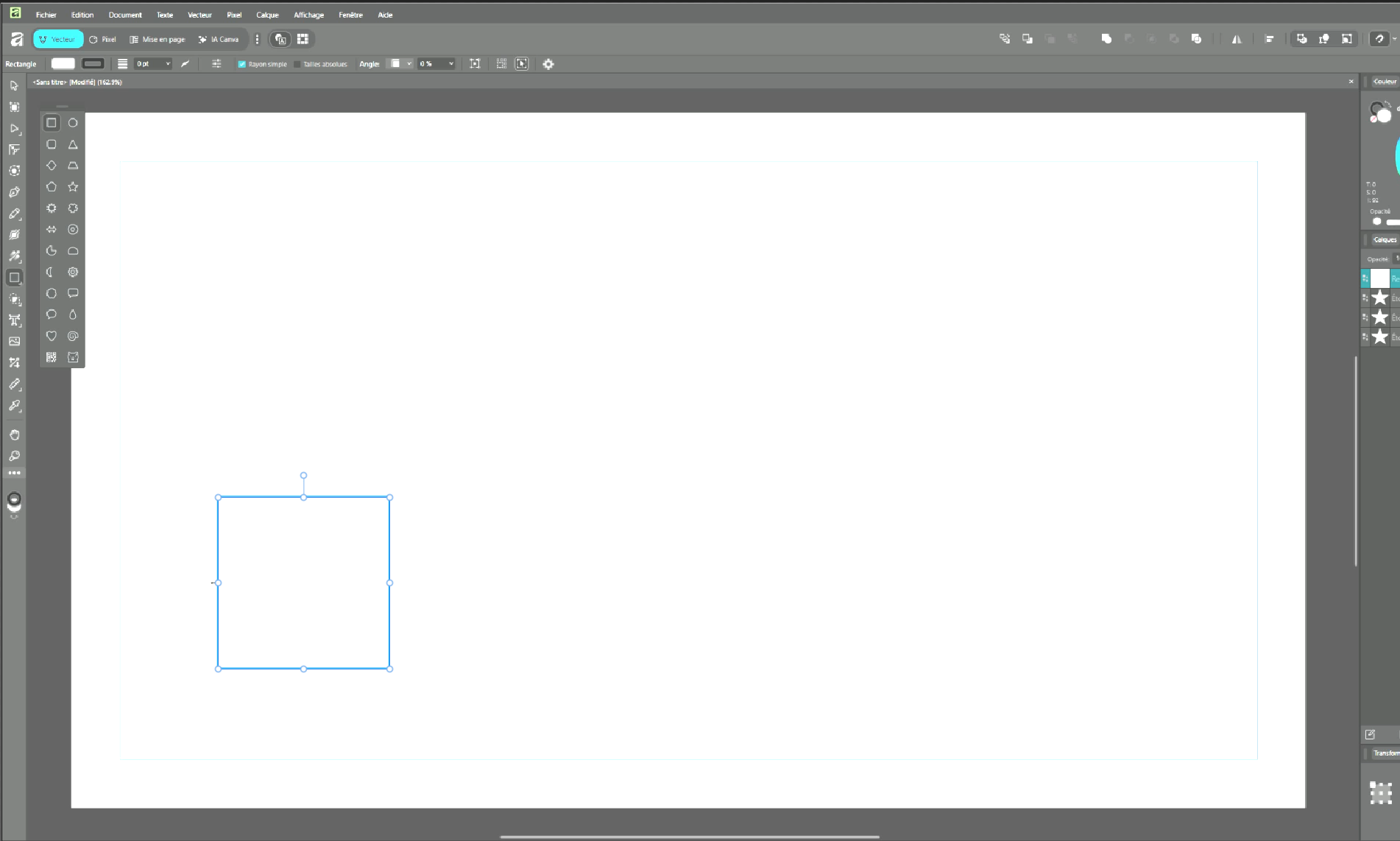
Prenons cette fois l’outil Rectangle pour dessiner un carré.
Maintenez Shift et Ctrl pour qu’il reste proportionnel et centré.
Autour de ce carré apparaît un cadre de sélection, qui vous permet de transformer votre objet :
– placez votre curseur sur un coin pour effectuer une rotation (avec Shift, elle se fait par incréments de 15°) ;
– placez-le sur un bord pour redimensionner la forme ;
– sur un point médian, vous pouvez incliner votre objet dans différentes directions.
Ces outils de transformation sont la base de toute composition vectorielle.
Ils vous permettent de déplacer, redimensionner ou déformer vos formes tout en gardant un contrôle total sur la géométrie.
Pour déplacer une forme, placez simplement le curseur sur le cadre de sélection et faites glisser.
Chaque forme peut ensuite être personnalisée.
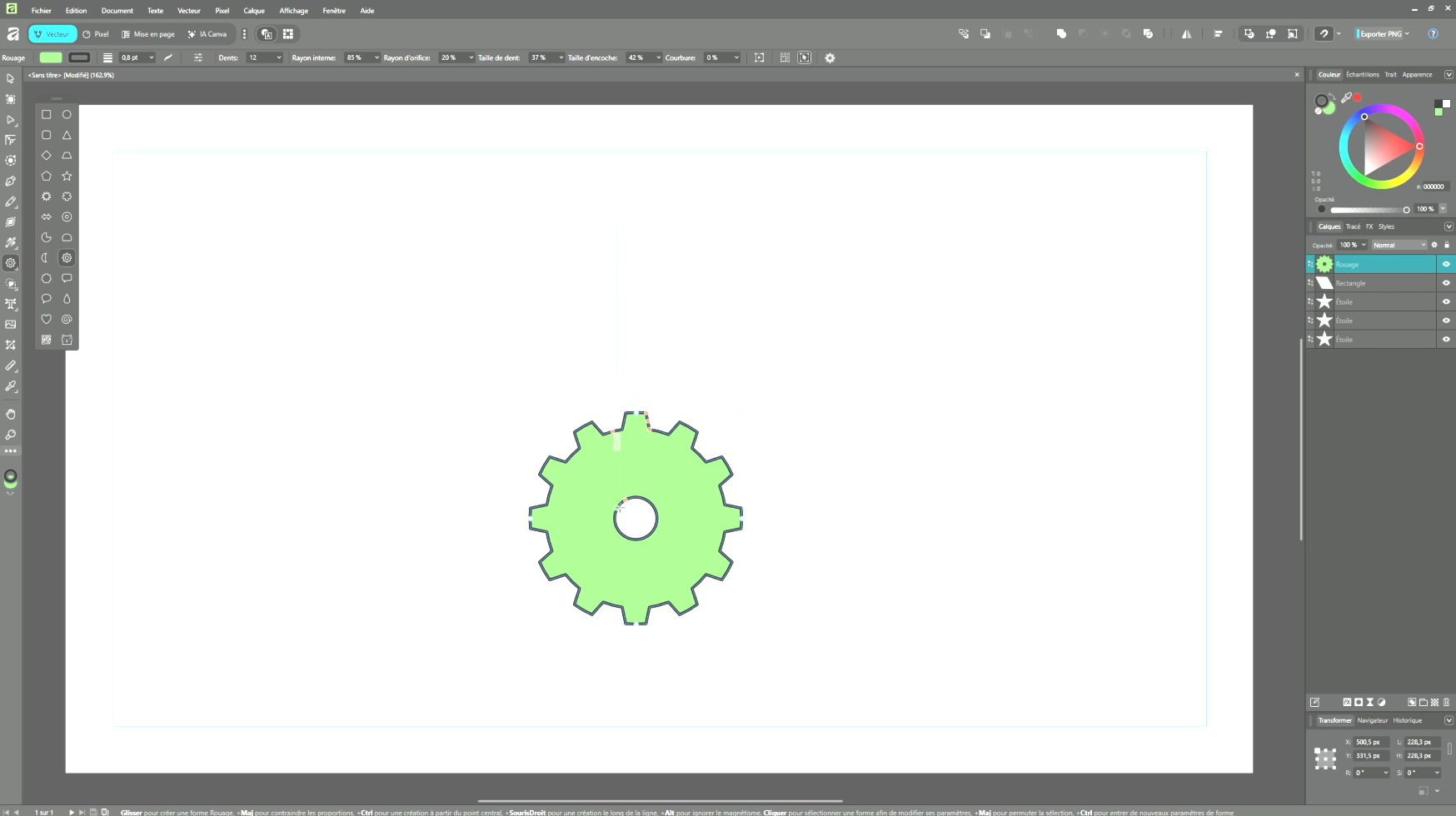
Prenons l’exemple de l’outil Rouage : une fois tracé, des petites poignées rouges apparaissent sur la forme.
Ces poignées permettent de modifier les paramètres internes du rouage : le nombre de dents, la profondeur, la taille du cercle intérieur, etc.
Vous pouvez aussi changer sa couleur via le panneau Couleur et ajuster son contour dans le panneau Trait.
C’est un excellent moyen de créer des symboles mécaniques ou décoratifs sans perdre de précision.
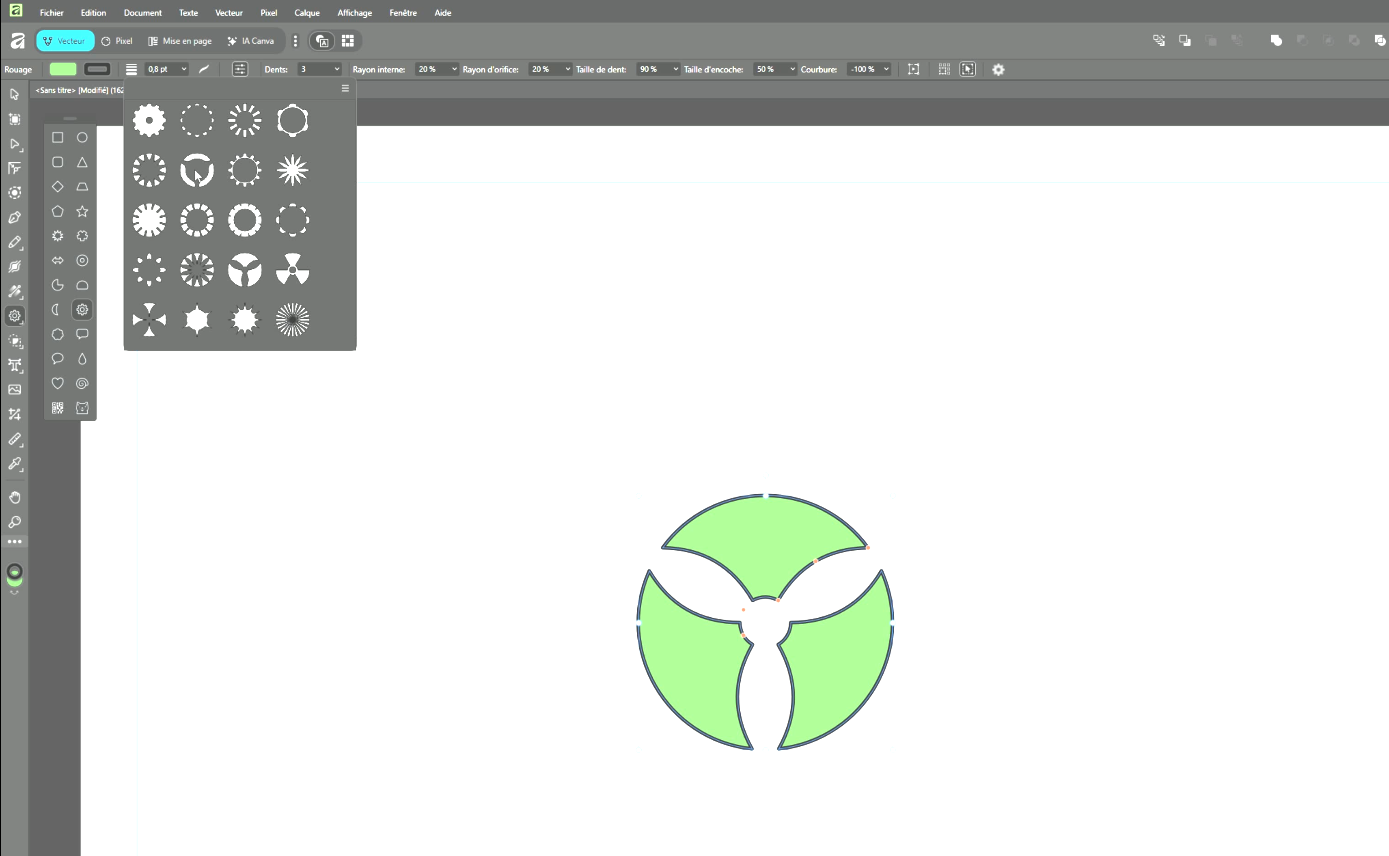
Une fois votre configuration trouvée, vous pouvez enregistrer la forme comme préréglage.
Dans la barre d’outils contextuelle, cliquez sur l’icône Préréglage, puis sur Créer un préréglage.
Votre forme personnalisée devient alors réutilisable à tout moment.
Affinity propose également des préréglages prédéfinis que vous pouvez appliquer immédiatement, un gain de temps considérable pour la création de pictogrammes ou d’éléments graphiques répétitifs.
Ces outils simples et modulables montrent la logique d’Affinity : rendre la création vectorielle accessible, tout en gardant une précision professionnelle.
Avec quelques formes de base, vous pouvez déjà composer des designs complets, des logos ou des icônes équilibrées, sans jamais perdre en qualité.
6. Les manipulations de base à connaître
Dans Affinity et le Vecteur Studio, il existe quelques manipulations essentielles à connaître pour naviguer et déplacer vos objets.
Ces gestes de base, une fois intégrés, rendent votre flux de travail beaucoup plus fluide et naturel.
La première manipulation est celle du zoom.
Vous pouvez effectuer un zoom en maintenant le clic molette tout en faisant rouler la molette.
Si vous pointez votre curseur sur un objet et que vous maintenez Ctrl (ou Cmd sur Mac) en faisant rouler la molette, le zoom s’effectuera directement sur l’objet visé.
Vous pouvez ainsi zoomer, dézoomer, et naviguer rapidement d’un élément à un autre.
C’est une astuce simple, mais extrêmement pratique au quotidien.
Avec le clic molette, vous pouvez également vous déplacer dans votre document.
Cette action peut aussi se faire à l’aide de la barre d’espace, aussi bien sur Windows que sur Mac.
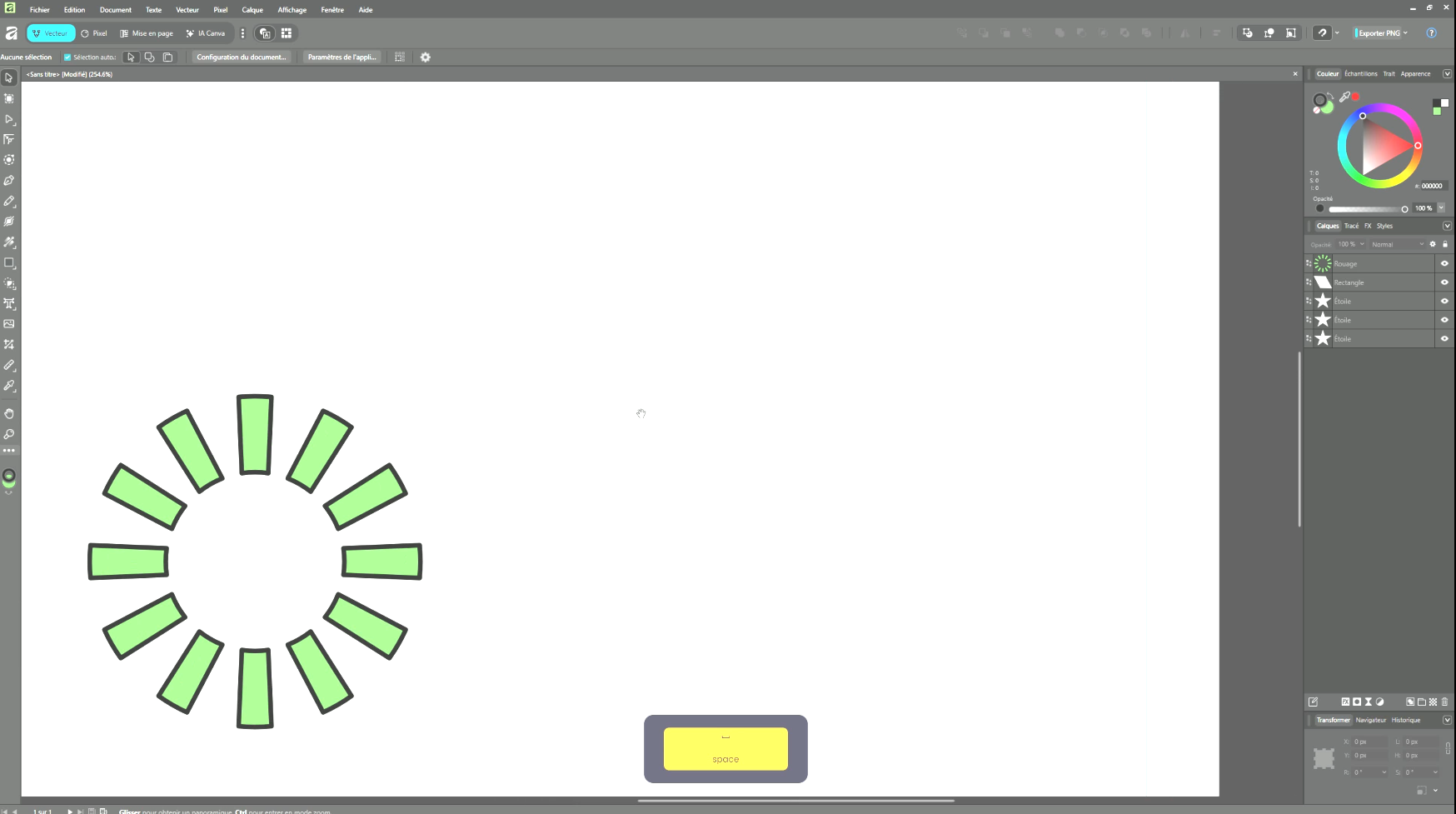
Une autre manipulation particulièrement utile est le copier-glisser.
Avec l’outil Déplacer, commencez par sélectionner un objet.
Maintenez Ctrl (ou Cmd), cliquez, puis glissez pour déplacer la copie sur votre plan de travail.
Si vous souhaitez maintenir une direction de déplacement, qu’elle soit verticale, horizontale ou diagonale, ajoutez la touche Shift.
Une ligne jaune apparaît alors pour vous indiquer que la direction choisie est verrouillée.
Relâchez le tout : votre objet est dupliqué, parfaitement aligné.
C’est une manière rapide et intuitive de reproduire des éléments tout en gardant la rigueur du positionnement.
Enfin, l’une des manipulations les plus puissantes à maîtriser est le raccourci Ctrl + J (ou Cmd + J sur Mac).
Ce raccourci vous permet de dupliquer un objet tout en conservant les transformations précédentes — qu’il s’agisse d’un déplacement, d’une mise à l’échelle ou d’une rotation.
Par exemple, gardons une étoile sélectionnée.
Changez sa couleur pour la rendre plus visible, puis maintenez Shift + Ctrl tout en la déplaçant vers le bas.
Avec une des poignées du cadre de sélection, réduisez sa taille proportionnellement à partir de son centre.
Appuyez ensuite sur Ctrl + J : la duplication reprend automatiquement la transformation et le déplacement que vous venez d’effectuer.
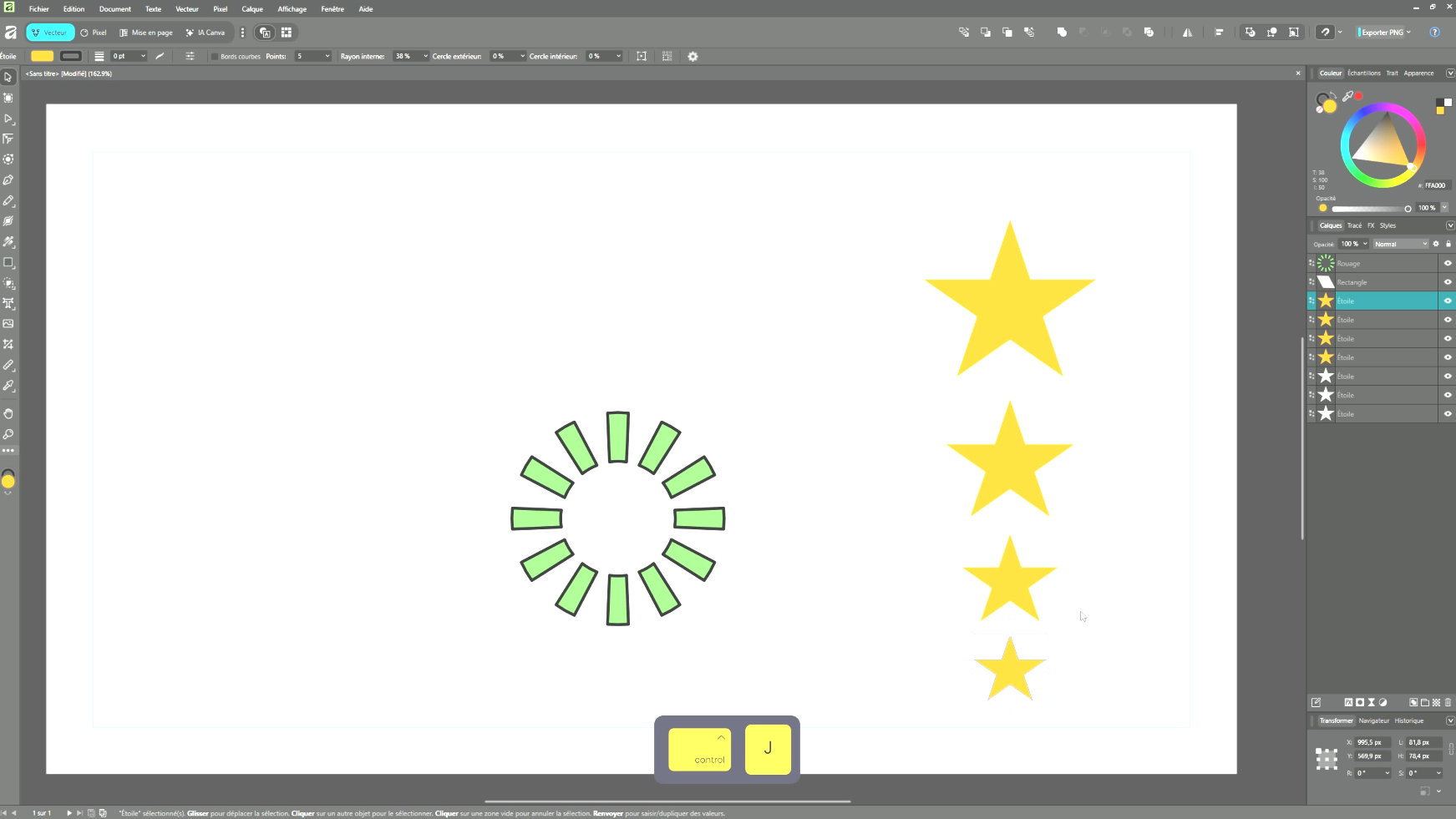
En répétant l’opération plusieurs fois, vous pouvez créer des motifs, des effets de profondeur ou des compositions géométriques dynamiques en quelques secondes.
Ces raccourcis font partie des gestes fondamentaux à connaître pour se sentir à l’aise dans son usage quotidien d’Affinity et du Vecteur Studio.
Ils permettent d’aller à l’essentiel, d’éviter les manipulations répétitives, et d’exploiter tout le potentiel du dessin vectoriel sans perte de temps.
5. Comprendre et organiser vos calques dans Affinity
Avant de combiner des formes pour créer des designs vectoriels originaux, il est essentiel de comprendre le fonctionnement du panneau Calques.
C’est l’un des outils fondamentaux du Vecteur Studio, car il vous permet d’organiser tous les éléments que vous allez tracer ou importer dans votre document.
On peut considérer les calques comme des feuilles qui s’empilent : la feuille du dessus sera toujours plus visible que celle placée en dessous.
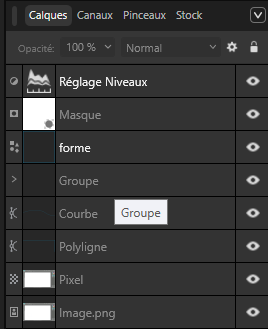
Chaque calque est représenté par une icône spécifique, qui indique à la fois sa fonction et son type (forme, image, groupe, texte, etc.).
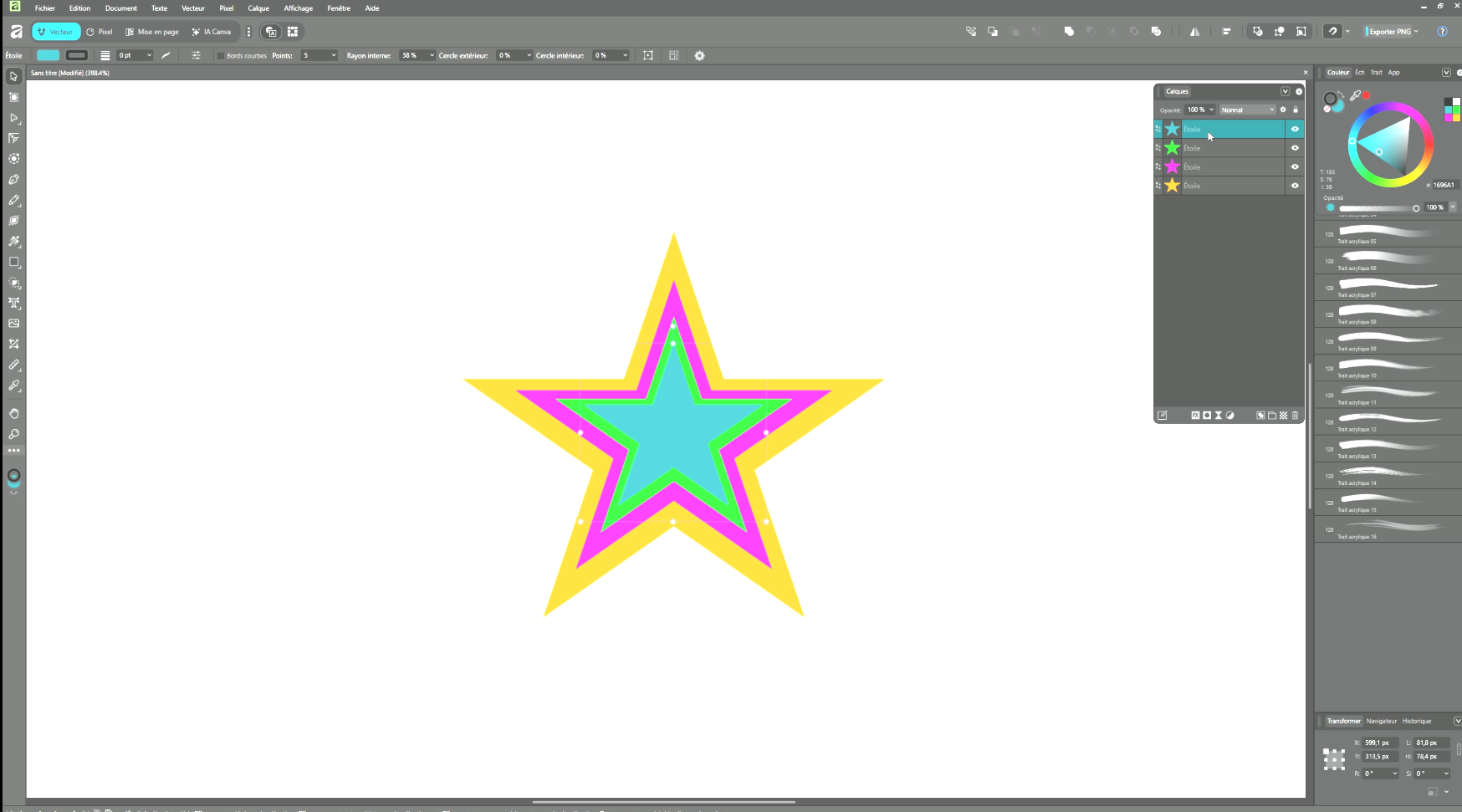
Dans cet exemple, nous allons supprimer les formes dessinées précédemment et garder uniquement nos étoiles.
On commence par changer leur couleur, puis on les aligne entre elles pour les superposer parfaitement.
Pour cela, on utilise l’outil d’alignement.
Vous pouvez choisir d’aligner les formes au centre de la sélection (c’est-à-dire dans les limites de l’ensemble des objets sélectionnés), ou bien sur la planche ou encore sur les marges, selon vos besoins.
Ici, nous allons aligner les étoiles au centre de la planche.
Une fois l’opération effectuée, toutes les étoiles se retrouvent parfaitement regroupées au même endroit.
Et c’est à ce moment-là que l’on observe un concept clé : la hiérarchie des calques.
Une étoile peut en cacher une autre, qui en cache une troisième, et ainsi de suite.
Cela illustre parfaitement le principe de superposition.
Si, par exemple, votre étoile bleue se trouve en dernière position dans la hiérarchie des calques, elle sera masquée par toutes les autres formes situées au-dessus d’elle.
Calques parent et calques enfant
Affinity fonctionne avec une logique de calque parent et de calque enfant.
Pour illustrer cela, séparons notre étoile orange du groupe précédent, puis importons une image dans notre Vecteur Studio.
Pour importer une image, cliquez sur l’outil Insérer, puis cliquez et glissez votre image dans le document.
Vous remarquez qu’un nouveau calque de type “Image” apparaît dans le panneau Calques.
Chaque type de calque possède sa propre icône, ce qui permet de repérer rapidement la nature des éléments présents dans votre projet.
Maintenant, nous allons créer un effet visuel intéressant : le masque d’écrêtage.
Cet effet vous permet de couper une image selon la forme que vous avez tracée.
Pour le réaliser, cliquez et glissez le calque Image sur l’intitulé du calque de forme (et non sur sa vignette).
L’image se retrouve alors à l’intérieur de la forme et s’adapte parfaitement à ses contours.
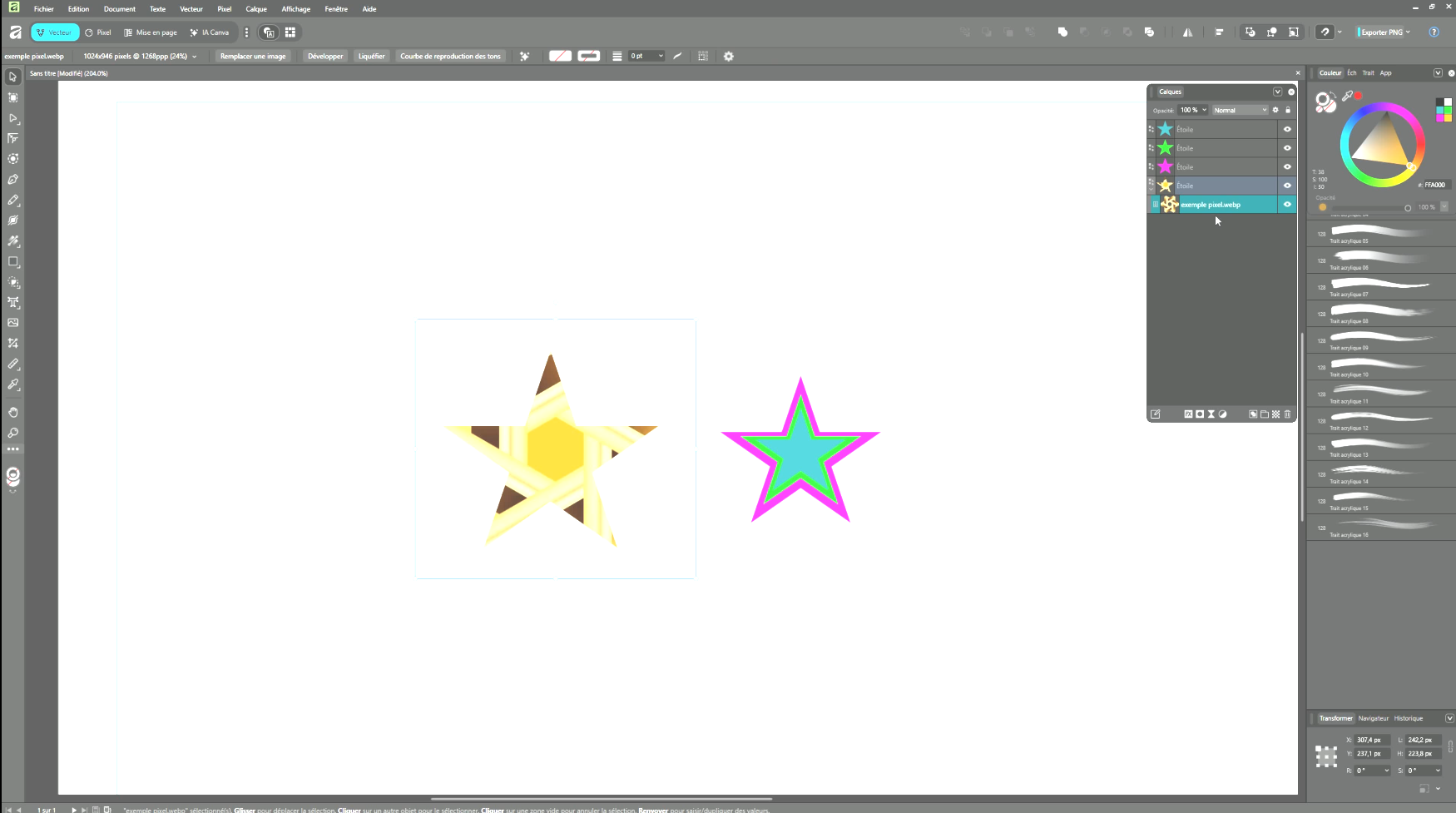
Vous venez ainsi de créer un masque d’écrêtage, qui établit une relation entre un calque parent (ici, le calque de forme — l’étoile) et un calque enfant (le calque image).
Le calque parent définit les limites d’affichage, tandis que le calque enfant est contenu à l’intérieur de cette forme.
Créer des groupes de calques
Un autre exemple de cette relation parent-enfant se retrouve dans la création de groupes.
Pour regrouper plusieurs éléments, sélectionnez simplement plusieurs calques en maintenant Shift, puis appuyez sur Ctrl + G (ou Cmd + G sur Mac).
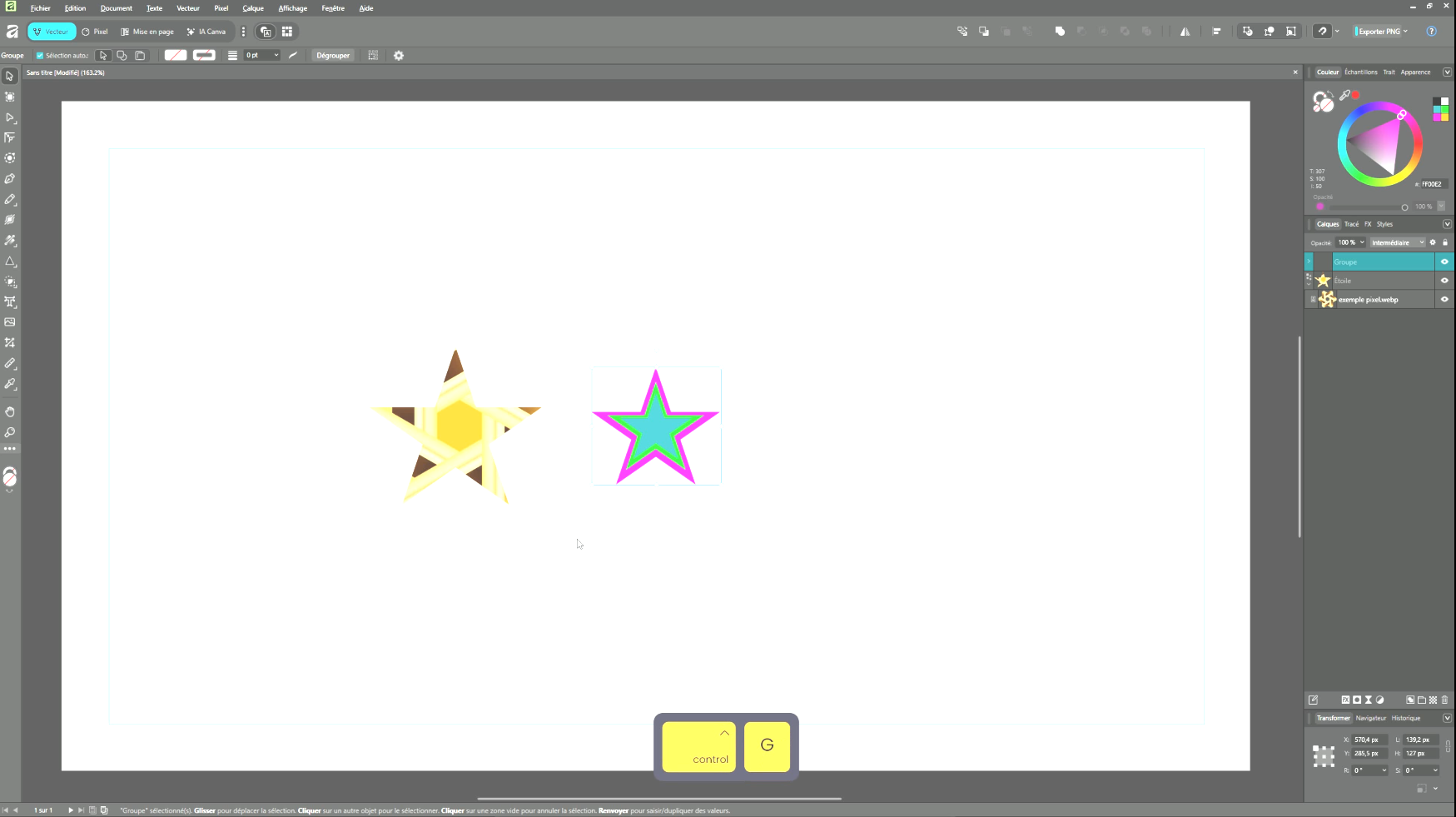
Affinity crée alors un nouveau calque “Groupe”, qui agit comme un calque parent.
Tous les calques contenus dans ce groupe deviennent des calques enfants dépendants du groupe principal.
Si vous masquez le groupe principal, tous les calques qu’il contient disparaissent de la zone de travail.
Ils ne sont pas supprimés : ils existent toujours, simplement invisibles.
Si vous réaffichez le groupe, les éléments réapparaissent immédiatement.
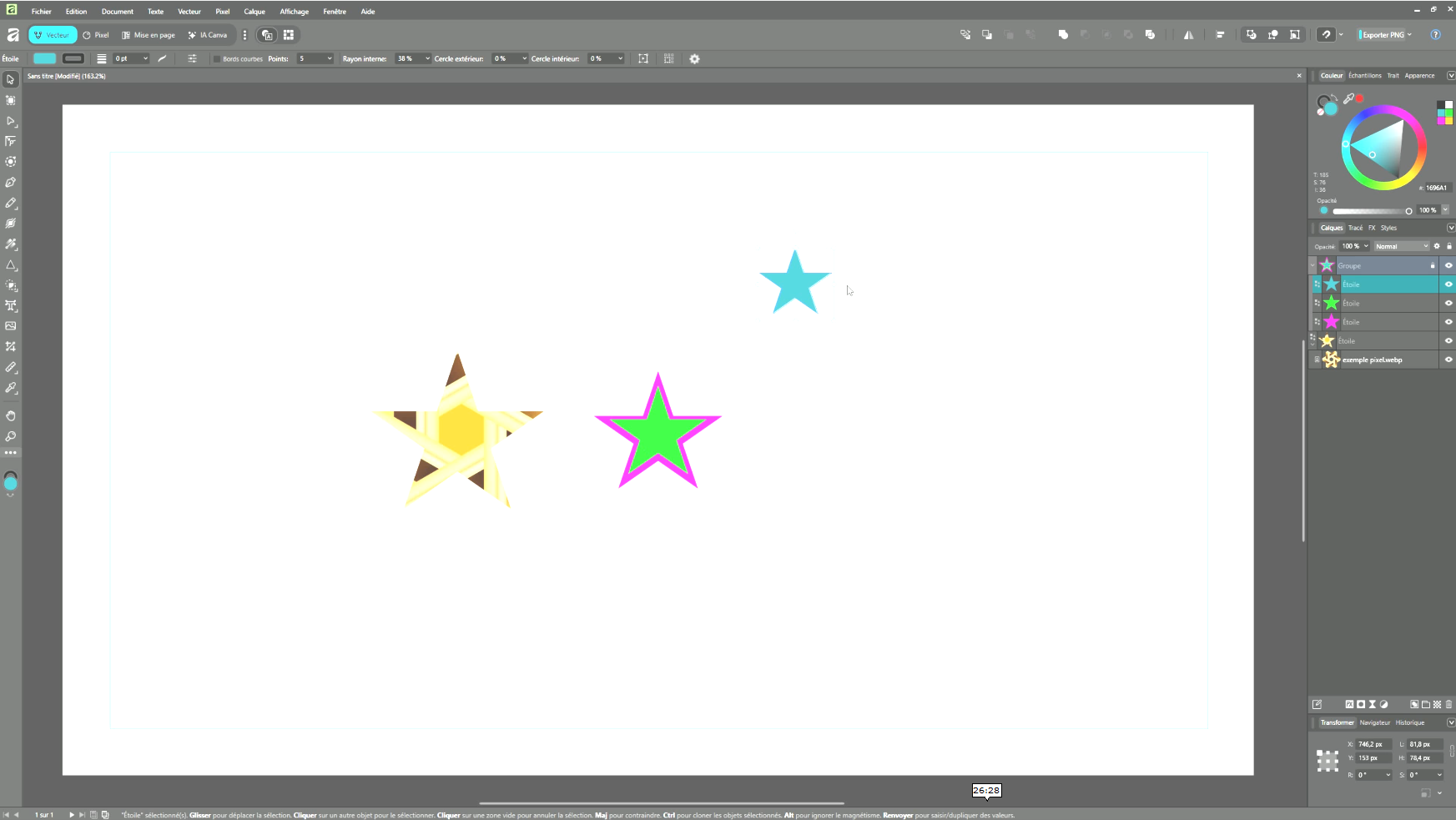
Vous pouvez également verrouiller le groupe en cliquant sur le petit cadenas à côté de son nom dans le panneau Calques.
Dans ce cas, les calques du groupe seront verrouillés dans leur déplacement sur le document : vous ne pourrez pas les déplacer globalement.
En revanche, à l’intérieur du groupe, les calques restent libres d’être manipulés individuellement.
Cette logique de calques, de groupes et de relations parent-enfant est au cœur du travail vectoriel dans Affinity.
Elle garantit un contrôle total sur la structure de votre composition et permet de garder un document clair et bien organisé, même dans les projets les plus complexes.
Comprendre et maîtriser le panneau Calques, c’est donc poser les fondations d’un flux de travail professionnel : hiérarchiser, isoler, grouper, masquer, verrouiller etc. Autant de gestes qui deviennent vite des réflexes essentiels dans votre usage quotidien du Vecteur Studio.
6. Créer et combiner des formes : les opérations booléennes
Dessiner des formes simples, c’est bien.
Mais savoir les combiner entre elles pour créer des designs plus complexes, c’est encore mieux.
Affinity propose pour cela un ensemble d’outils puissants : les opérations booléennes.
Elles permettent d’associer, de fusionner ou de soustraire des formes pour en créer de nouvelles.
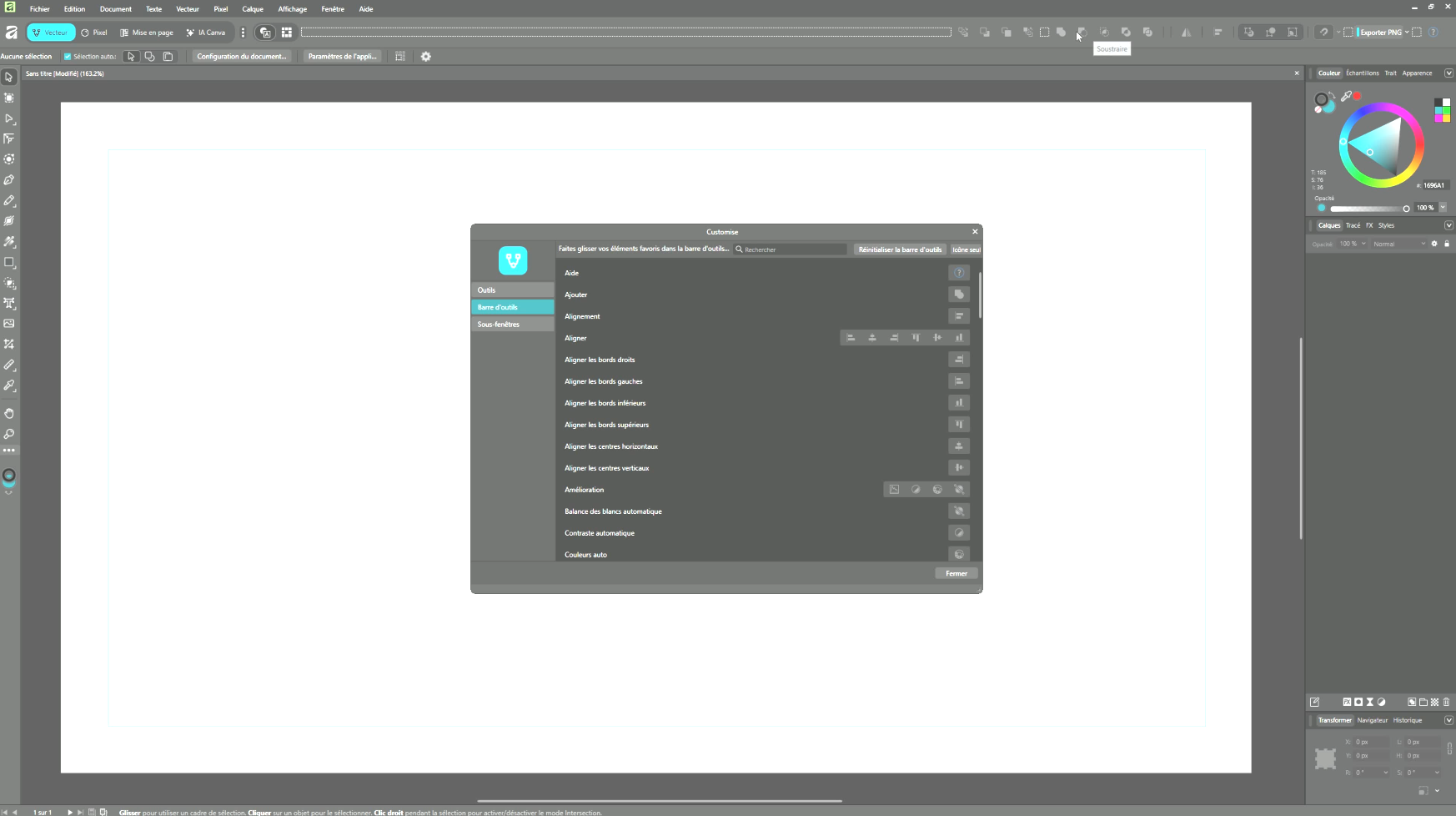
Avant de les utiliser, il est important de configurer correctement la barre d’outils supérieure.
Assurez-vous d’y avoir ajouté l’outil “Opérations booléennes”.
Si ce n’est pas encore le cas, ouvrez le menu de personnalisation et ajoutez ces icônes essentielles :
elles regroupent les fonctions Ajouter, Soustraire, Intersecter, Exclure et Diviser.
Ces outils deviendront vite indispensables dans votre pratique du Vecteur Studio.
Exemple 1 : créer une icône de favori
Commençons par un exemple simple : la création d’une petite icône en forme de favori.
Sélectionnez l’outil Rectangle arrondi et tracez votre première forme.
Vous pouvez ajuster le rayon des coins arrondis selon vos préférences, mais ce n’est pas obligatoire.Prenez ensuite l’outil Rectangle classique et tracez un second rectangle au-dessus du premier.
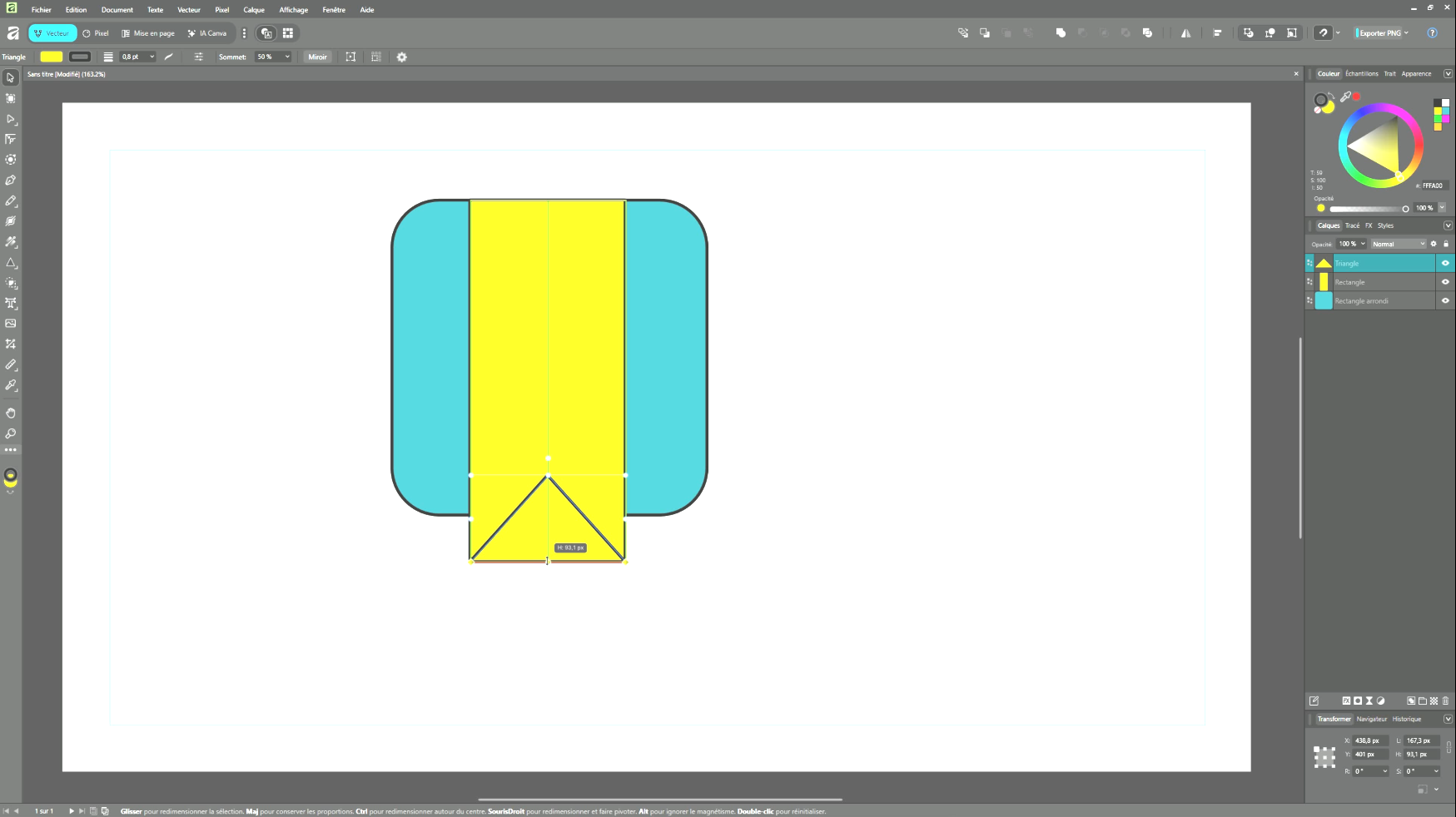
Changez la couleur de ce nouveau rectangle pour mieux visualiser la superposition.Pour échancrer ou découper ce rectangle avec une forme triangulaire, sélectionnez l’outil Triangle et tracez un triangle sur votre composition.
Vous remarquez que des petits repères colorés apparaissent à l’écran.
Ces repères sont liés à une fonction essentielle : le magnétisme.
Activer et utiliser le magnétisme
Le magnétisme permet d’aligner vos objets avec une précision millimétrique.
Pour l’activer, repérez le petit aimant situé en haut à droite de l’interface, dans la barre d’outils supérieure.
Cliquez dessus, puis activez les options suivantes :
Accrocher au guide ou à la grille,
Accrocher aux planches,
Inclure les points médians de la planche,
Accrocher à la marge,
Inclure les points médians de la marge.
Grâce à cela, vous verrez apparaître des lignes rouges et vertes qui indiquent les points d’accroche.
Elles vous permettent d’aligner vos objets sur les bords ou les milieux d’une planche ou d’une marge — un atout précieux pour tout travail vectoriel précis.
Pensez également à activer le magnétisme des objets.
Cochez notamment :
Accrocher aux objets visibles,
Accrocher aux limites de l’objet,
Inclure les points médians du cadre de sélection,
Inclure les points clés de la forme et la géométrie de l’objet.
Ainsi, vous pourrez positionner parfaitement votre triangle pile au centre et pile sur les bords du rectangle.
Soustraire des formes
Sélectionnez maintenant vos deux calques, le triangle et le rectangle, tout en maintenant Shift.
Vous pouvez le faire directement depuis la zone de travail ou via le panneau Calques.
Les deux formes apparaissent alors en surbrillance : elles sont bien sélectionnées.
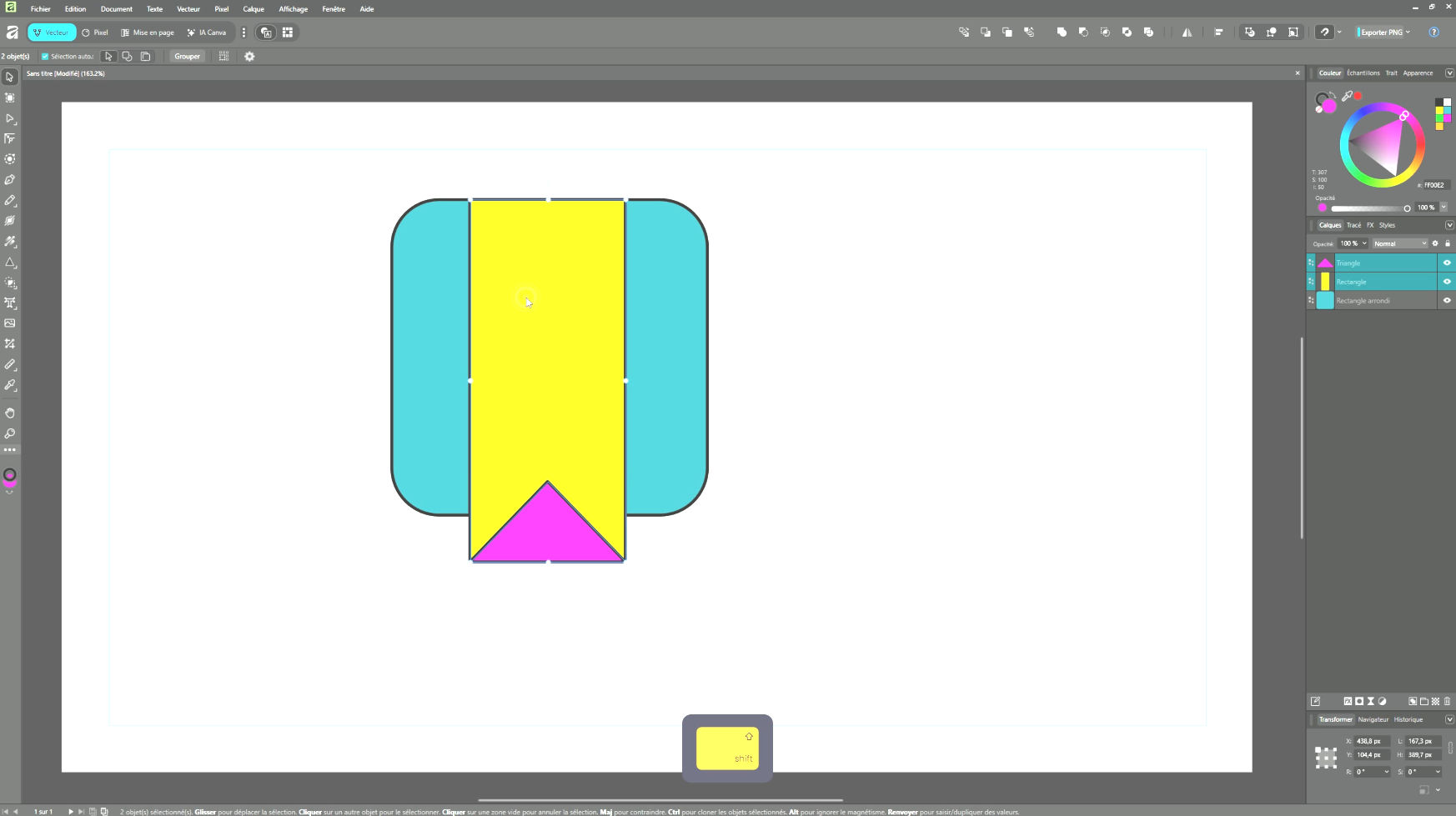
Cliquez ensuite sur Soustraire dans le menu des opérations booléennes.
La forme est immédiatement modifiée : le triangle a été retiré du rectangle, créant une forme personnalisée.
Affinity transforme alors le calque en polyligne, représentée par une icône spécifique dans le panneau Calques.
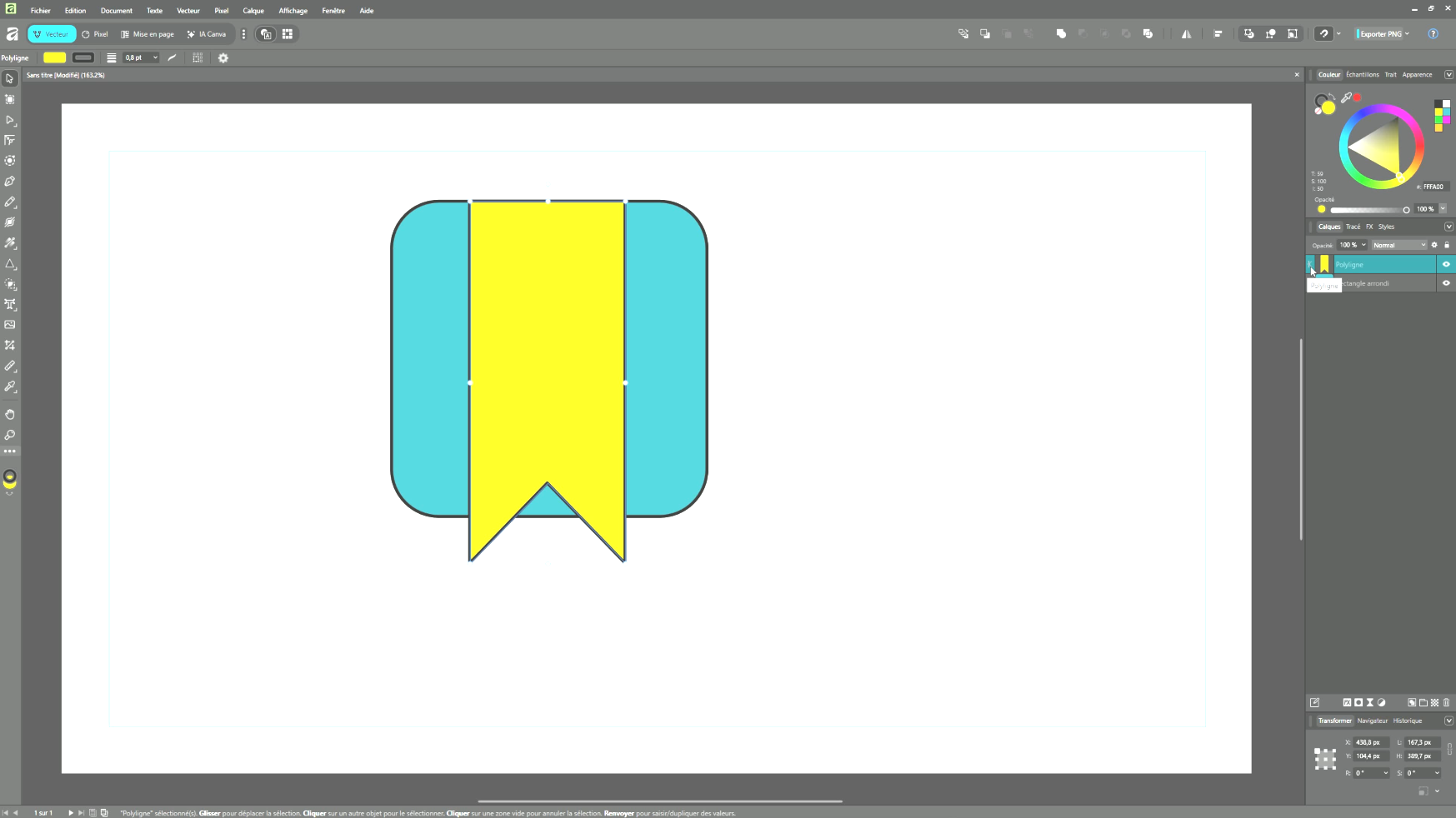
Ce type de calque peut être modifié avec l’outil Nœud, puisque les polylignes et les courbes sont composées de points ajustables.
Contrairement aux formes vectorielles “fermées”, vous pouvez ici déplacer les nœuds un à un pour remodeler votre création à volonté.
Associer et fusionner des formes
Vous pouvez aller plus loin en combinant plusieurs formes.
Sélectionnez vos deux calques et dupliquez-les avec Ctrl + J (ou Cmd + J sur Mac).
Ensuite, appliquez une opération booléenne Ajouter : les deux formes fusionnent en une seule.
Si vous souhaitez retrouver la polyligne cachée, il suffit de la glisser en dernière position dans la hiérarchie des calques.
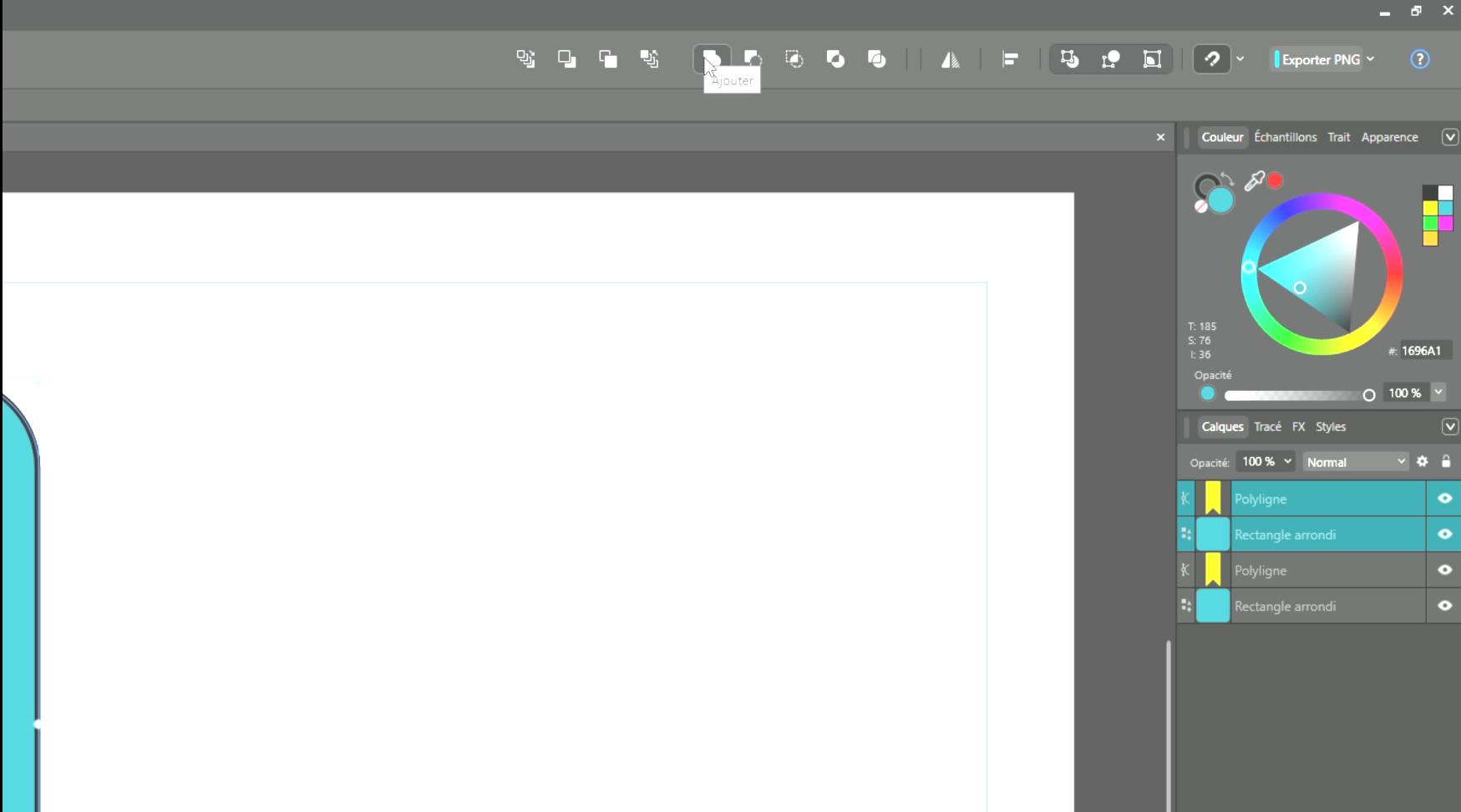
Une fois la fusion effectuée, vous pouvez affiner le rendu :
inversez les couleurs de remplissage et de contour avec Shift + X,
supprimez le contour si nécessaire,
déplacez légèrement le calque pour créer un effet d’ombre portée.
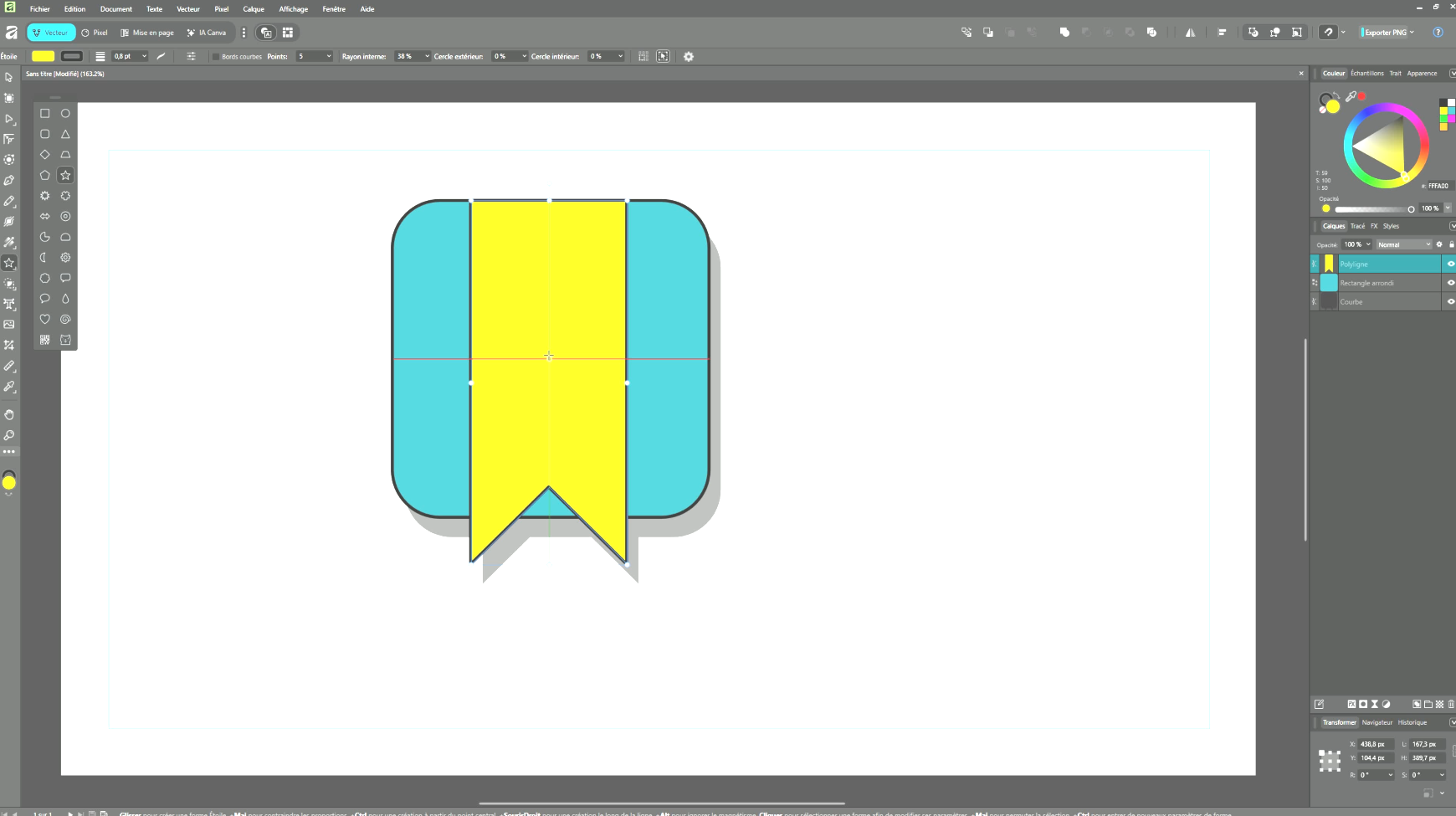
Pour plus de réalisme, ouvrez le panneau Opacité et réduisez-la à environ 50 %.
Vous obtenez ainsi un effet d’ombre doux et équilibré, parfait pour donner du relief à vos pictogrammes ou logos.
Percer une forme avec une autre
L’intérêt des opérations booléennes, c’est qu’elles permettent aussi de “sculpter” vos formes.
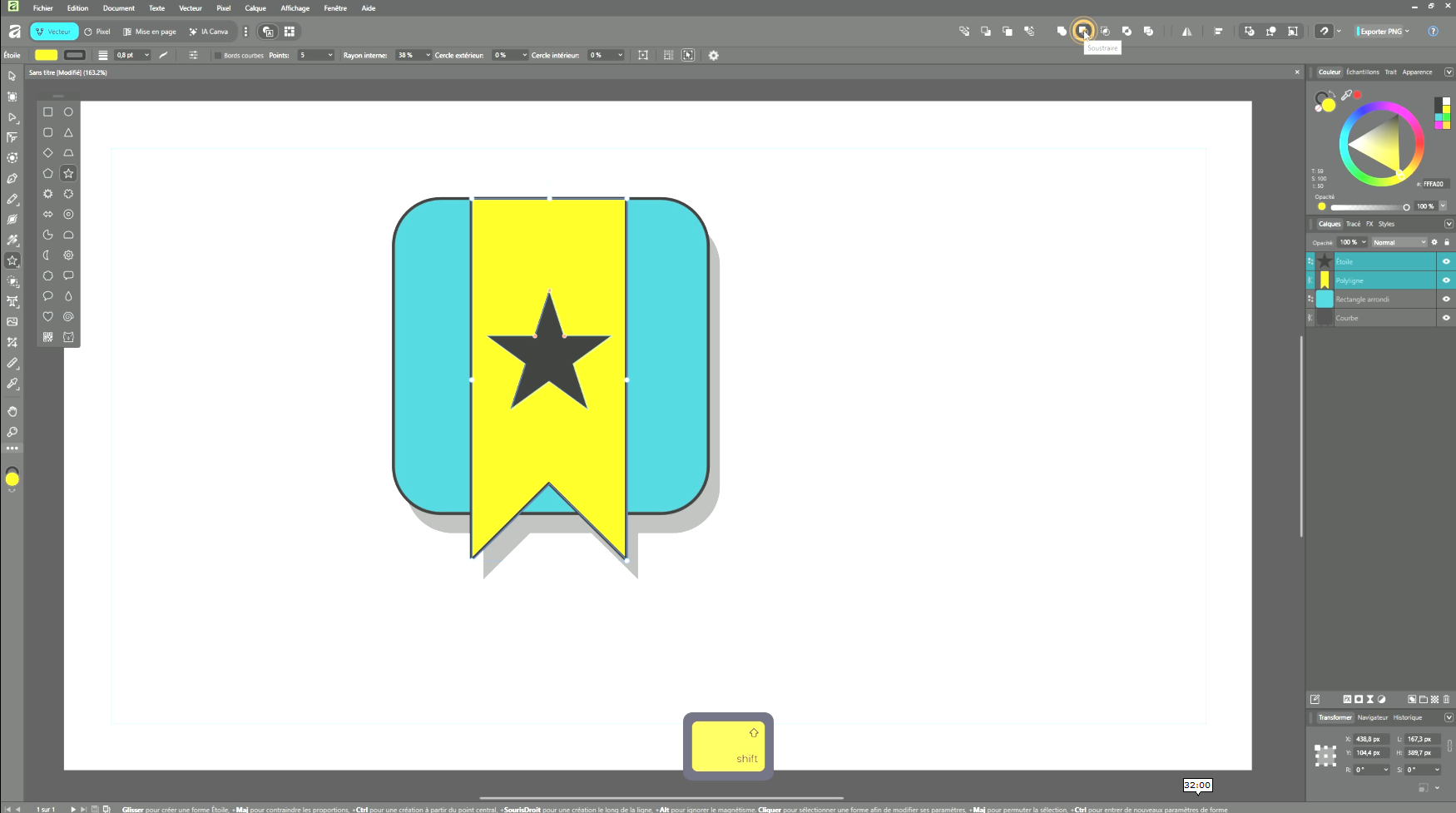
Prenez une étoile et une polyligne jaune, sélectionnez-les toutes deux, puis appliquez une opération Soustraire.
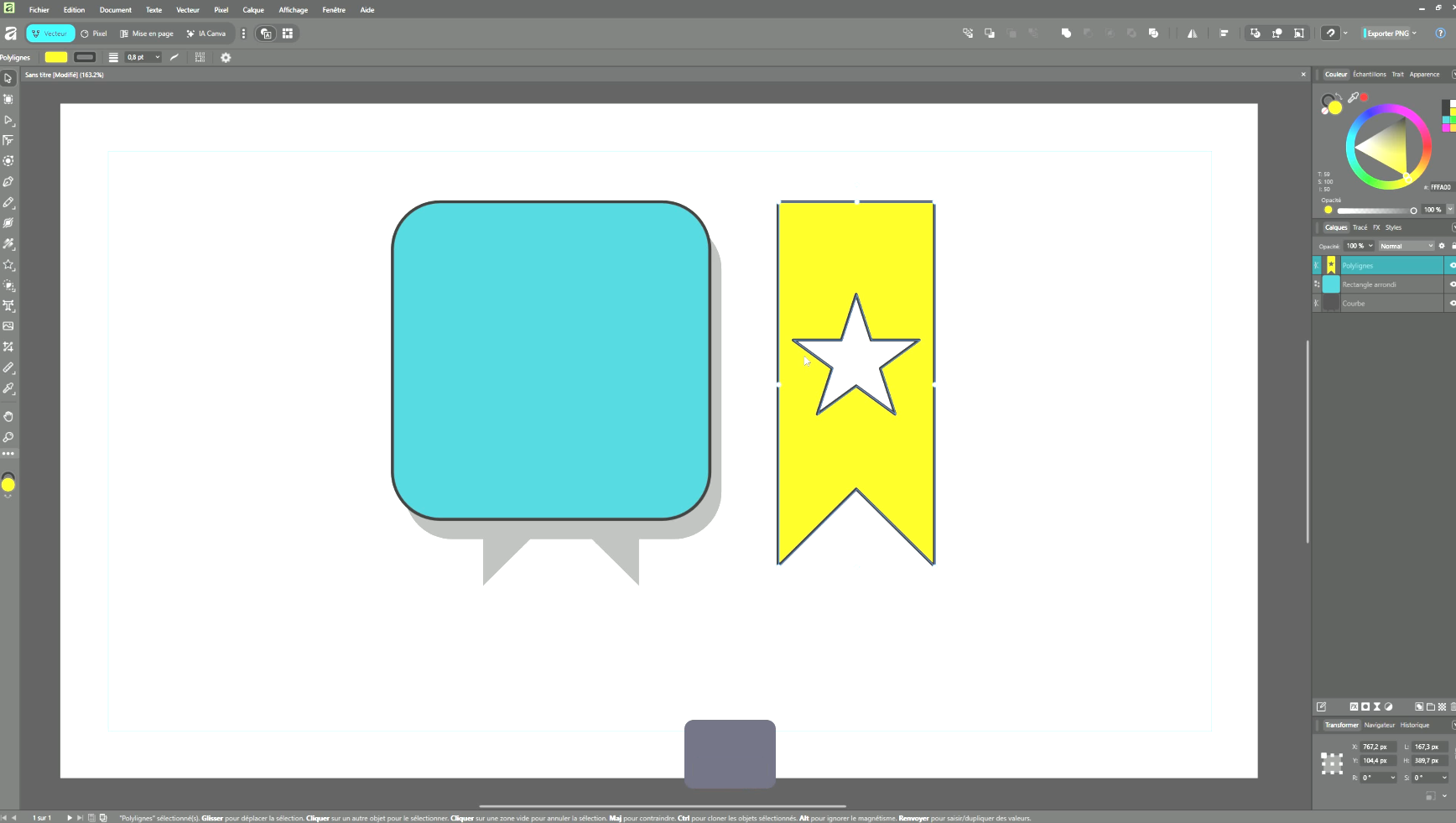
L’étoile perce littéralement la polyligne, laissant apparaître la couleur du calque inférieur — ou la transparence, si votre fond est transparent.
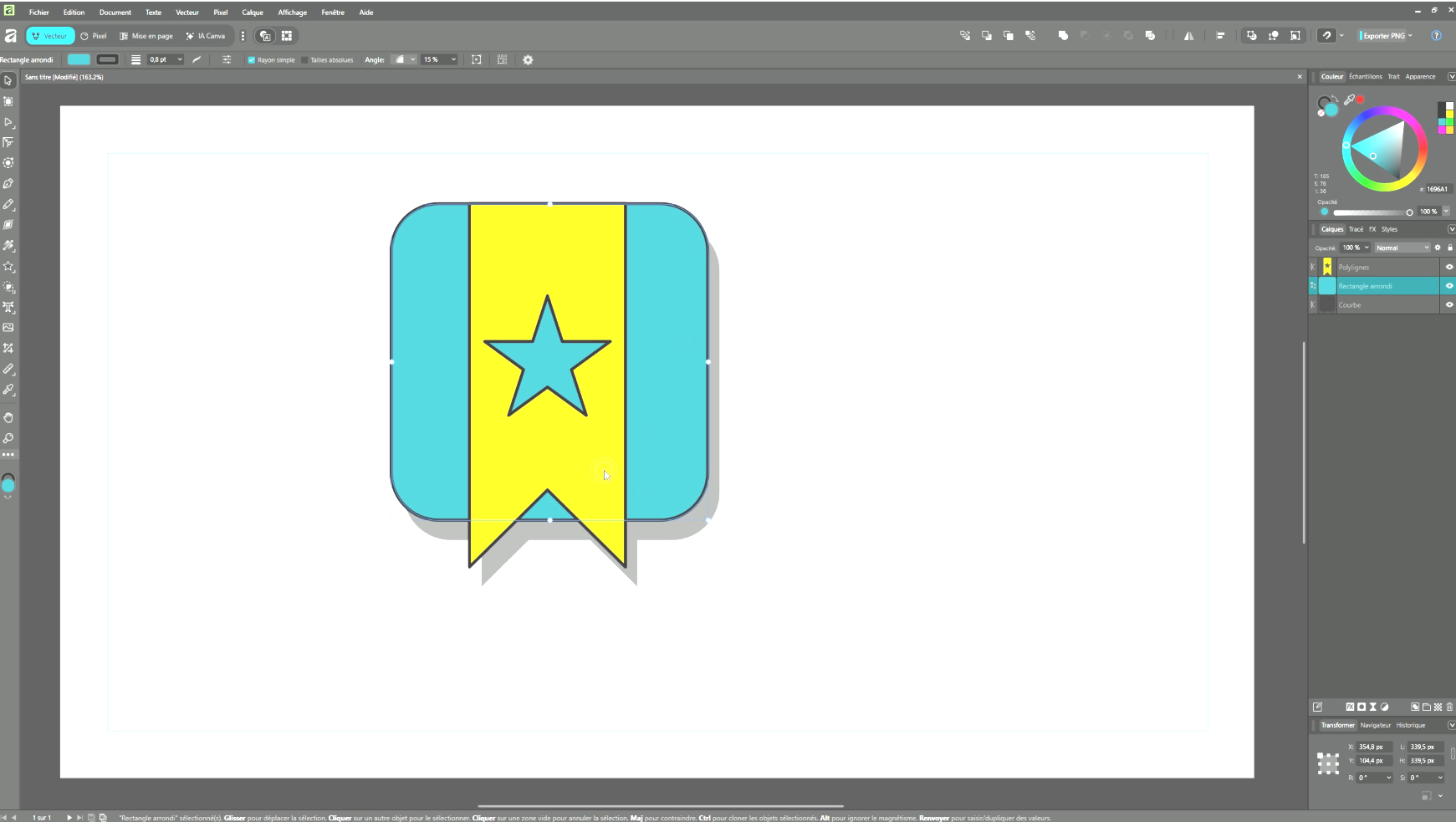
En déplaçant légèrement la polyligne, vous pouvez observer les différentes couches de votre composition.
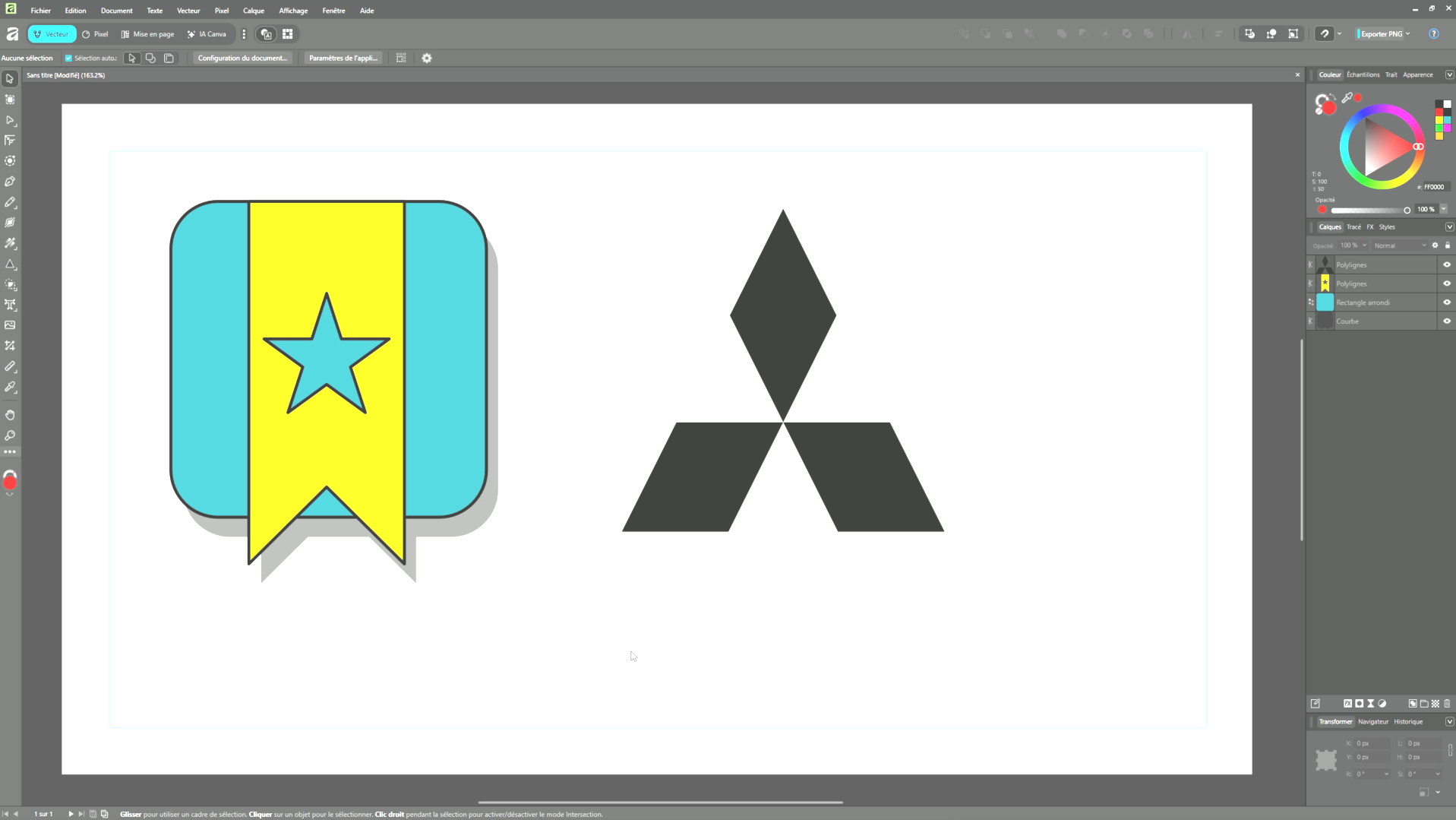
Créer un logo simple avec les triangles
Voici maintenant un dernier exemple de la puissance des opérations booléennes.
Sélectionnez l’outil Triangle et tracez une forme proportionnelle en son centre.
Laissez-la en noir.
Tracez ensuite un deuxième triangle, coloriez-le en rouge, puis disposez-le au milieu du premier.
En maintenant Ctrl + Shift, effectuez un copier-glisser pour dupliquer ce triangle rouge et placez-le sur le côté gauche.
Répétez l’opération pour en créer un autre sur le côté droit.
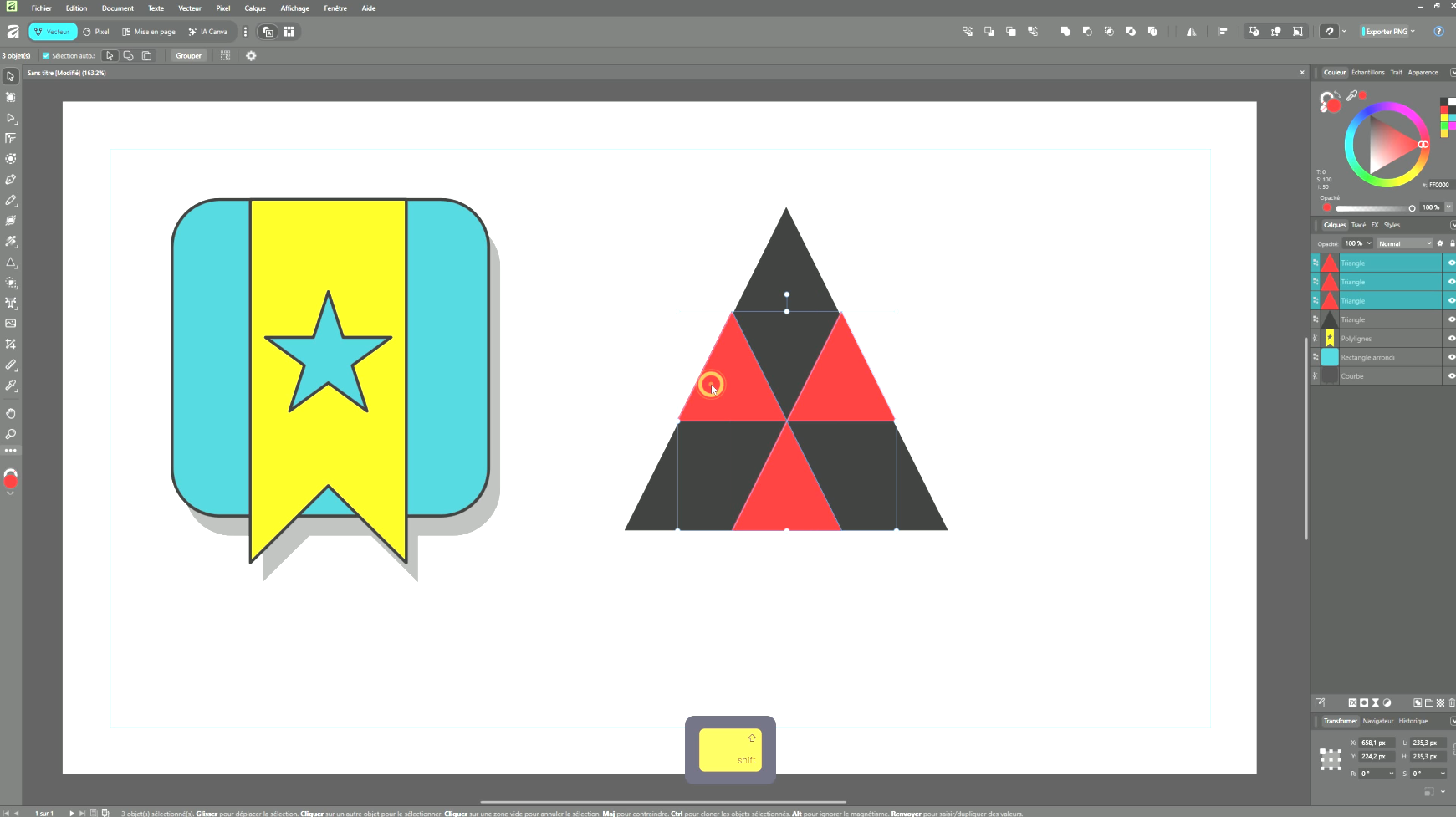
Sélectionnez ensuite les deux triangles rouges et cliquez sur Ajouter.
Ils fusionnent en une seule forme.
Puis, sélectionnez cette forme et le triangle noir, et appliquez une opération Soustraire.
Le résultat ?
Un logo qui ressemble étrangement à celui de Mitsubishi.
Et oui : les logos simples, construits à partir de formes de base et d’opérations booléennes, sont souvent les plus efficaces.
Ce type de composition démontre toute la puissance et la simplicité du travail vectoriel dans Affinity.
Ajouter du texte artistique
Pour compléter le logo, ajoutons maintenant du texte.
Sélectionnez l’outil Texte artistique.
Comme son nom l’indique, il est idéal pour les compositions typographiques, les décorations graphiques ou les titres percutants.
L’outil Zone de texte, quant à lui, sert plutôt à la mise en page de paragraphes longs.
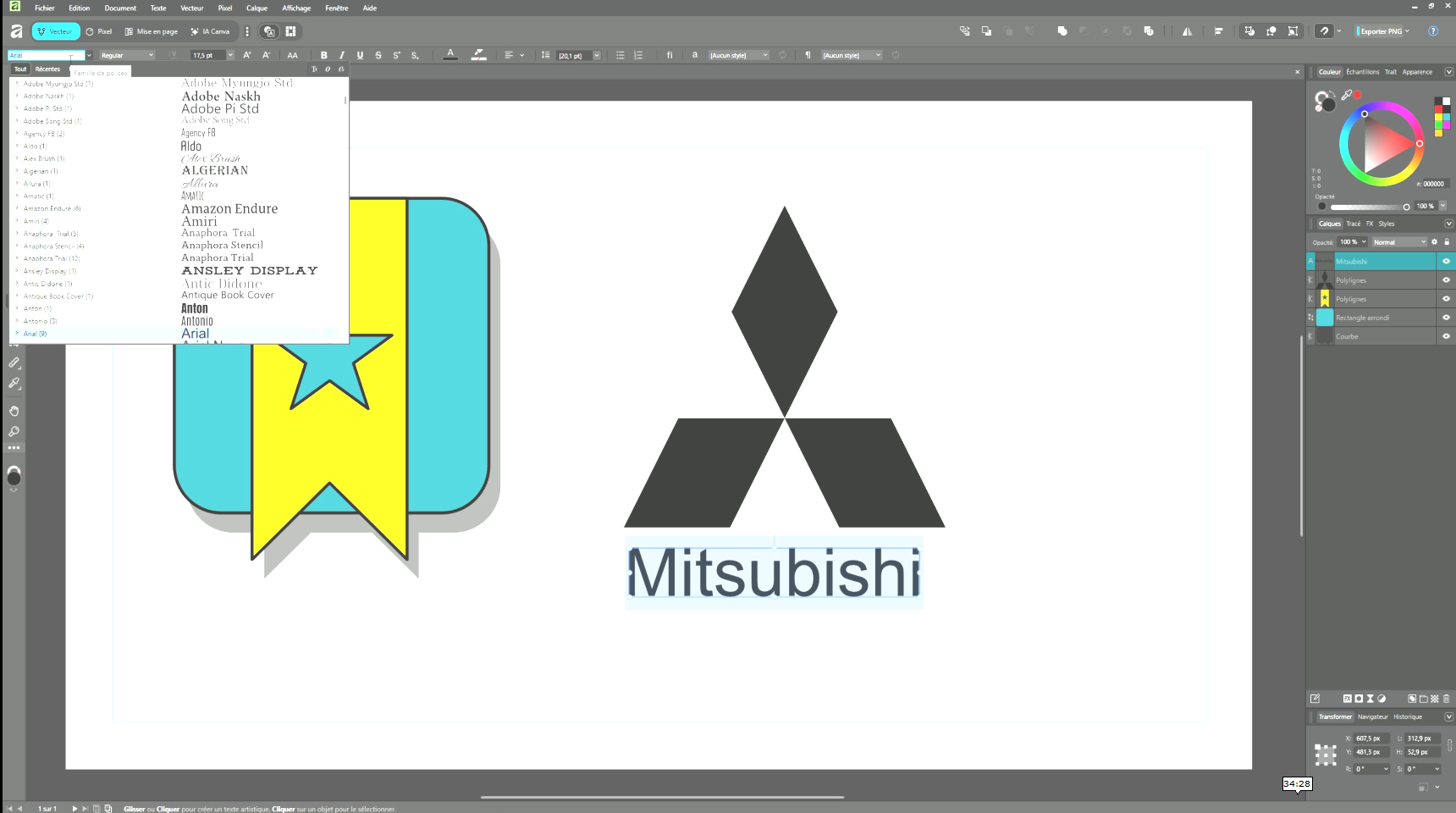
Cliquez et glissez pour tracer votre zone de texte artistique, puis tapez le nom de la marque.
En double-cliquant dans le cadre du texte, vous pouvez sélectionner le mot et changer la police de caractères directement depuis la barre d’outils contextuelle.
Ajustez ensuite la taille, l’espacement ou la position du texte pour qu’il s’intègre harmonieusement à votre logo.
Et voilà : vous venez de créer votre premier logo complet dans le Vecteur Studio d’Affinity.
Il existe bien sûr d’autres méthodes pour combiner des formes simples.
Affinity propose par exemple l’outil Créateur de formes, que vous pouvez découvrir dans une autre vidéo que j’ai réalisée il y a quelques années sur Affinity Designer.
Le fonctionnement est identique dans le Vecteur Studio.
Ce tutoriel vous apprendra à créer quatre symboles simples à partir de formes basiques, en utilisant précisément ces mêmes principes.
Et pour aller encore plus loin, vous pouvez visionner la vidéo bonus disponible sur mon site Internet, dans laquelle vous mettrez en pratique tout ce que vous venez d’apprendre dans ce guide pour créer un logo sous forme de badge.
Le lien se trouve, comme toujours, dans la description.
8. Enregistrer et exporter vos créations dans Affinity
Vous arrivez dans la dernière partie de ce guide pour débutants.
Vous savez maintenant tracer, combiner et manipuler vos formes, créer vos premières compositions vectorielles et même concevoir un logo complet.
Il ne reste plus qu’à apprendre à enregistrer et exporter votre travail, une étape essentielle pour partager vos créations ou les réutiliser dans d’autres projets.
Enregistrer votre document
L’enregistrement dans Affinity se fait comme dans la plupart des logiciels.
Rendez-vous dans le menu Fichier > Enregistrer sous.
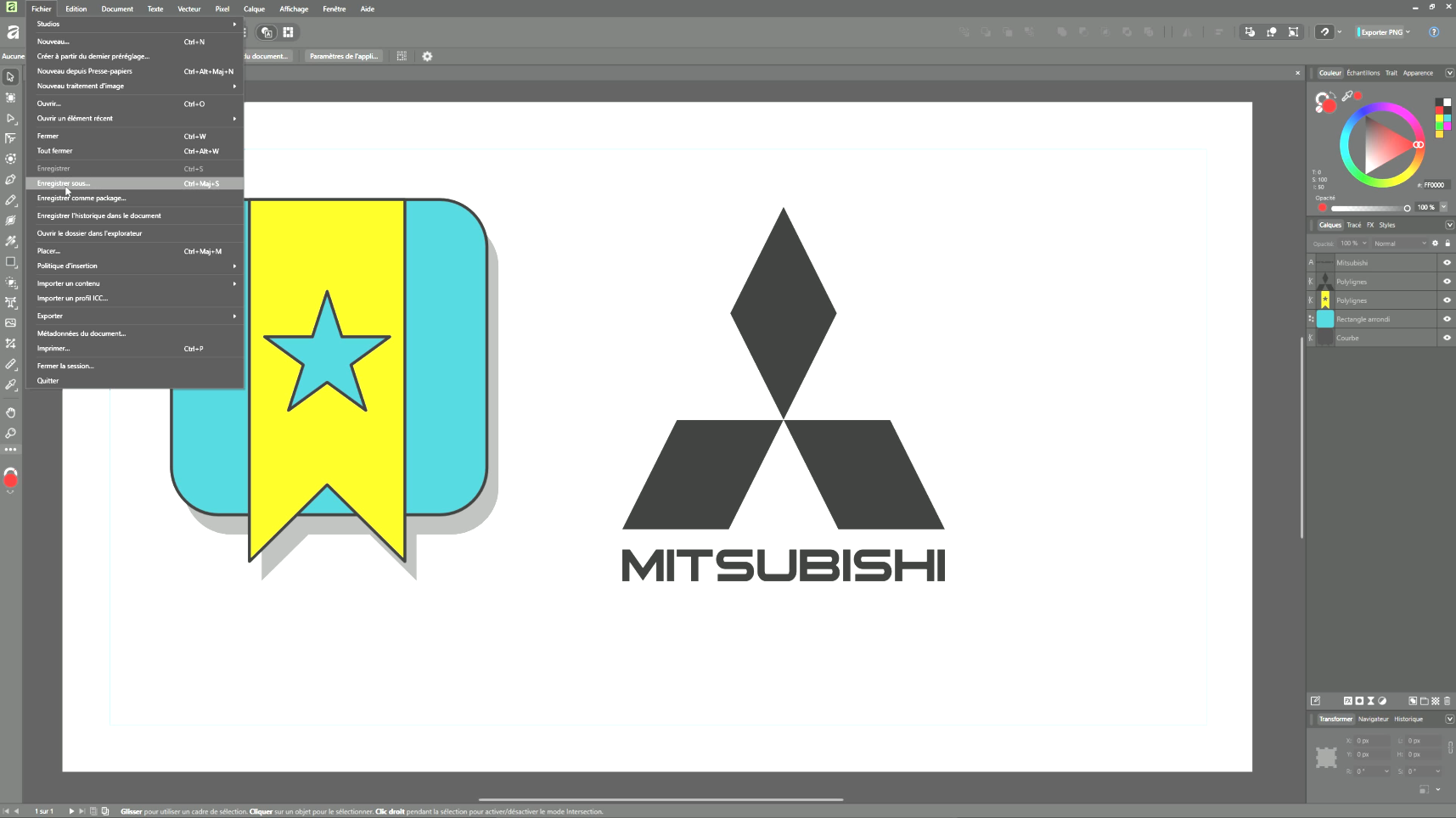
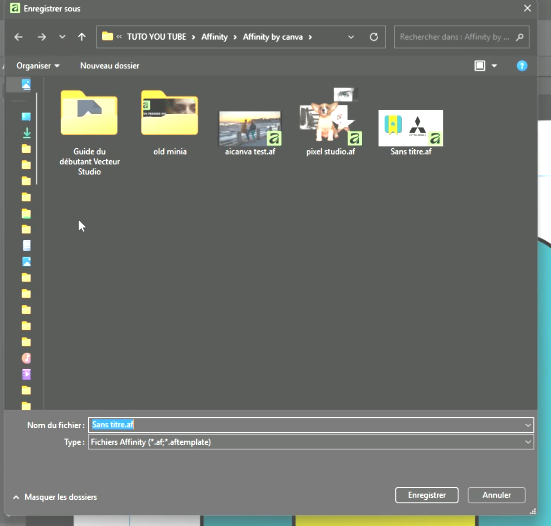
Une boîte de dialogue s’ouvre : vous pouvez alors choisir le nom et l’emplacement de votre fichier.
Le format par défaut est .AF, l’extension standard des documents Affinity.
Ce format conserve tous les calques, les effets, les réglages et les métadonnées de votre projet, ce qui le rend idéal pour vos fichiers de travail.
Pensez à enregistrer régulièrement votre progression ! Surtout si vous travaillez sur des compositions complexes ou de longue durée.
Exporter votre document
Pour exporter, allez dans Fichier > Exporter.
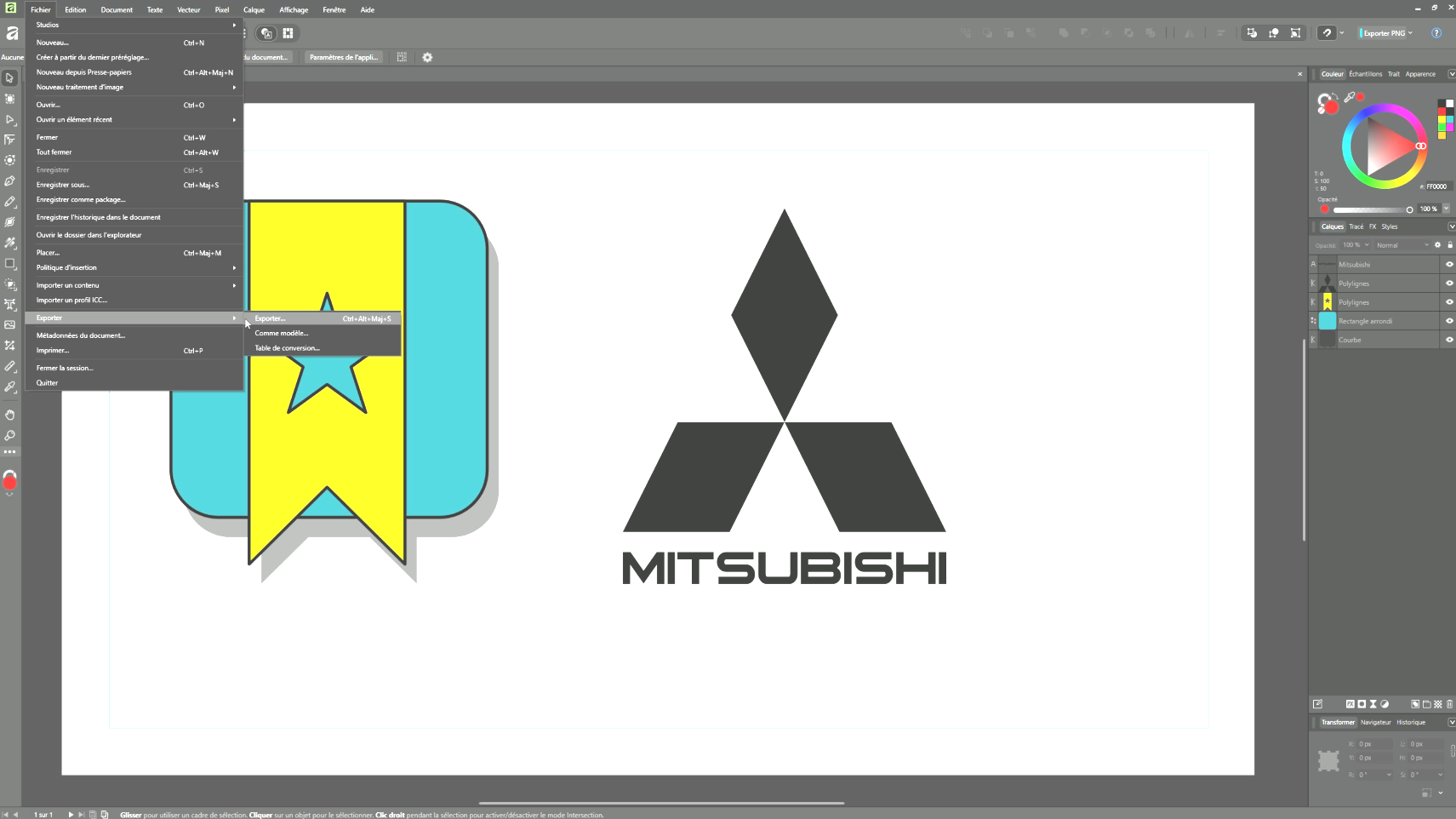
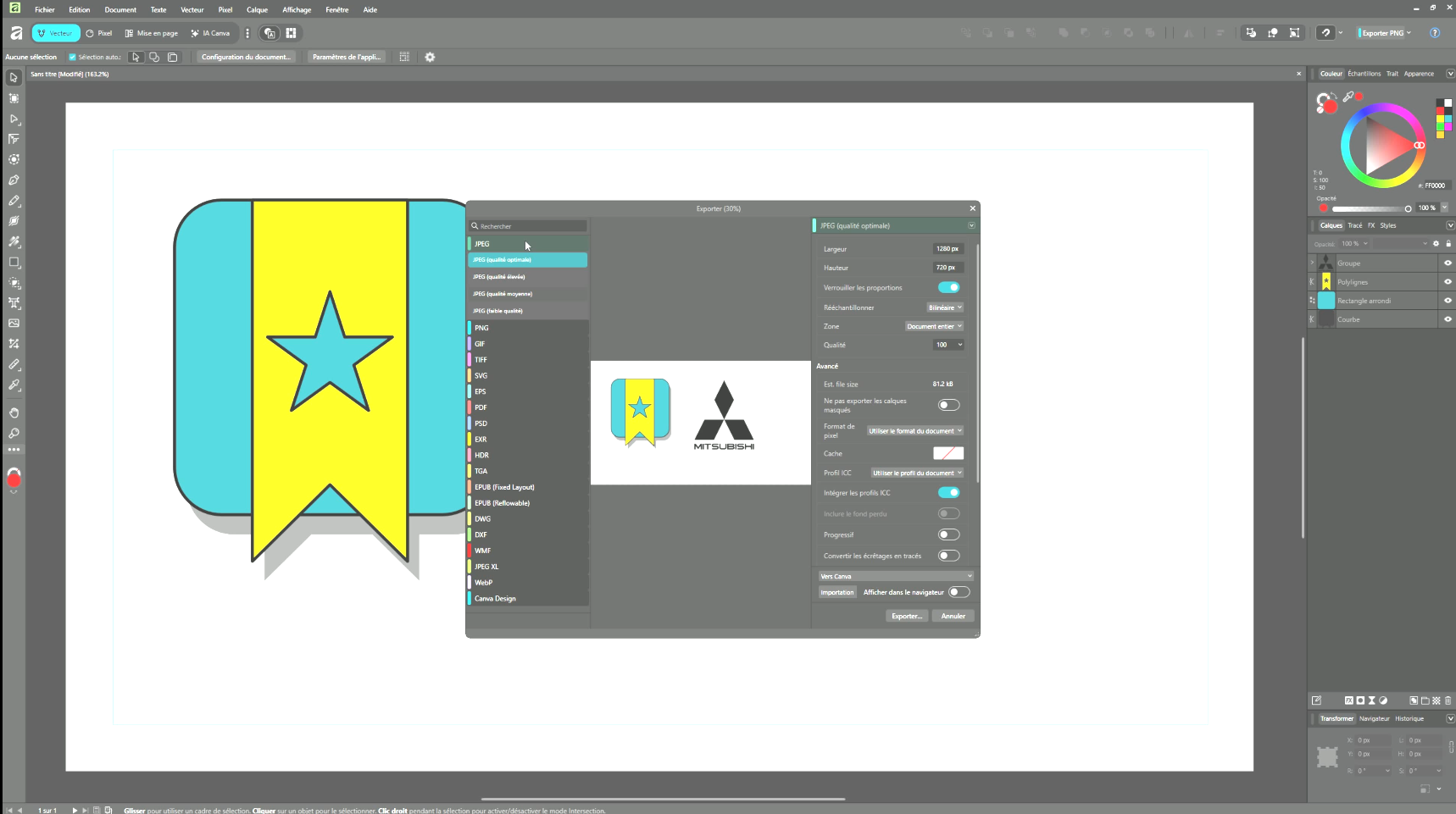
Vous accédez à une zone de dialogue complète qui vous permet d’optimiser vos exports selon le format de sortie souhaité.
Affinity propose plusieurs préconfigurations pratiques : PNG, JPEG, PDF, SVG, TIFF, ou encore WebP.
Chaque format a ses avantages selon la destination de votre visuel (impression, web, réseaux sociaux, ou maquette).
Vous pouvez également choisir quelle zone exporter.
Par défaut, le logiciel exporte la planche entière, mais il est possible d’exporter seulement une sélection ou une zone spécifique du document.
Par exemple, si vous sélectionnez uniquement un groupe dans votre composition, puis allez dans Fichier > Exporter, vous pouvez choisir la zone, Sélection uniquement.
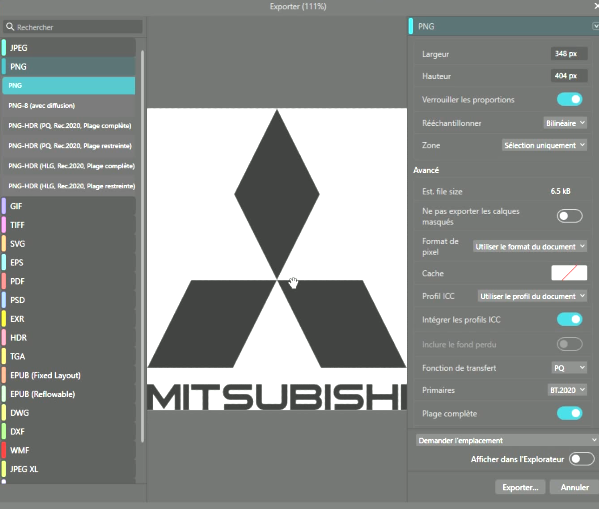
Affinity n’exportera alors que ce groupe, sans inclure le fond ni le reste du document.
Si votre fond est transparent et que vous utilisez un format compatible (comme PNG ou WebP), le rendu final conservera cette transparence. Idéal pour les logos ou les icônes.
Exporter depuis la barre d’outils
Avec Affinity 3, une nouveauté très pratique a fait son apparition : le bouton Exporter directement intégré dans la barre d’outils supérieure.
En cliquant dessus, vous lancez un export rapide selon le format que vous avez défini précédemment.
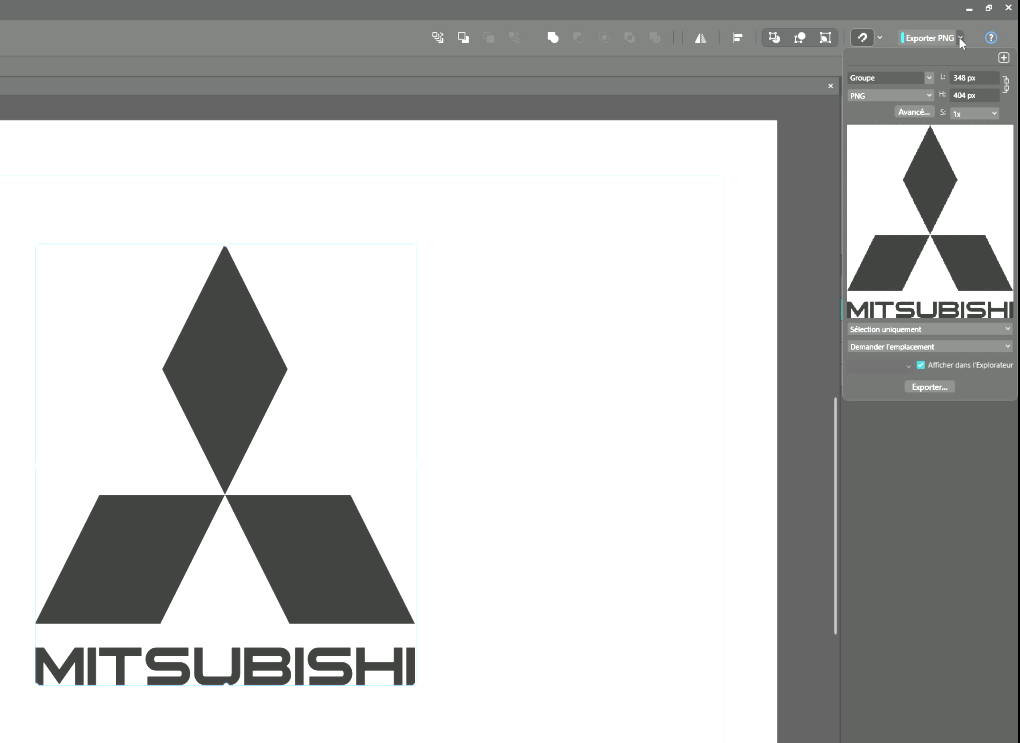
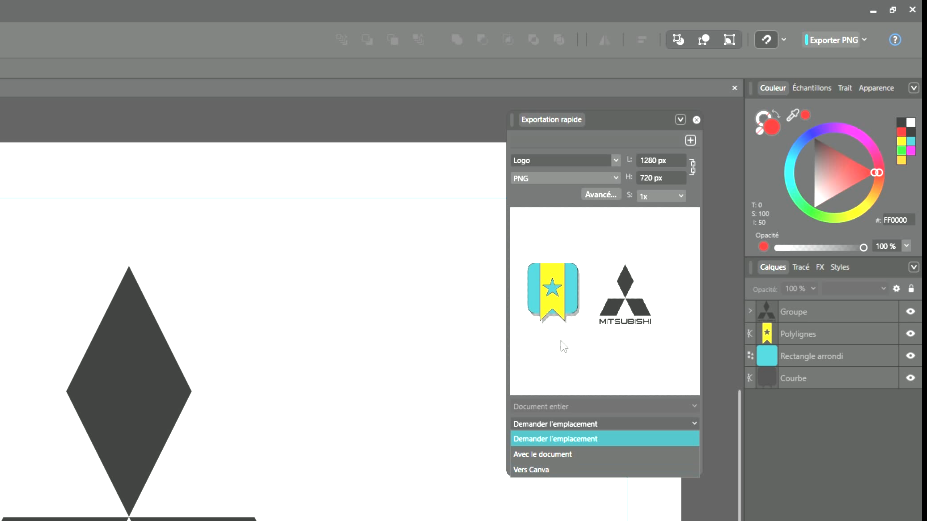
En cliquant sur la petite flèche à côté du bouton, vous ouvrez le panneau d’exportation rapide.
Ce panneau peut aussi être affiché depuis le menu Fenêtre > Général > Exportation rapide.
Il regroupe toutes les options essentielles :
renommer votre fichier,
choisir le format de sortie,
définir la qualité et la compression,
et déterminer le dossier de destination.
Si vous cochez Demander l’emplacement, Affinity vous demandera à chaque export où enregistrer votre fichier.
Sinon, il utilisera automatiquement le dernier dossier dans lequel vous avez sauvegardé le projet.
Exporter vers Canva
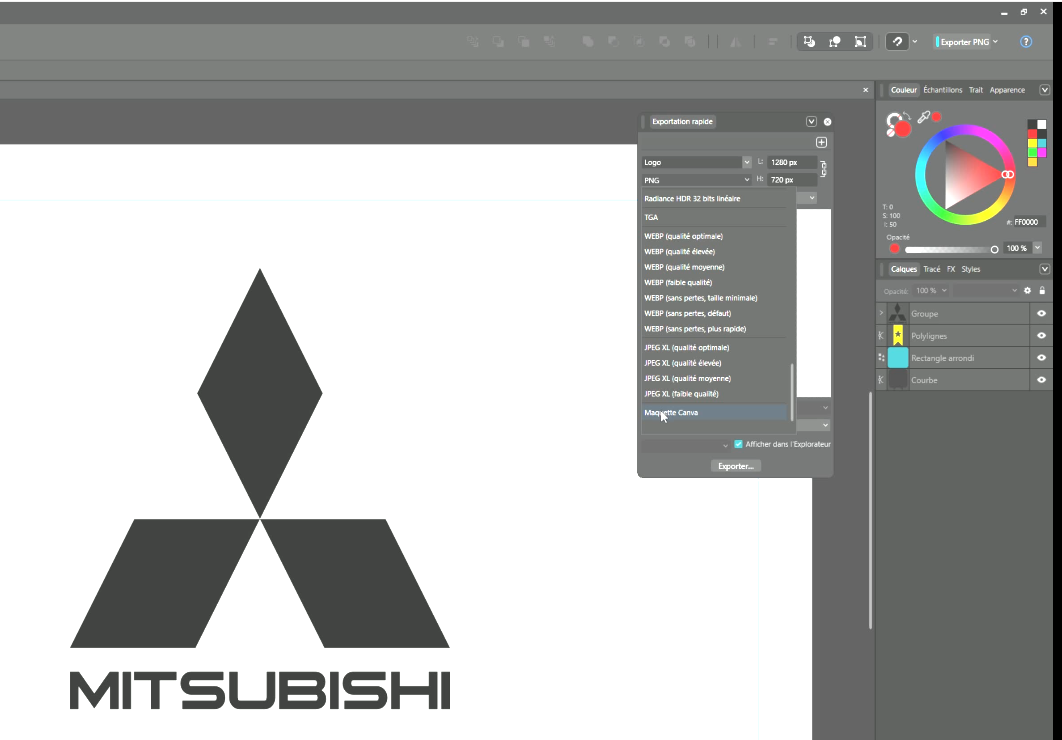
Une autre option intéressante, propre à Affinity by Canva, est l’exportation directe vers Canva.
Dans la boîte d’export, vous trouverez une entrée Exporter vers Canva.
En choisissant cette option, votre fichier sera automatiquement transféré vers votre espace Canva, au format maquette Canva.
Ce processus conserve la taille, les marges, les plans de travail et les éléments vectoriels que vous avez créés dans Affinity.
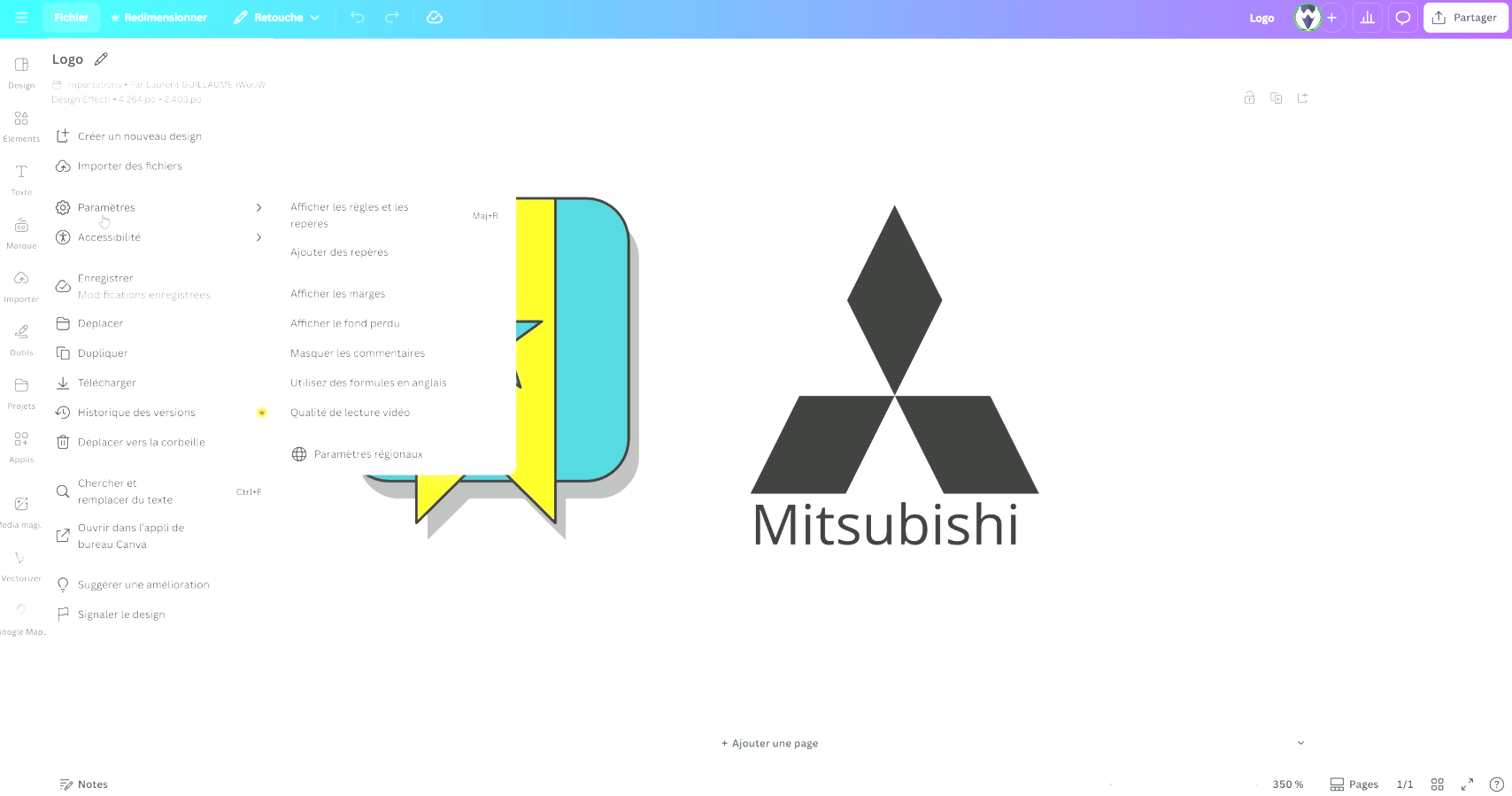
Vous pouvez donc continuer votre travail directement dans Canva, en profitant de ses fonctionnalités de mise en page et de diffusion.
attention tout de même, car les formes vectorielles seront tranformées en pixels et les polices de caractère ne seront pas forcément exportées.
Cependant c'est un pont fluide entre deux environnements créatifs complémentaires : la rigueur du vectoriel et la souplesse de la publication.
Comment avez vous trouvé vos premiers pas dans l’univers Affinity ?
Et voilà, vous venez de terminer votre guide complet du débutant sur le Vecteur Studio d’Affinity.
Vous savez désormais créer vos premiers documents, comprendre la logique du vectoriel, configurer votre interface, manipuler les outils essentiels et exporter vos créations avec précision.
Ce tutoriel pose les bases solides de votre apprentissage.
Pour aller plus loin, vous pouvez retrouver sur mon site une vidéo bonus exclusive, dans laquelle je vous montre comment créer un logo sous forme de badge, en appliquant tout ce que vous venez d’apprendre.
Le lien est disponible dans la description.
Si ce guide vous a été utile, n’hésitez pas à me le dire en commentaire et aussi à me faire part de vos priorités d'apprentissage dans l'espace dédié un cliquant sur la bannière ci-dessous.

Vous pouvez aussi le partager à toute personne qui souhaite se lancer dans le graphisme vectoriel avec Affinity by Canva.
Et bien sûr, pensez à vous abonner sur YouTube et à activer la cloche de notification pour ne pas manquer les prochains tutoriels.
Il reste encore beaucoup à explorer dans cette nouvelle version 3 d’Affinity et ses studios intégrés.
Et pour aller plus loin dans la maîtrise de cette V3 et de la partie vectorielle, découvrez La Masterclass Affinity By Canva !
Cette formation est pensée pour vous aider à faire vos premiers pas sereinement dans Affinity V3 et à exploiter sa grande force : travailler le vectoriel, le pixel et la mise en page dans un seul et même logiciel.
Si vous êtes déjà membre de ma formation Affinity Designer, vous avez désormais accès à la Masterclass Affinity by Canva sans dépenser un centime de plus.
Il suffit de vous connecter à votre compte pour commencer !
Dans cette formation, je reprends les essentiels de mon programme sur Affinity Designer, mis à jour pour la V3. Une grande partie est dédiée à la maîtrise des outils du studio Vecteur.
Vous découvrirez aussi, de manière déjà bien avancée, les studios Pixel et Mise en page, ainsi que les outils IA de Canva intégrés dans Affinity.
2 comments

Ton article tombe vraiment au bon moment. J’avais besoin d’un guide structuré pour comprendre comment remplacer Adobe sans perdre en qualité, et ton pas-à-pas va m'aider à prendre mes marques. Merci pour ce travail impressionnant !
Merci beaucoup Eva !