- 17 août 2025
Vendre une image générée par IA sur Displate : le guide complet avec Affinity Photo et Upscayl
- Laurent - WooW Design Effect
- Tutoriels Affinity
Les images générées par l’intelligence artificielle connaissent un succès fulgurant, et leur utilisation dépasse désormais le simple cadre créatif. Elles peuvent devenir de véritables produits à vendre, notamment sur des plateformes de print on demand comme Displate. Spécialisée dans l’impression de visuels sur plaques métalliques, Displate attire de nombreux créateurs… mais encore faut-il savoir préparer un fichier qui respecte ses exigences techniques.
Dans ce guide, nous allons voir comment partir d’une image produite par une IA comme Midjourney, l’optimiser avec Upscayl et Affinity Photo, puis la mettre en ligne sur Displate pour la vendre.
1. Comprendre les exigences techniques de Displate
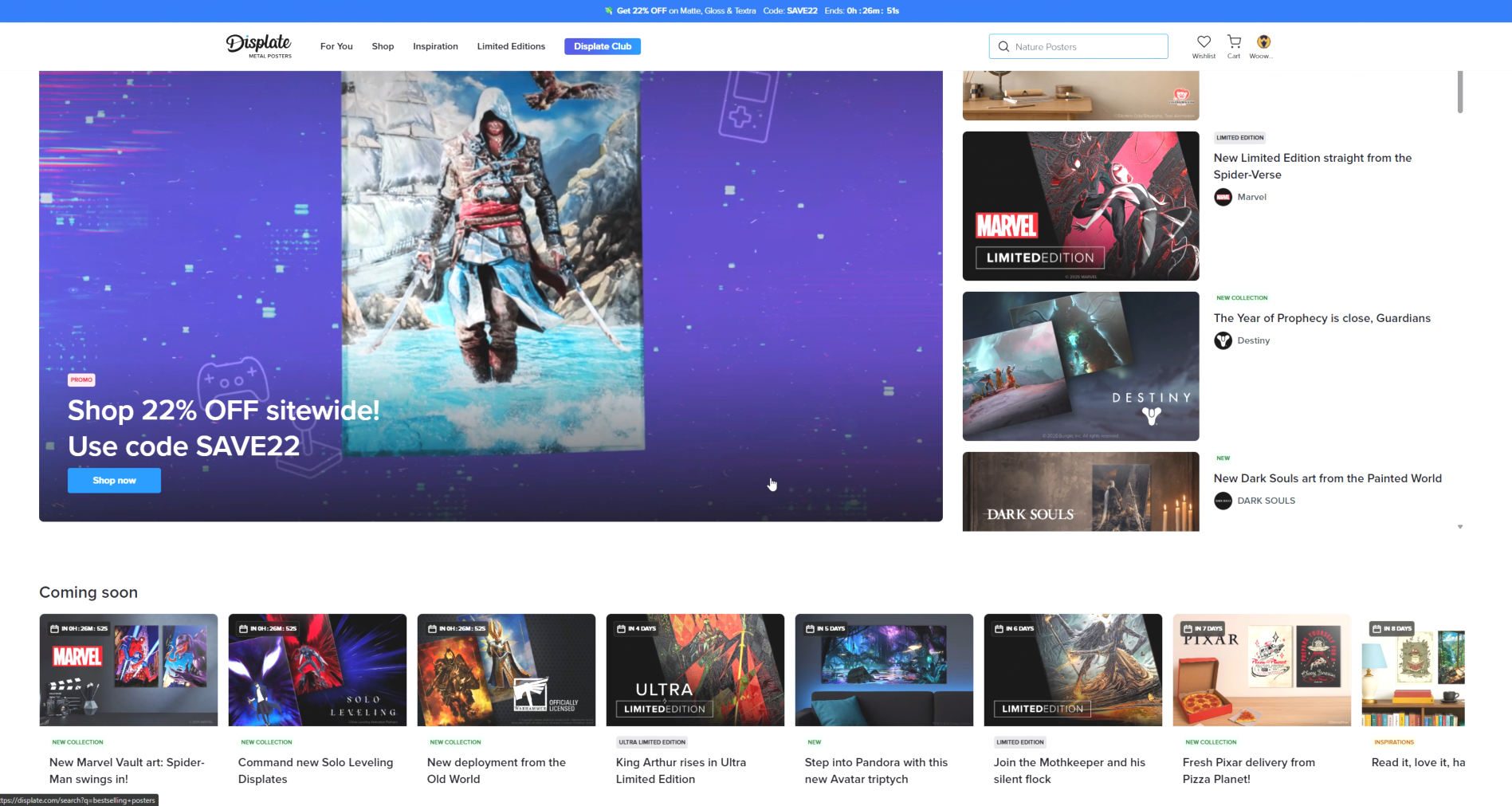
Displate est une plateforme où vous pouvez proposer vos créations graphiques, imprimées sur des supports métalliques. Avant de mettre en ligne votre visuel, il faut respecter leurs conditions techniques :
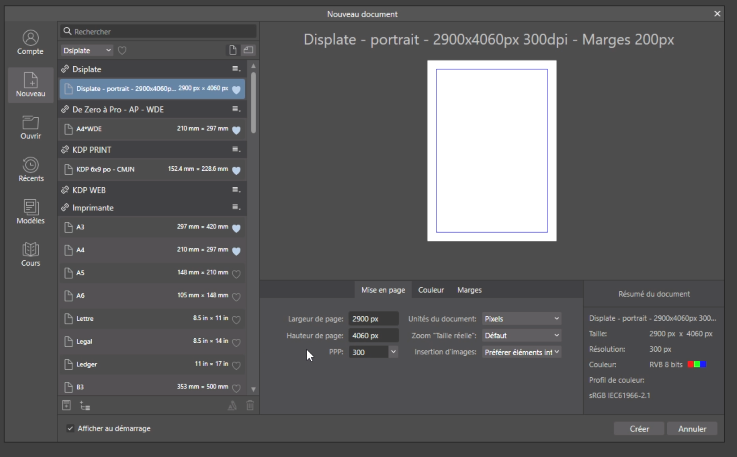
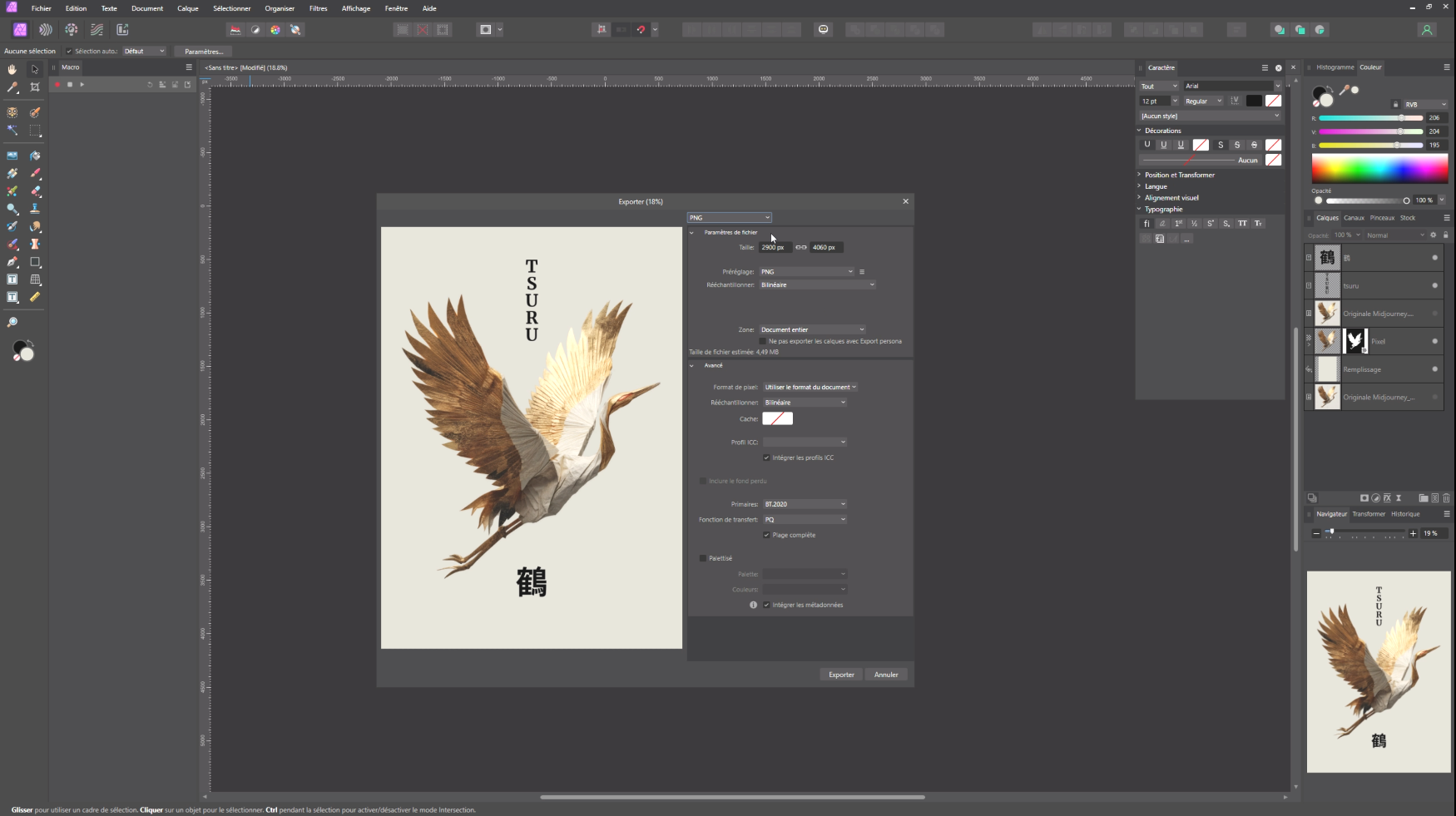
Avant toute chose, il faut connaître les critères imposés par Displate pour accepter un visuel. L’image doit mesurer au minimum 2900 par 4060 pixels, avec une résolution de 300 DPI et un profil colorimétrique sRGB. Le poids du fichier ne doit pas dépasser 30 Mo et le rapport d’image doit être de 1 pour 1,4. Il est également recommandé de laisser des marges d’au moins 200 pixels tout autour de la composition afin d’éviter que des éléments importants ne soient coupés lors de l’impression.
Checklist des éléments à respecter :
Dimensions minimales : 2900 × 4060 pixels
Dimensions recommandées : 4000 × 5600 pixels
Résolution : 300 DPI (PPP)
Profil colorimétrique : sRGB
Poids du fichier : ≤ 30 Mo
Rapport d’image : 1:1,4
Marges : éviter tout élément trop proche des bords (au moins 200 px)
Qualité d’image : pas de pixels étirés, de flou excessif, de textures granuleuses ou de fonds trop sombres
La qualité est un élément déterminant : pas question de poster une image pixelisée, floue, granuleuse ou trop sombre. Les agrandissements manuels qui détériorent la netteté sont à proscrire. Enfin, il est impératif de respecter le droit d’auteur et de ne pas utiliser d’images protégées par des licences commerciales comme Disney, Marvel ou des clubs sportifs (PSG, Real Madrid etc.).
2. Télécharger et analyser une image générée par IA
Dans notre exemple, nous partons d’une image créée dans Midjourney.
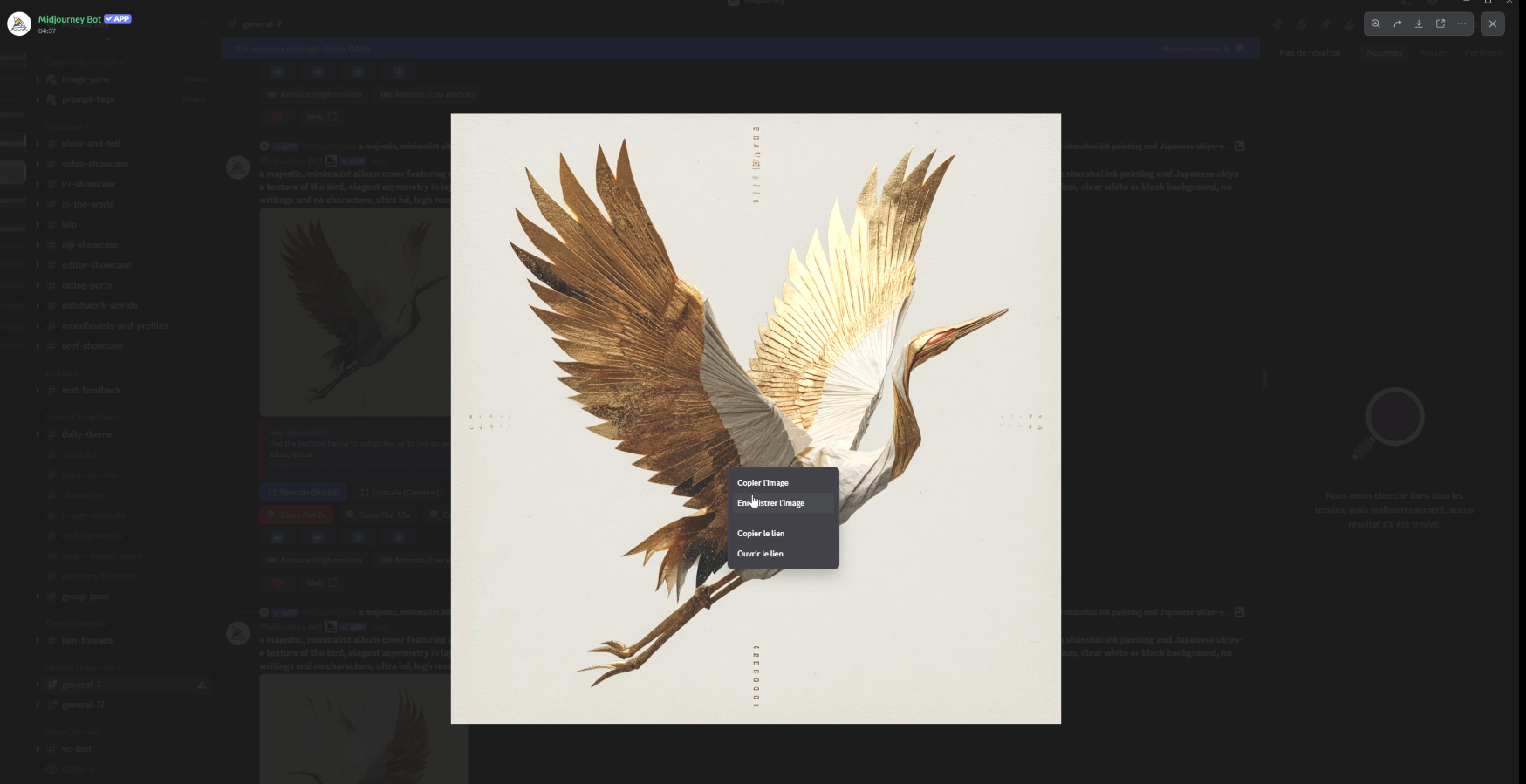
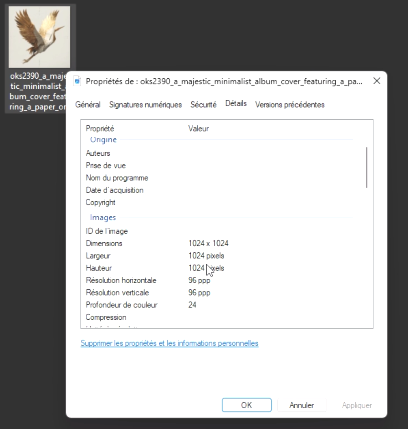
Après l’avoir enregistrée sur votre ordinateur, il est important de vérifier ses dimensions et sa résolution.
Agrandir l’image avec Upscale
Le plus souvent, une image générée par IA mesure environ 1024 pixels de côté en 96 DPI, ce qui est insuffisant pour une impression sur Displate.
Pour résoudre ce problème, nous utilisons un logiciel, gratuit et utilisable sur votre ordinateur hors ligne, appelé Upscayl.
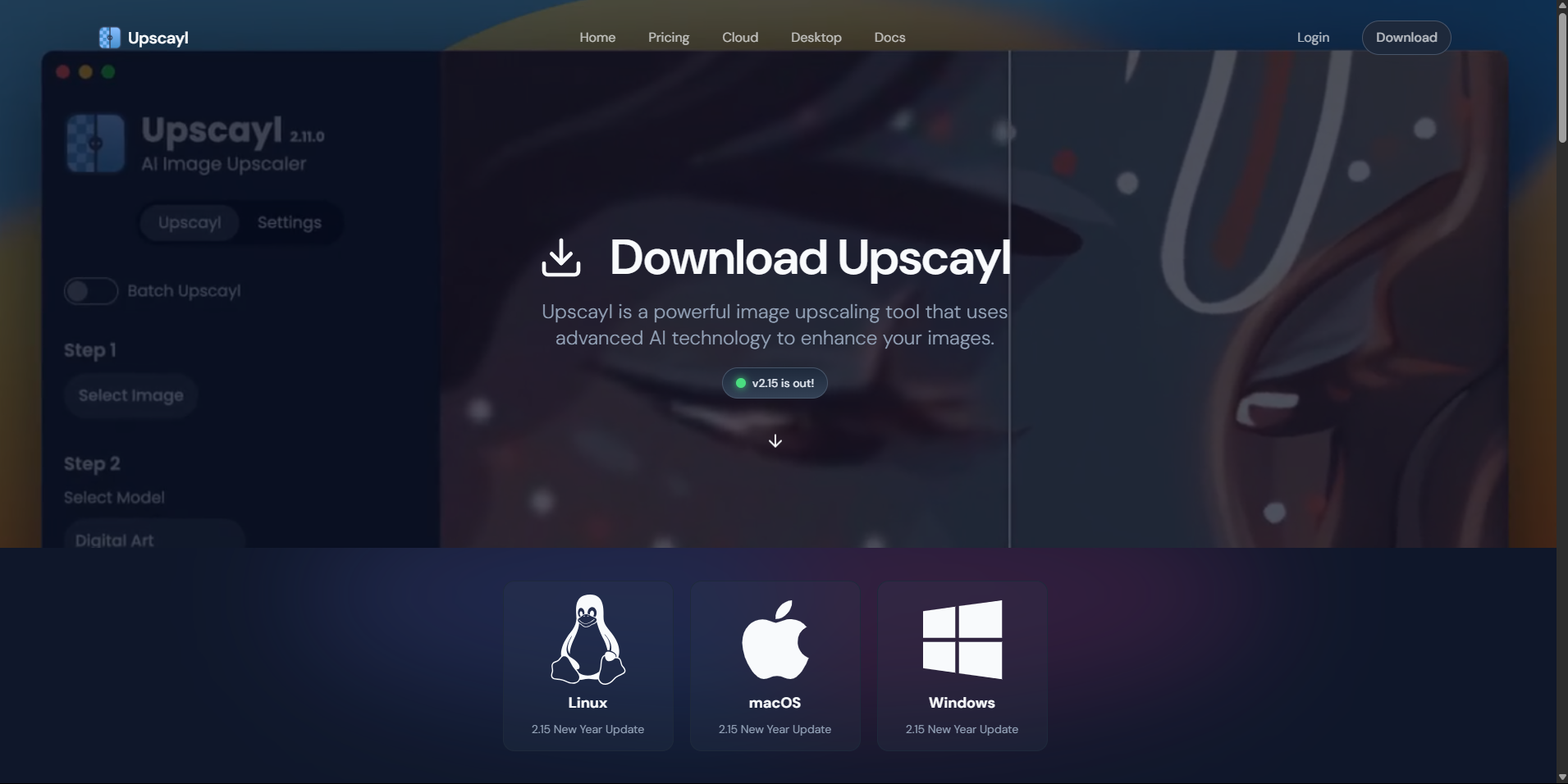
Ce dernier permet de sur-échantillonner l’image, c’est-à-dire de l’agrandir tout en préservant sa qualité.
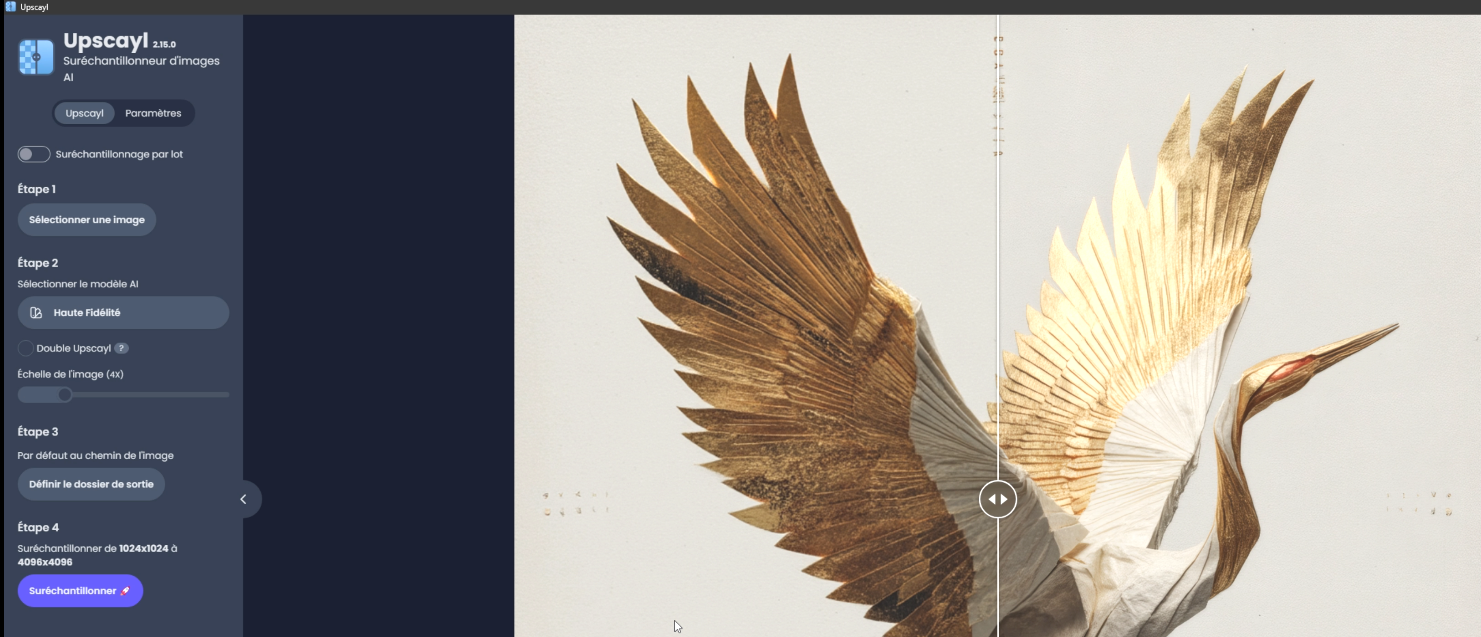
En choisissant le mode « haute fidélité » et un facteur d’agrandissement x4, notre visuel passe de 1024 × 1024 pixels à 4096 × 4096 pixels, nettement plus adapté au format requis par Displate. Le résultat est une image plus grande et moins floue, prête à être retravaillée dans Affinity Photo.
3. Préparer le visuel dans Affinity Photo
Ouvrez Affinity Photo et créez un nouveau document spécifiquement pensé pour Displate : 2900 par 4060 pixels, en 300 PPP, profil format de couleur RVB et profile de couleur sRGB, avec des marges internes de 200 pixels. Importez ensuite l’image sur-échantillonnée. Sa taille étant plus que suffisante, vous pouvez même la réduire légèrement, ce qui augmente encore la résolution de pixels (PPP ou DPI) et garantit une excellente qualité d’impression.
Améliorer la composition et ajouter du texte
Détourer le sujet et créer la composition
Pour donner plus de force au visuel, il est intéressant de détacher le sujet de son arrière-plan. Car non-seulement l'arrière-plan est souvent de piètre qualité avec une image IA et que c'est tellement mieux d'avoir un visuel personnalisé !
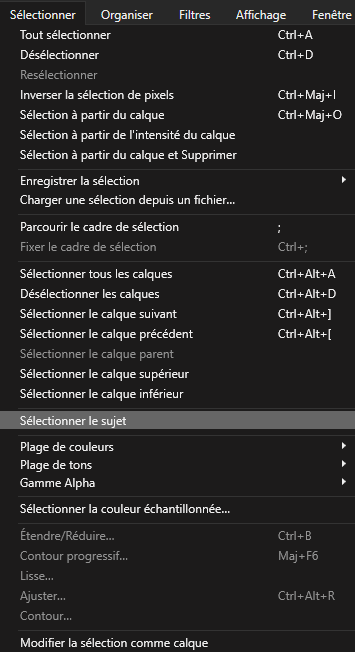
Dans notre exemple, nous travaillons sur une image de grue japonaise. Grâce à l’option « Sélectionner le sujet », qui se situe dans le menu "sélectionner", Affinity Photo détecte automatiquement la forme principale.
Il ne reste plus qu’à affiner la sélection à l’aide du pinceau de sélection, en ajoutant ou supprimant des zones au besoin en maintenant alt sur pc ou option sur mac. Puis continuez le processus en cliquant sur le bouton "ajuster dans la barre d'outil contextuelle".
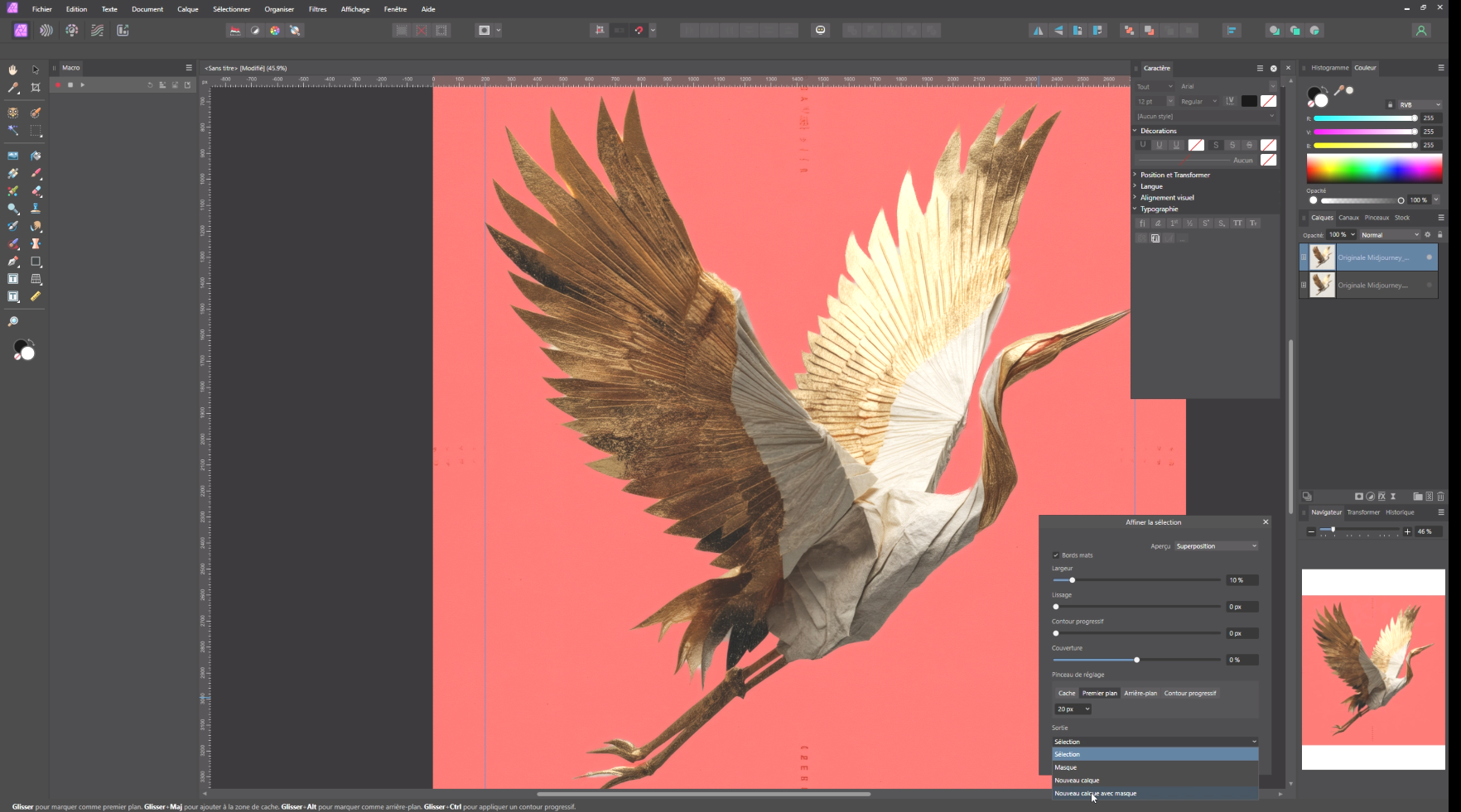
Une fois le détourage satisfaisant, on crée un nouveau calque avec masque, ce qui permet de retravailler à tout moment les contours.
L’étape suivante consiste à créer un fond uni, assorti à la tonalité générale du visuel. Pour cela, ajoutez un calque de remplissage que l’on place derrière le sujet détouré.
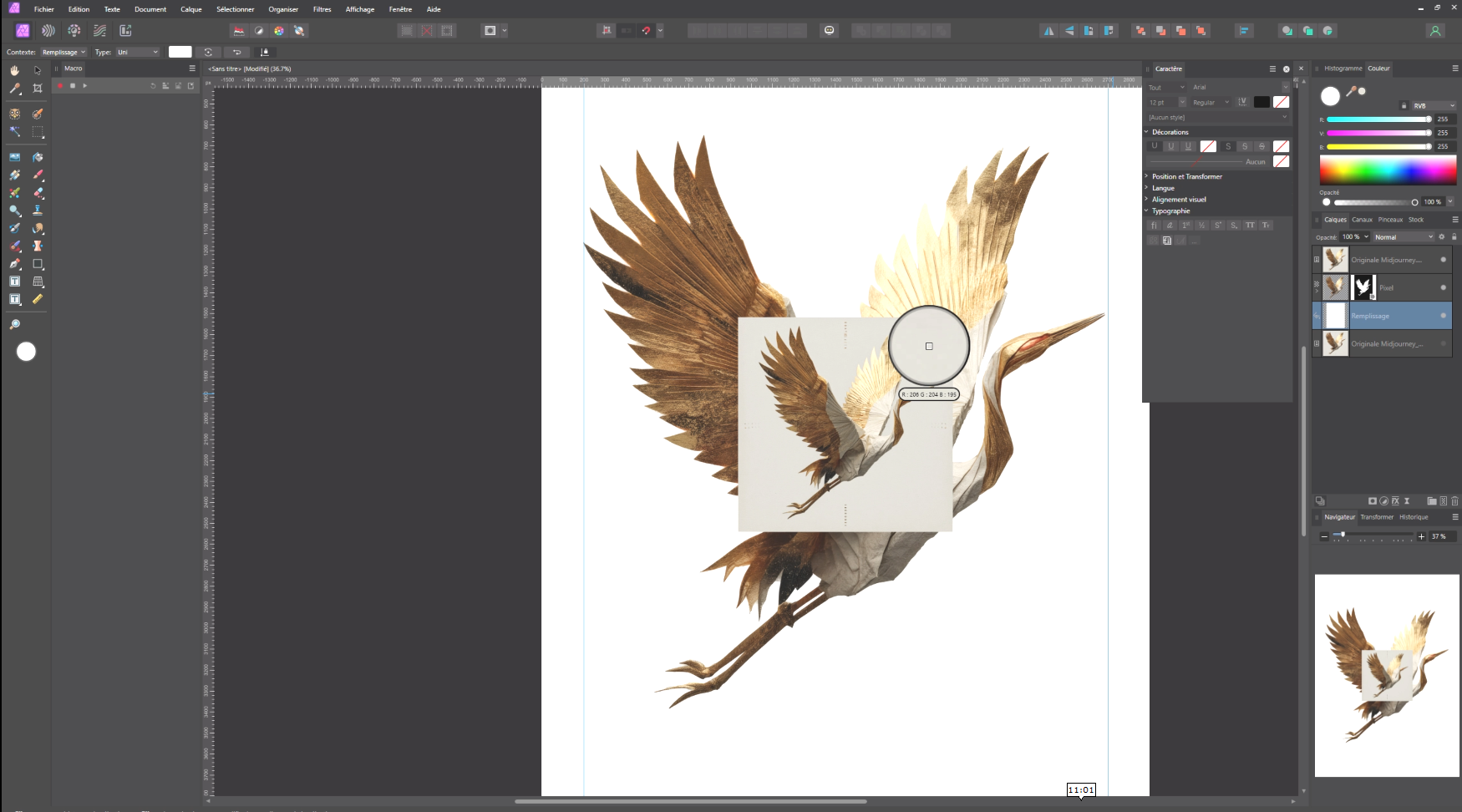
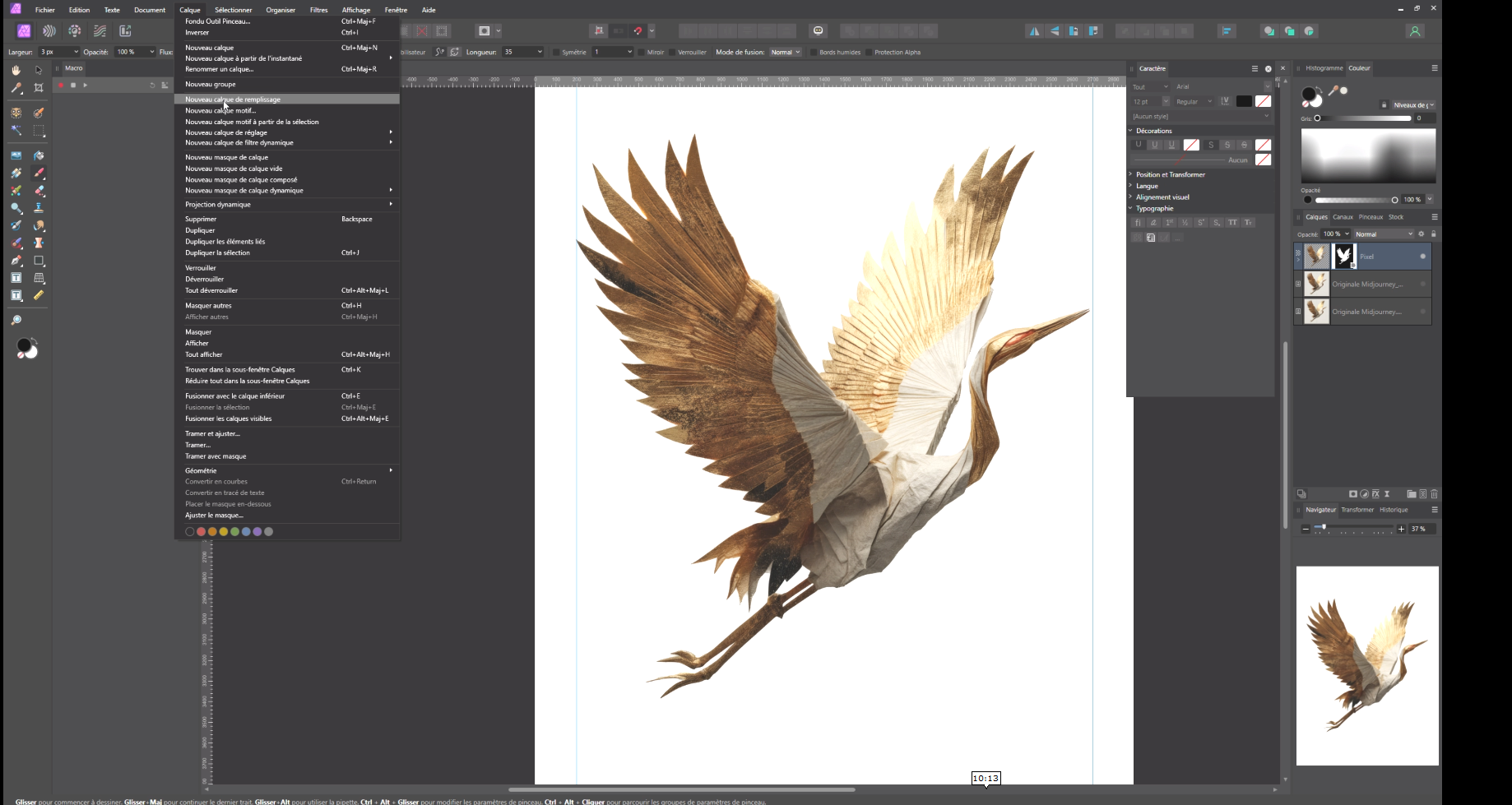
La couleur peut être prélevée directement sur l’image originale à l’aide de l’outil pipette. Ce fond épuré mettra en valeur le sujet principal tout en respectant les contraintes de marge imposées par Displate.
Ajouter du texte et finaliser le design
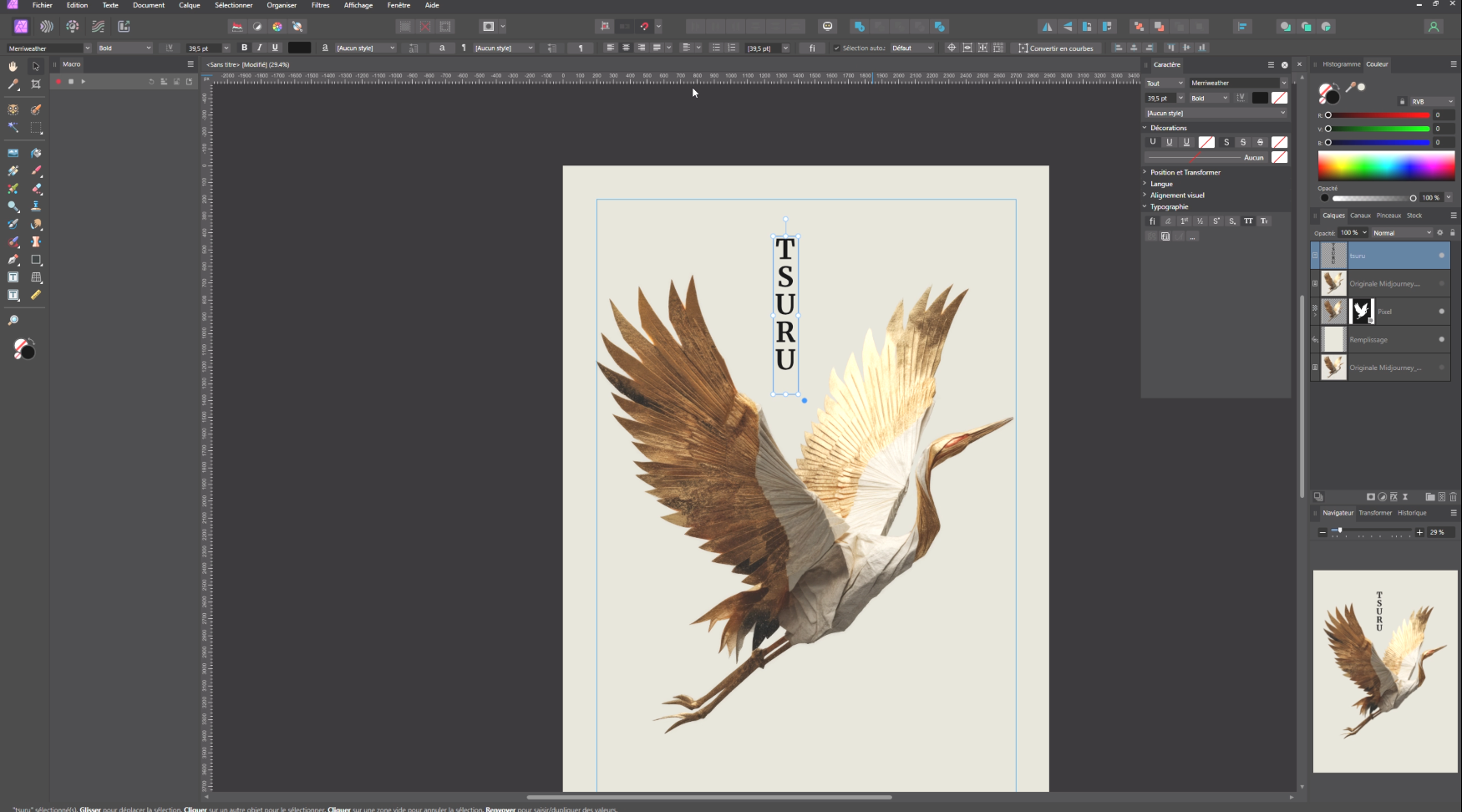
Pour enrichir la composition, on peut intégrer du texte, par exemple le nom du sujet ou sa traduction dans une autre langue. Dans notre exemple, nous avons ajouté le mot « Tsuru » (grue en japonais), accompagné de son idéogramme, placés verticalement sur la composition. L’utilisation d’une police soignée comme Merriweather Bold renforce l’aspect graphique et professionnel du visuel.
Utilisez l'outil "zone de texte" puis réduisez la largeur du cadre pour que votre texte se positionne verticalement.
Centrez le texte dans la zone de texte en cliquant sur "aligner au centre" dans la barre d'outil contextuelle.

Lorsque tout est en place, il ne reste plus qu’à exporter le fichier en PNG, menu "Fichier" puis "Exporter". Le format PNG est accepté fortement recommandé par Displate, en veillant à conserver les bonnes dimensions et la bonne résolution.
4. Exporter et publier sur Displate
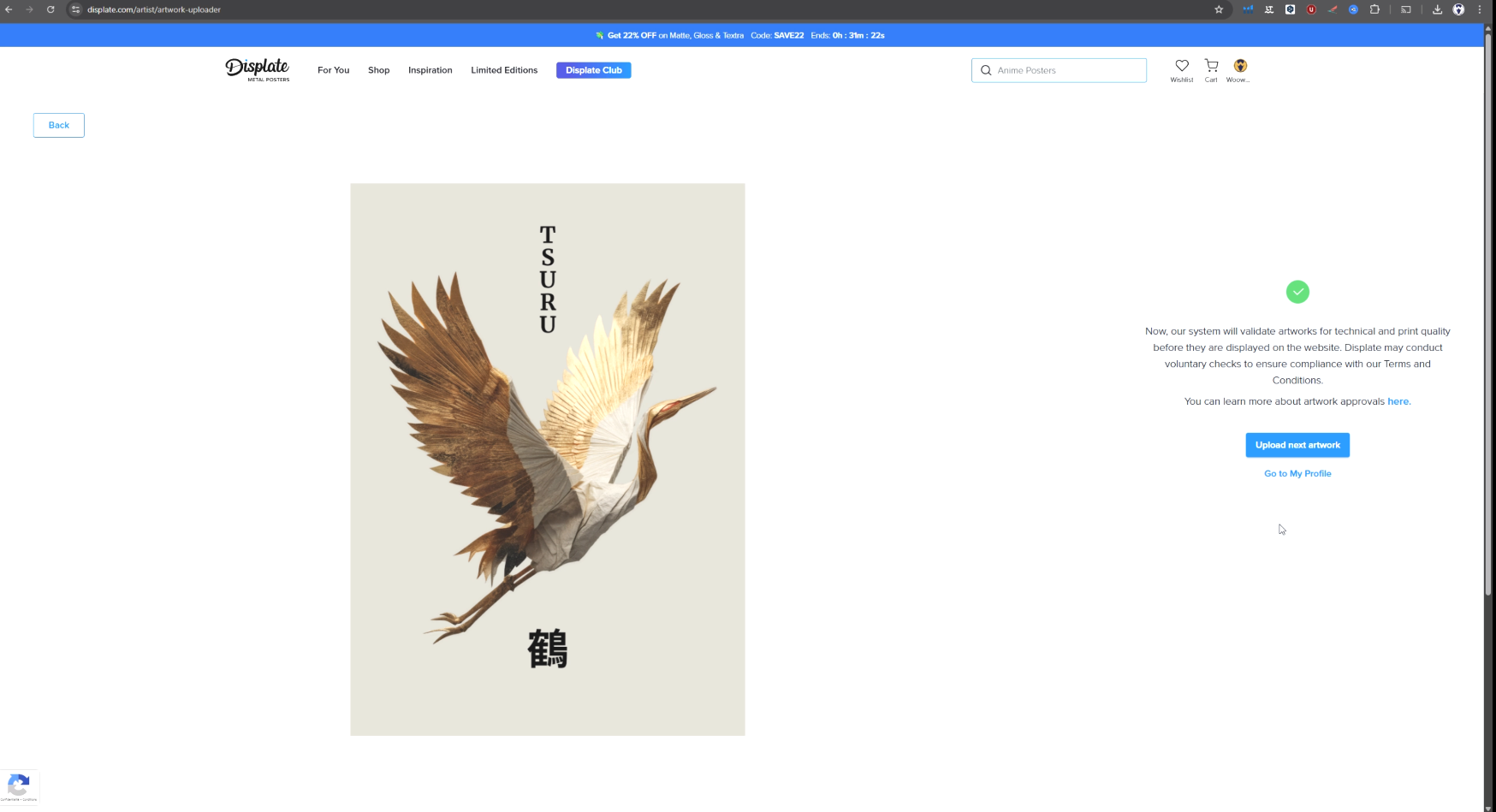
Sur la plateforme, il suffit de glisser-déposer le fichier PNG dans l’interface d’upload.
Displate propose ensuite de renseigner un titre, une description et des mots-clés. C’est une étape importante pour optimiser la visibilité de votre création : des mots-clés pertinents augmenteront vos chances d’apparaître dans les recherches des acheteurs. Après avoir choisi la catégorie correspondant à votre visuel et créé éventuellement une collection personnelle, il suffit d’accepter les conditions d’utilisation et d’envoyer le design en révision.
5. Conclusion de l'expérience
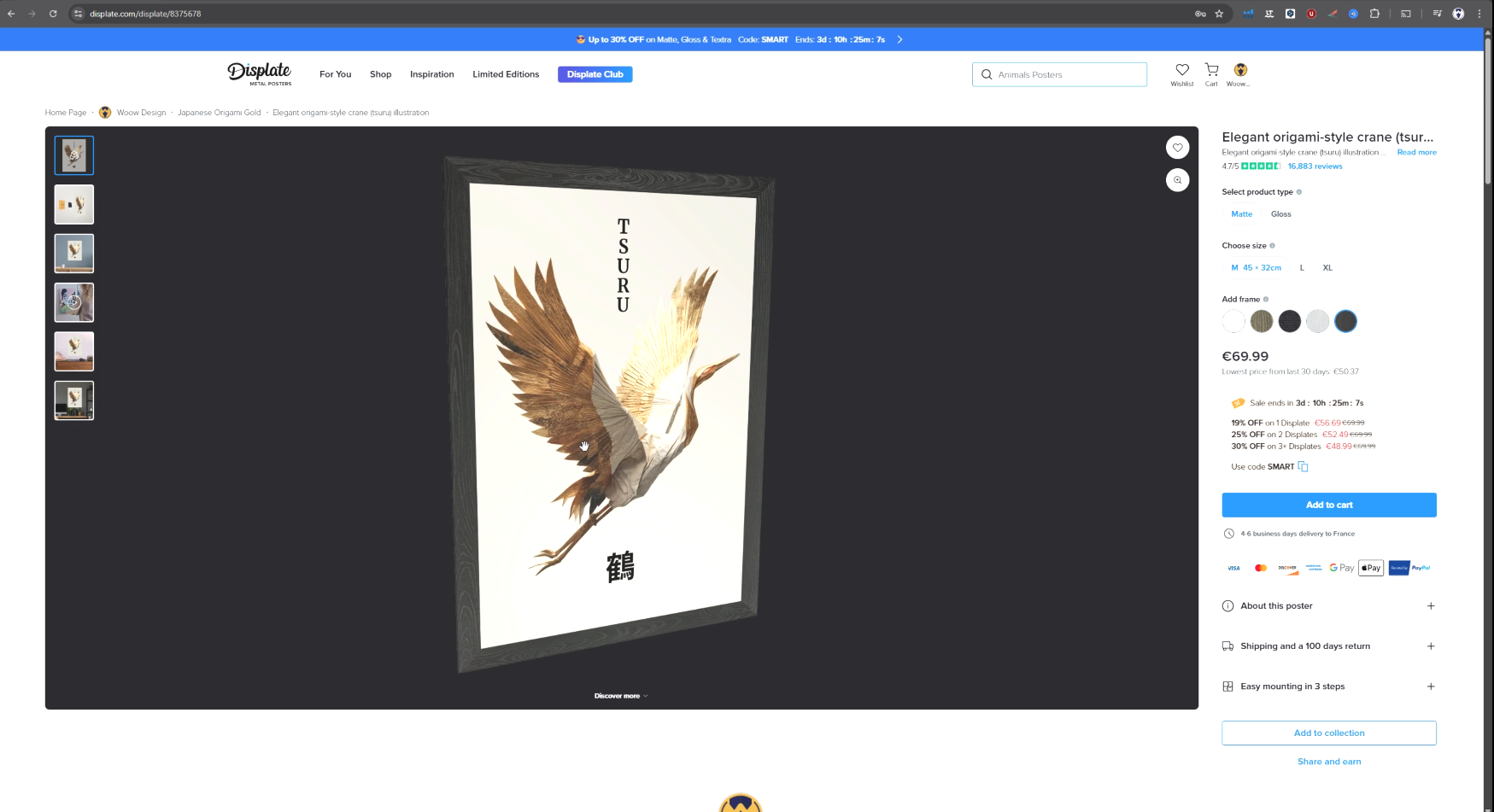
Dans mon cas, le visuel a été accepté après six jours, preuve que la méthode respecte bien les standards de qualité de la plateforme. Displate permet ensuite de visualiser votre design dans différents styles de cadres et ambiances, ce qui peut séduire les futurs clients.
En combinant une image générée par IA, l’agrandissement intelligent d’Upscayl et les outils de retouche d’Affinity Photo, il est possible de créer un visuel parfaitement adapté aux exigences de Displate. Ce processus garantit une impression nette, un rendu professionnel et un produit final qui a toutes les chances de séduire les acheteurs.
Si vous travaillez déjà avec des outils comme Midjourney ou DALL·E, cette méthode est un excellent moyen de transformer vos créations numériques en œuvres physiques prêtes à être vendues.
Dites-moi en commentaires si la méthode a fonctionné pour vous !
À bientôt pour de nouveaux tutoriels sur la suite Affinity !
5 comments

Bonjour, merci pour ce tutoriel bien expliqué.
Toutefois, il y a quelques considérations qui me paraissent être un frein à cette pratique. Tout d'abord, Displate a une politique extrêmement strict quand a l'utilisation plus ou moins identifié des images générées par l'IA. Et d'autre part, vendre, même en ligne doit se faire par une déclaration légale française comme artiste auteur. Si je prend mon exemple de freelance profession libérale, sur le plan fiscal je suis en bénéfice non commerciaux, mais avec ce type d'activité, il me faudrait faire deux affiliations spécifiques pour deux déclaration de revenu (BNC et BIC). Une complication administrative
Bonjour et merci beaucoup pour ton commentaire et tes précisions si pertinentes !
Je trouve que la politique "plutôt stricte" sur les visuels dits issus des IA génératives ne se ressent pas vraiment sur la plateforme. Rien que sur la page d'accueil du site, il y en a de mis en avant et ça s'identifie facilement…
Peux-tu me fournir les sources de pour la vente de tes travaux en tant qu'artiste auteur. Le travail que tu envoies à Displate ne peut-il pas être considéré comme de la prestation de service ? N'étant pas expert-comptable ou juriste, je t'avoue avoir besoin des sources pour te croire.
Bonjour Laurent
Concernant les sources fiscales, sociales et législation en France, je peux te joindre quelques liens qui peuvent nous éclairer. Après, il y a peut être moyen de trouver un équilibre entre tous ces statuts.
La Maison des Artistes: https://www.lamaisondesartistes.fr/site/identification-fiscale-sociale/
L’URSSAF : https://www.urssaf.fr/accueil/artiste-auteur-diffuseur/artiste-auteur/debuter-activite-artiste-auteur.html
Bonjour Laurent ,sympa ce tuto ..il m’a fait découvert le logiciel Upscayl , est-il utilisable pour agrandir des veilles photos de famille sans trop les pexilser ?
Bonjour Paulic,
Je pense que tu peux l'utiliser pour ce genre de travail !
Amicalement !