- 23 mars
Comment rendre une partie d’image transparente facilement ?
- Laurent - WooW Design Effect
- Tutoriels Affinity
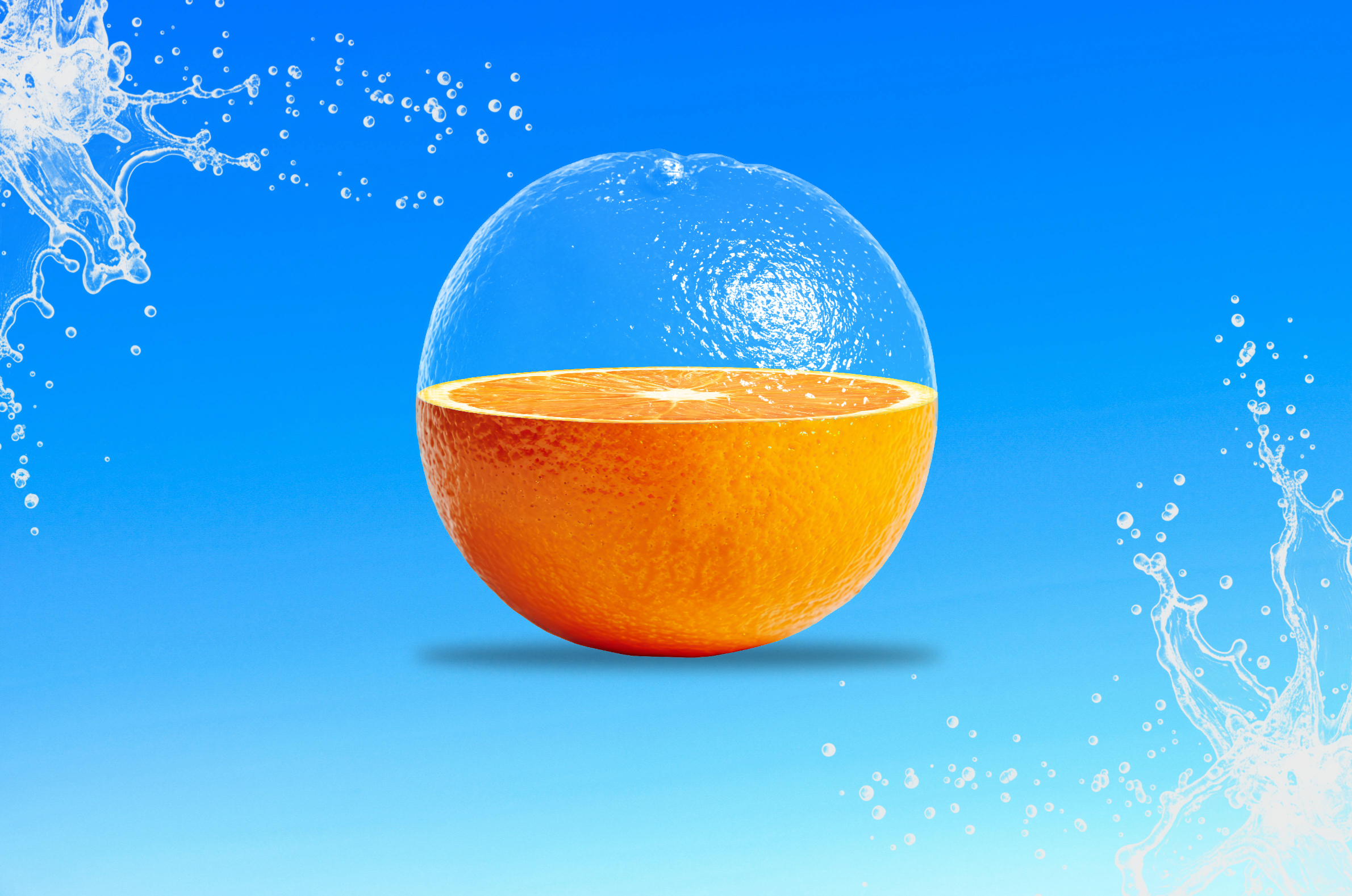
Vous souhaitez créer un effet visuel original et professionnel dans Affinity ?
Dans ce tutoriel, vous allez apprendre comment rendre la partie supérieure d’un fruit transparente grâce à une technique simple de photomontage.
Cet effet fonctionne parfaitement pour des visuels créatifs, des affiches ou des publications réseaux sociaux.
Étape 1 - Préparer votre composition
Pour commencer, vous allez avoir besoin de trois éléments :
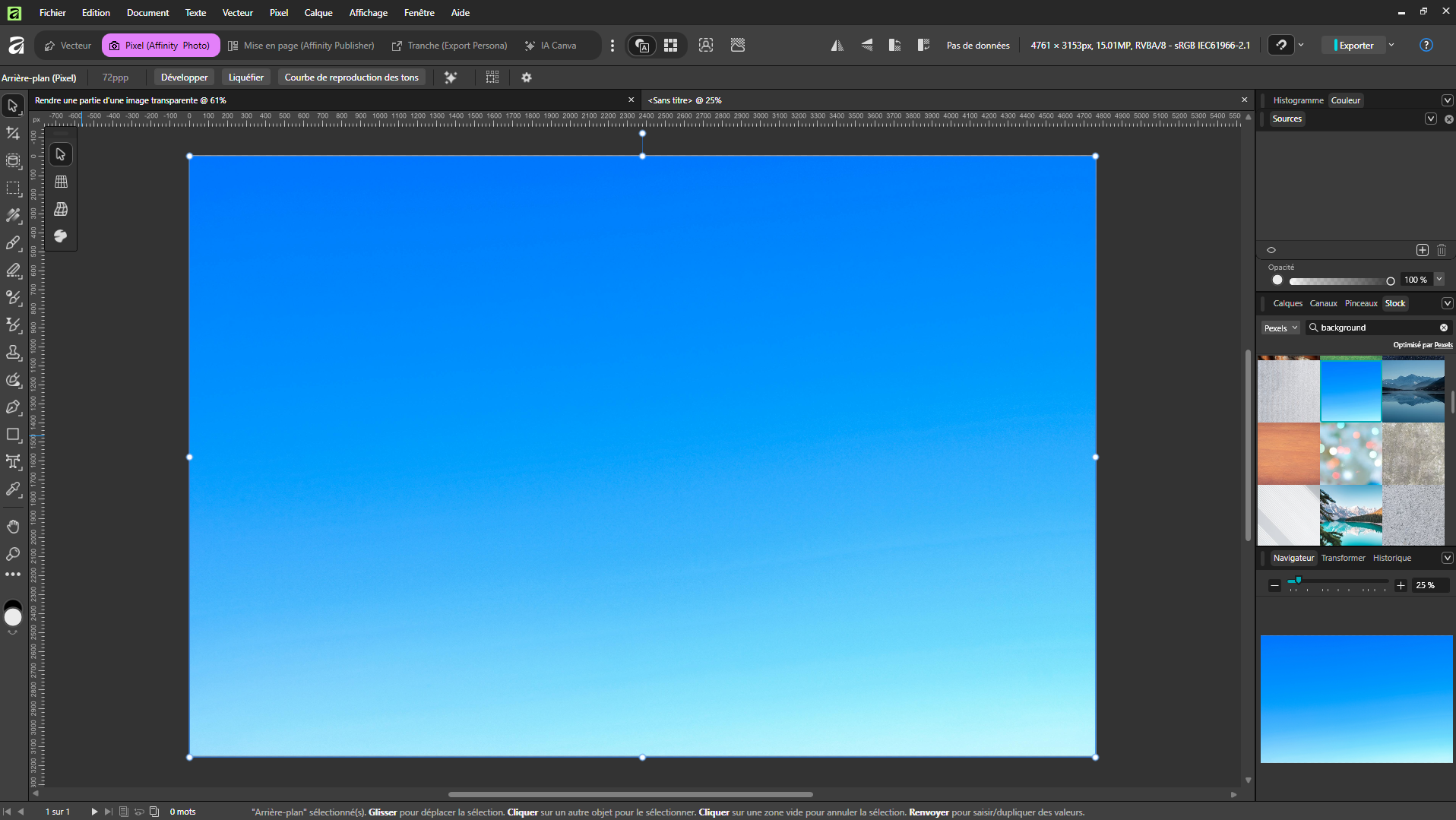
Une image de fond pour mettre en veleur votre photomontage
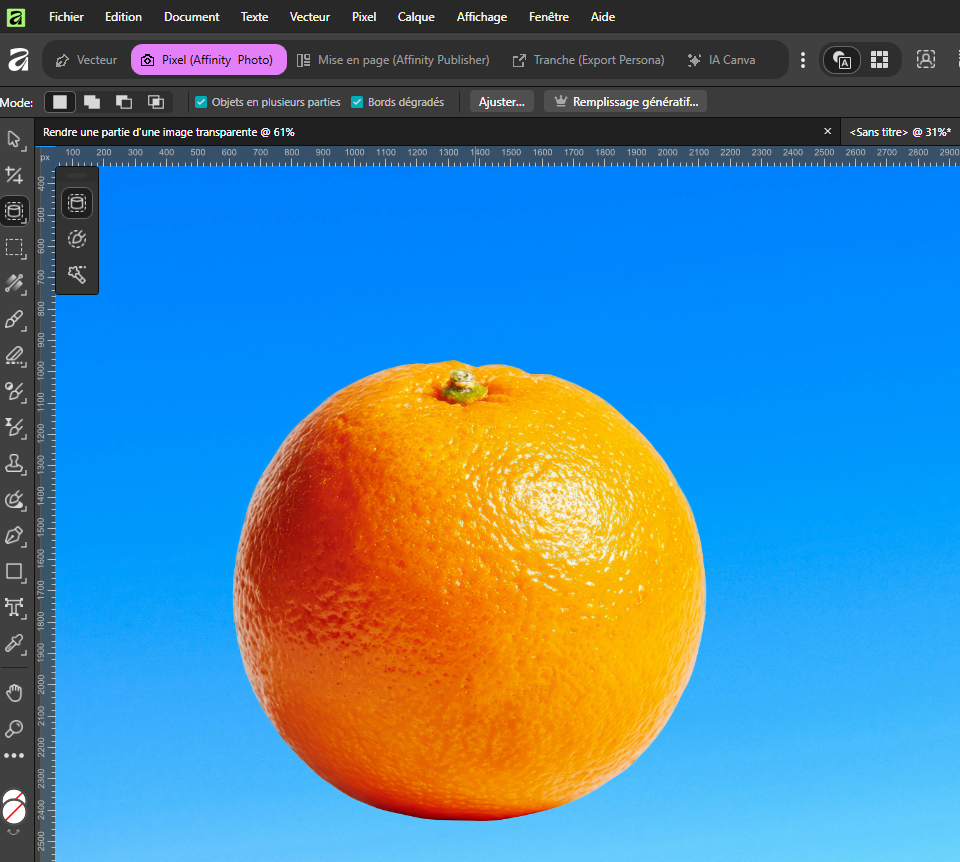
une image principale
-
Une image d'une une tranche du même fruit
Vous pouvez utiliser la sous-fenêtre "Stock" pour trouver vos images ou alez sur d'autre banques d'image comme Freepik.com par exemple.
Orange : https://fr.freepik.com/psd-gratuit/fresh-whole-orange-isolated-on-transparent-background_426329867.htm#fromView=search&page=1&position=33&uuid=7230928c-395a-401e-bed5-b0b5f0f33a96&query=Orange+fruit
Tranche d'orange : https://fr.freepik.com/photos-gratuite/tranche-agrumes-orange-murs-isoles-blanc_10181239.htm#fromView=search&page=1&position=0&uuid=7230928c-395a-401e-bed5-b0b5f0f33a96&query=Orange+fruitSi vos images de fruits comporte un fond, supprimez ce-fond. Vous pouvez utiliser l'outil "sélection d'objet" pour sélectionner le fruit puis faire ctrl+j pour le dissocier de son fond en créant ainsi un nouveau claque. Activez l'option "Nouveau" et "Bords dégradés" de l'outil "sélection d'objet" pour assurer un détourage optimum des fruits
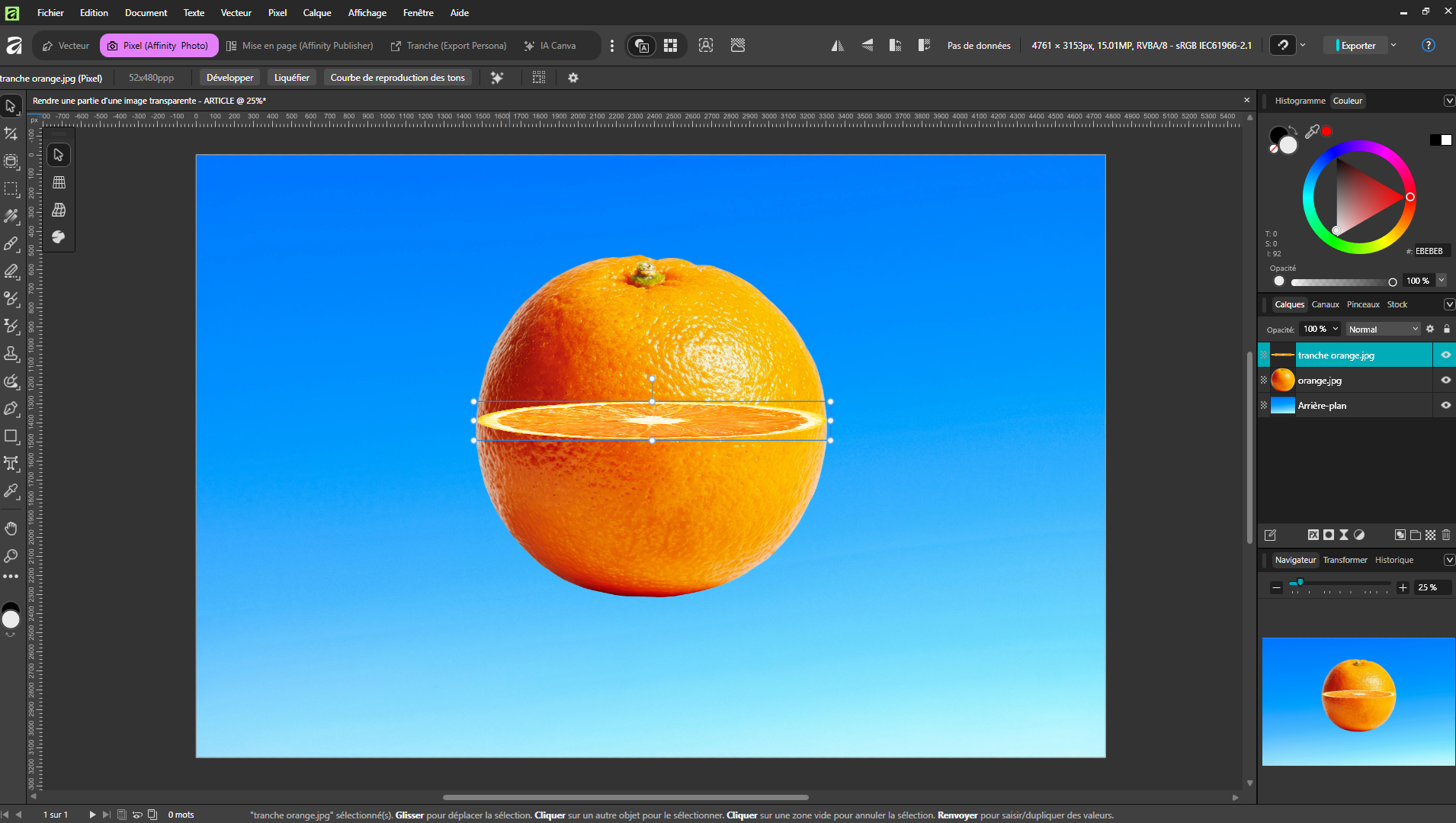
Réduisez la taille de la tranche en maintenant la touche Shift pour deformer l'image.
Ensuite, placez cette tranche sur le fruit afin de créer une illusion de découpe réaliste.
Étape 2 - Créer une sélection précise de la partie supérieure du fruit
Maintenant, vous allez isoler la partie supérieure du fruit.
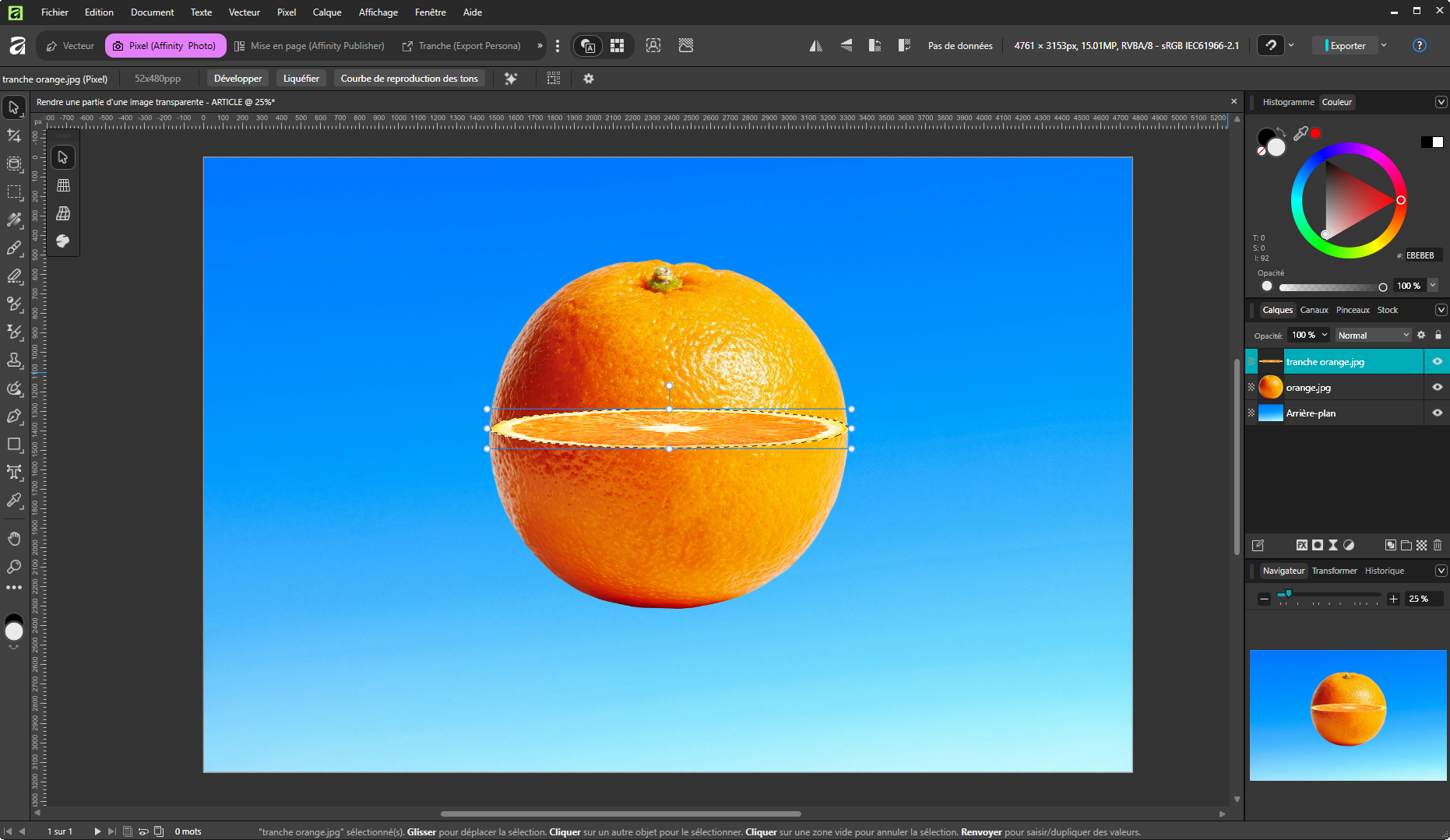
Maintenez Ctrl (ou Cmd sur Mac)
Cliquez sur la vignette du calque Tranche de fruit que vous venez de déformer.
Cela va créer automatiquement une sélection de votre image.
Ensuite :
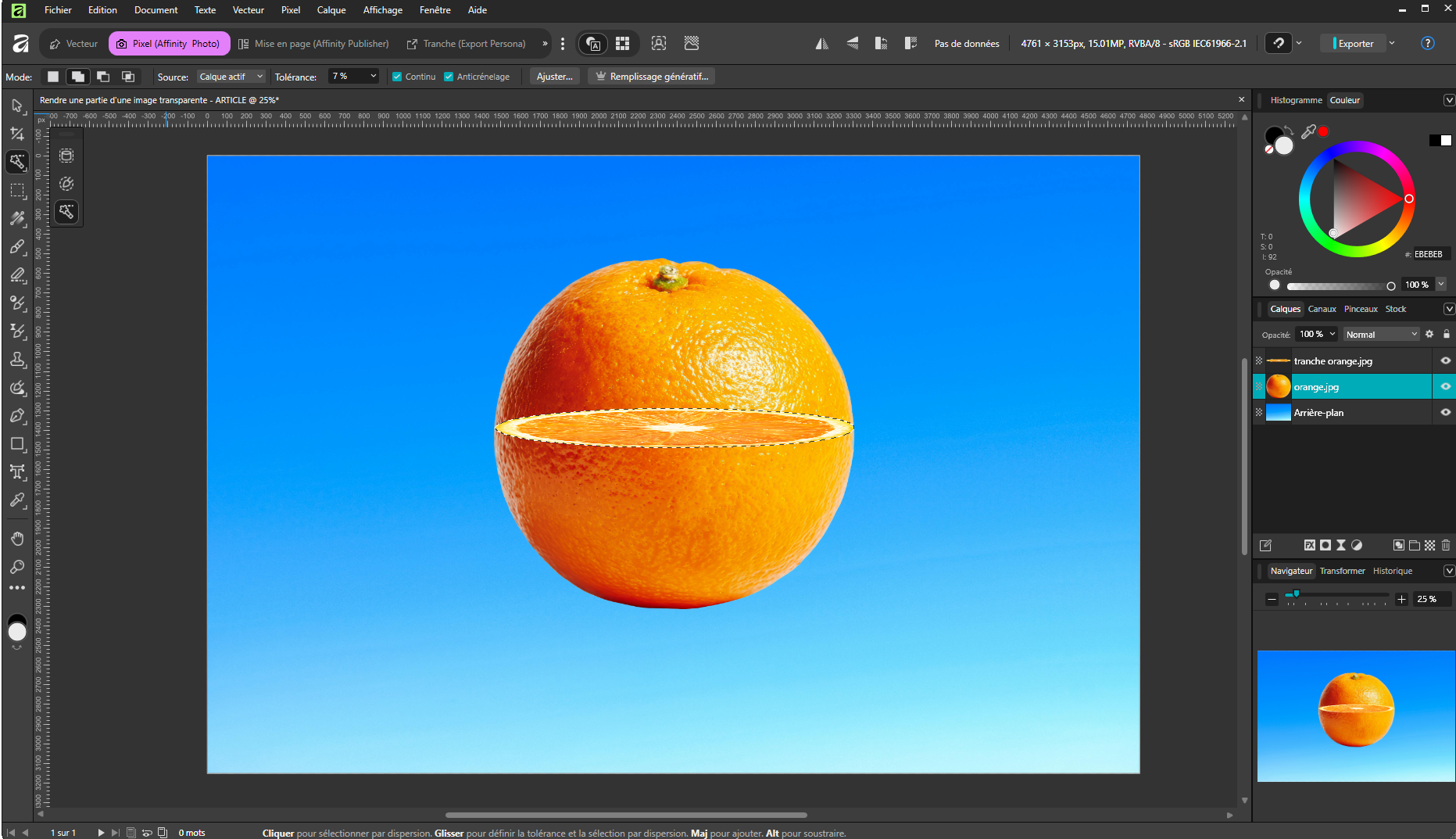
Sélectionnez le calque contenant le fruit en entier
Prenez le pinceau de sélection. Réglez le pinceau sur "Ajouter"
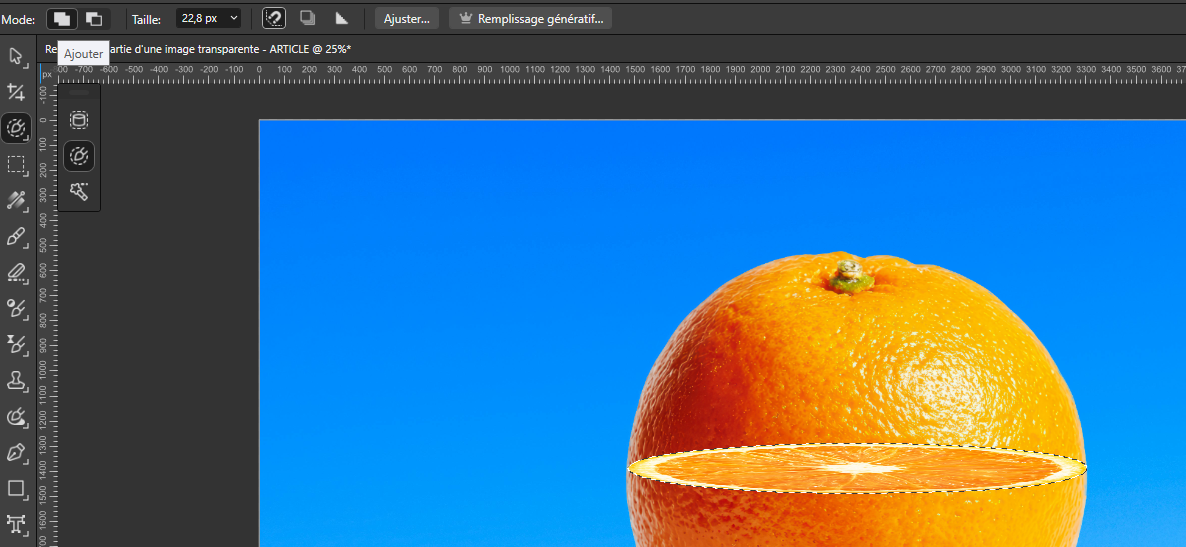
Peignez pour faire votre sélection sur la zone correspondant au haut du fruit
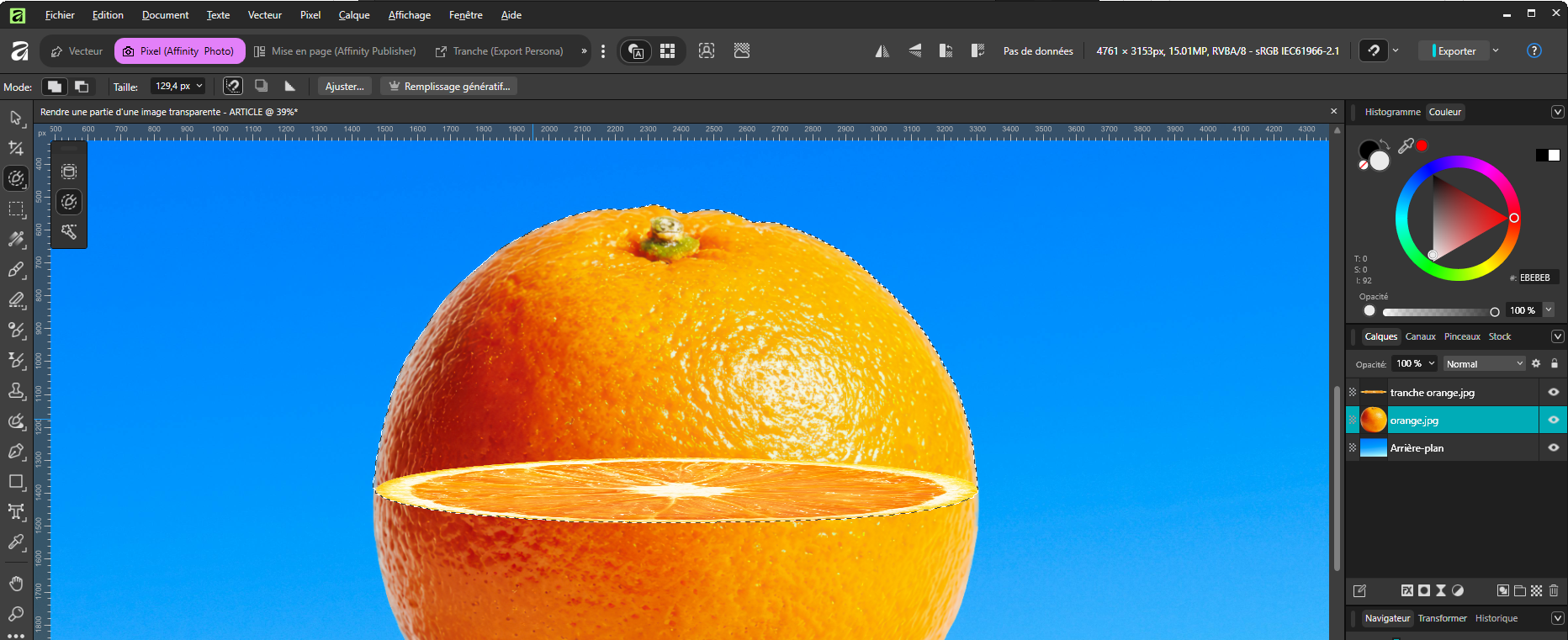
Étape 3 - Séparer le fruit en deux parties
Une fois la sélection du haut de votre fruit prête, faites Ctrl + X (couper) puis Ctrl + V (coller)
Votre fruit est maintenant séparé en deux calques. Le haut du fruit et le bas du fruit (avec la tranche intégrée)
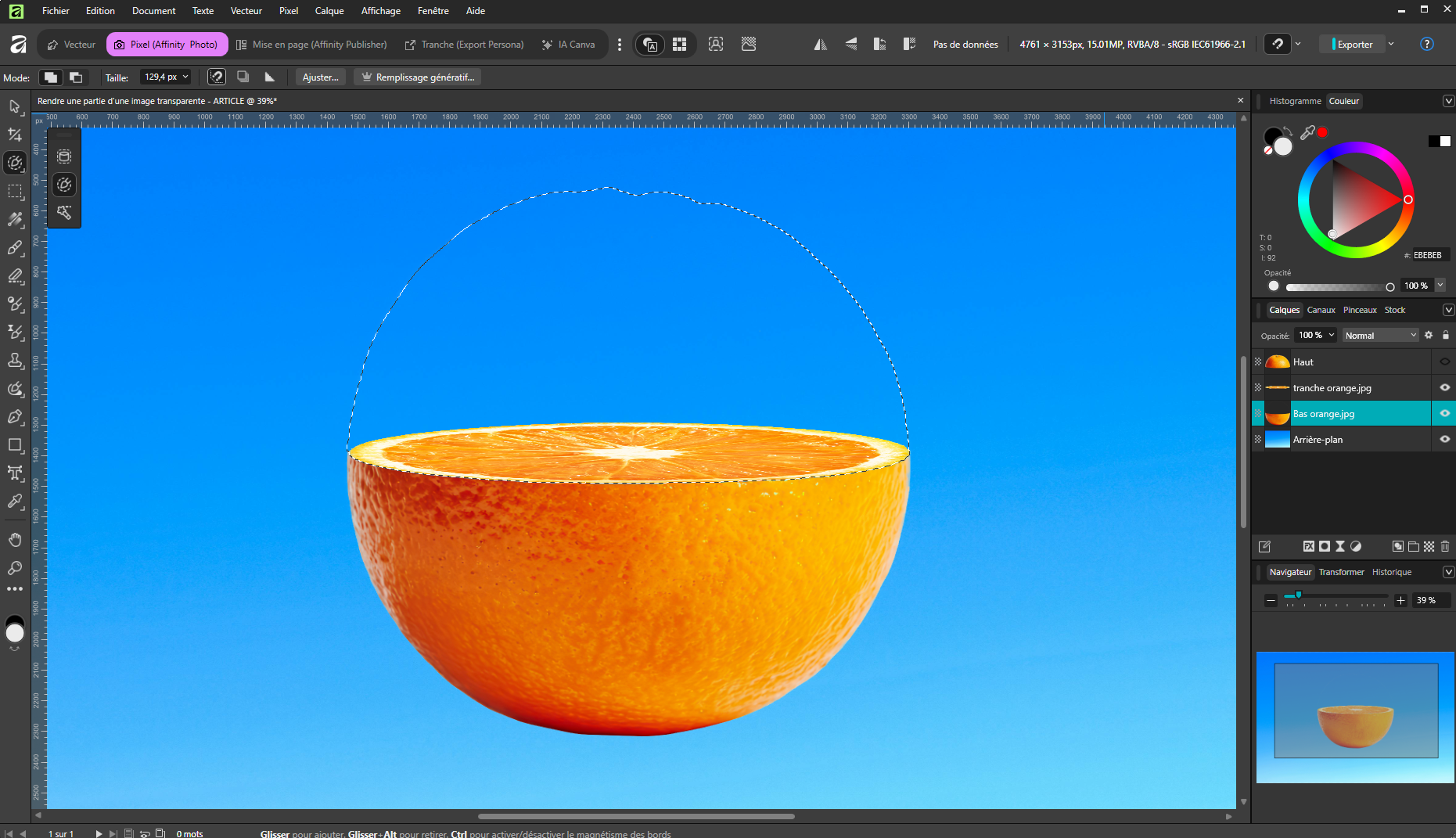
Pensez à remonter le calque du haut dans la hiérarchie pour qu’il soit bien visible.
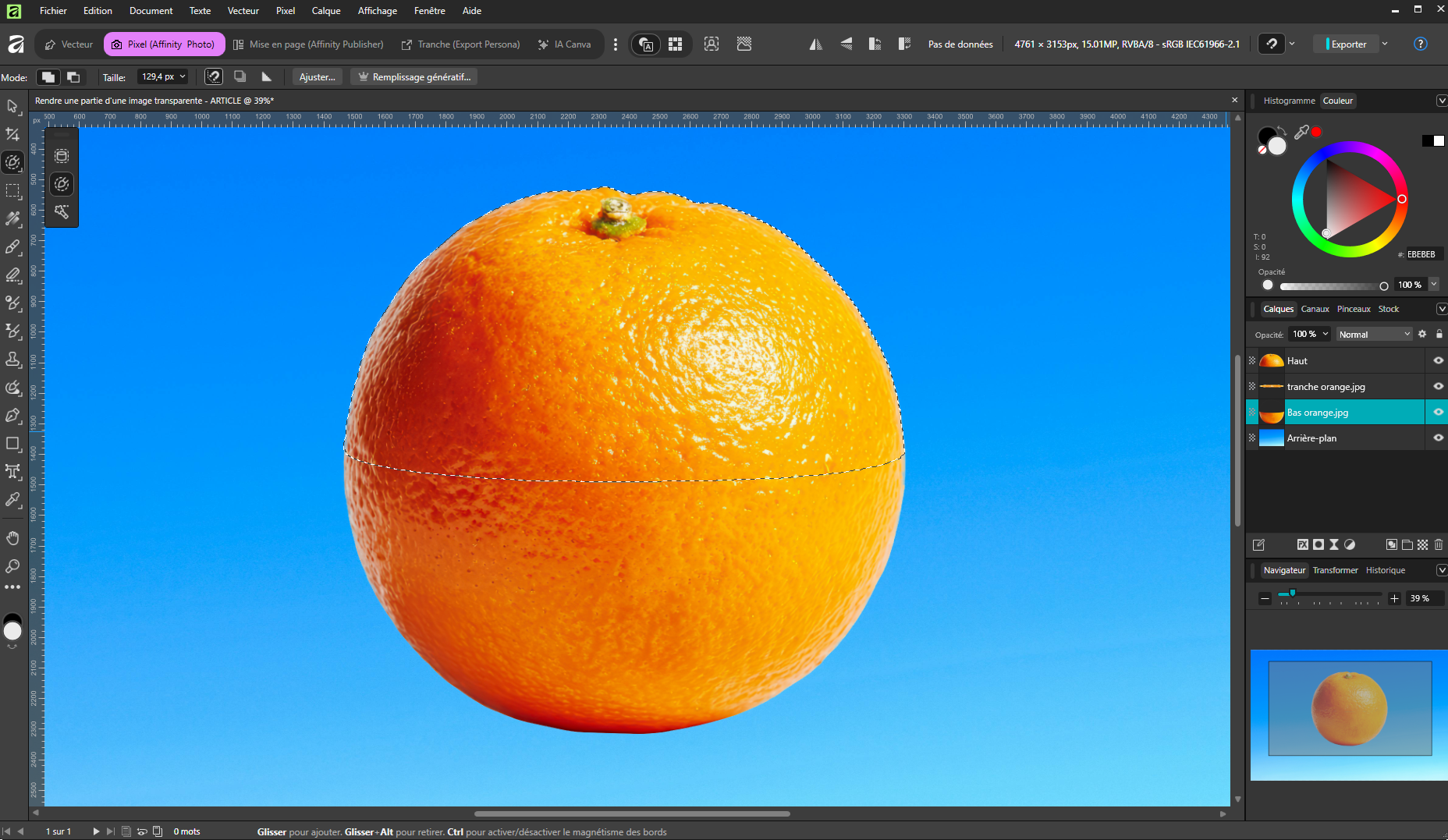
Étape 4 - Créer l’effet de transparence
Sélectionnez le calque du haut du fruit, puis passez-le en mode de fusion Superposition
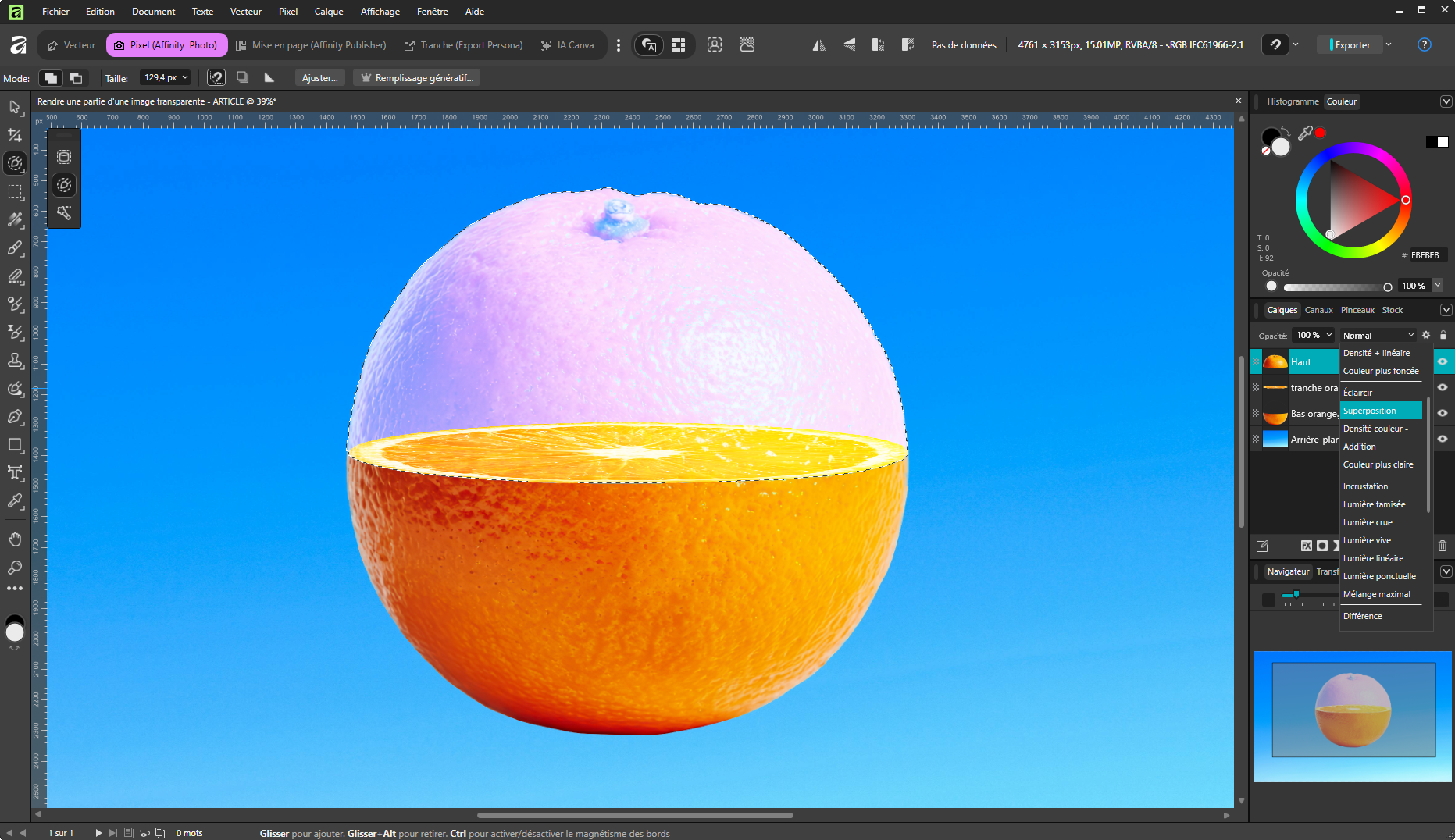
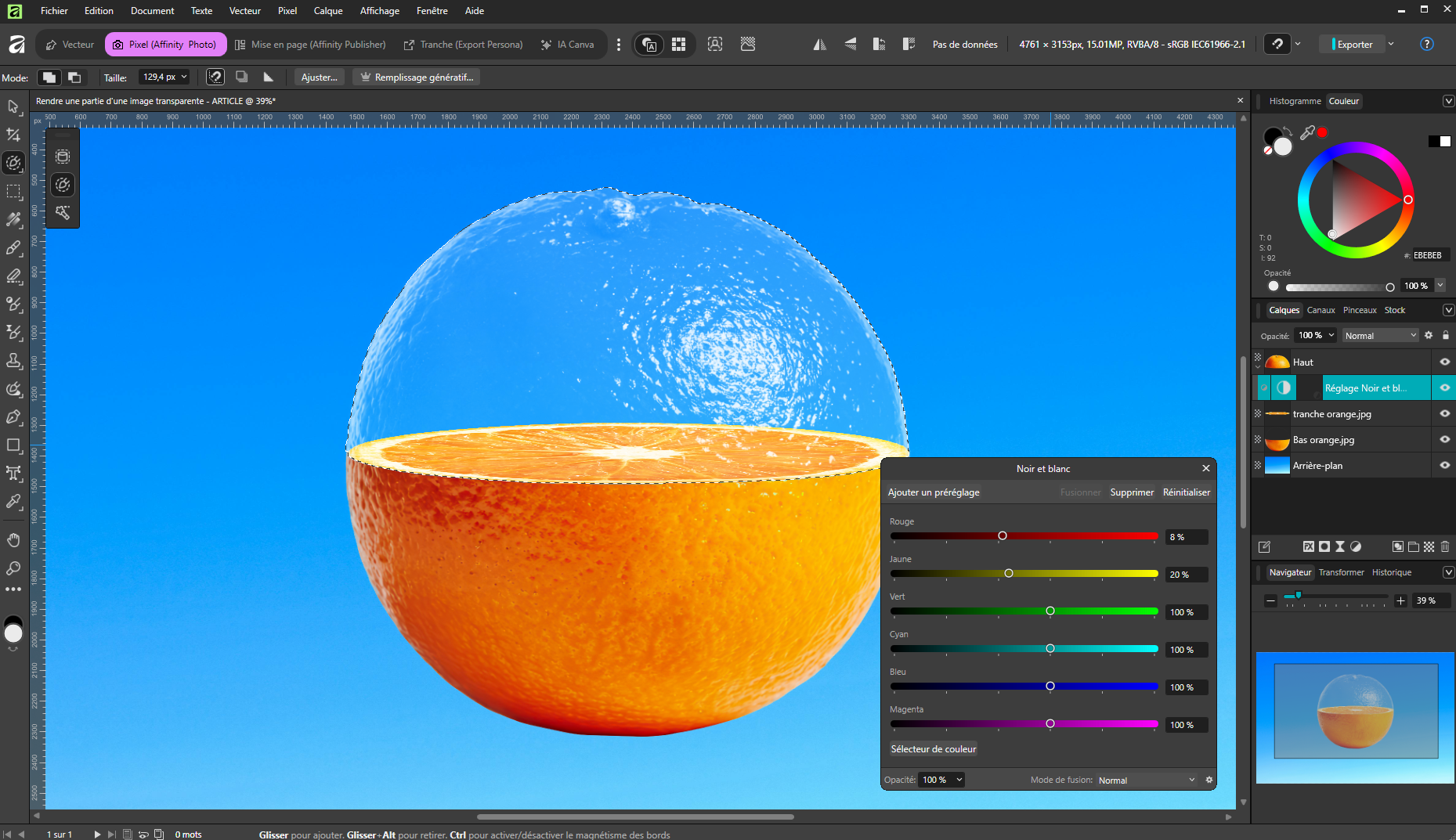
Ensuite, désélectionnez avec Ctrl + D / Cmd + D. Pour accentuer l’effet, allez dans les calques de réglage puis cliquez sur Noir et Blanc
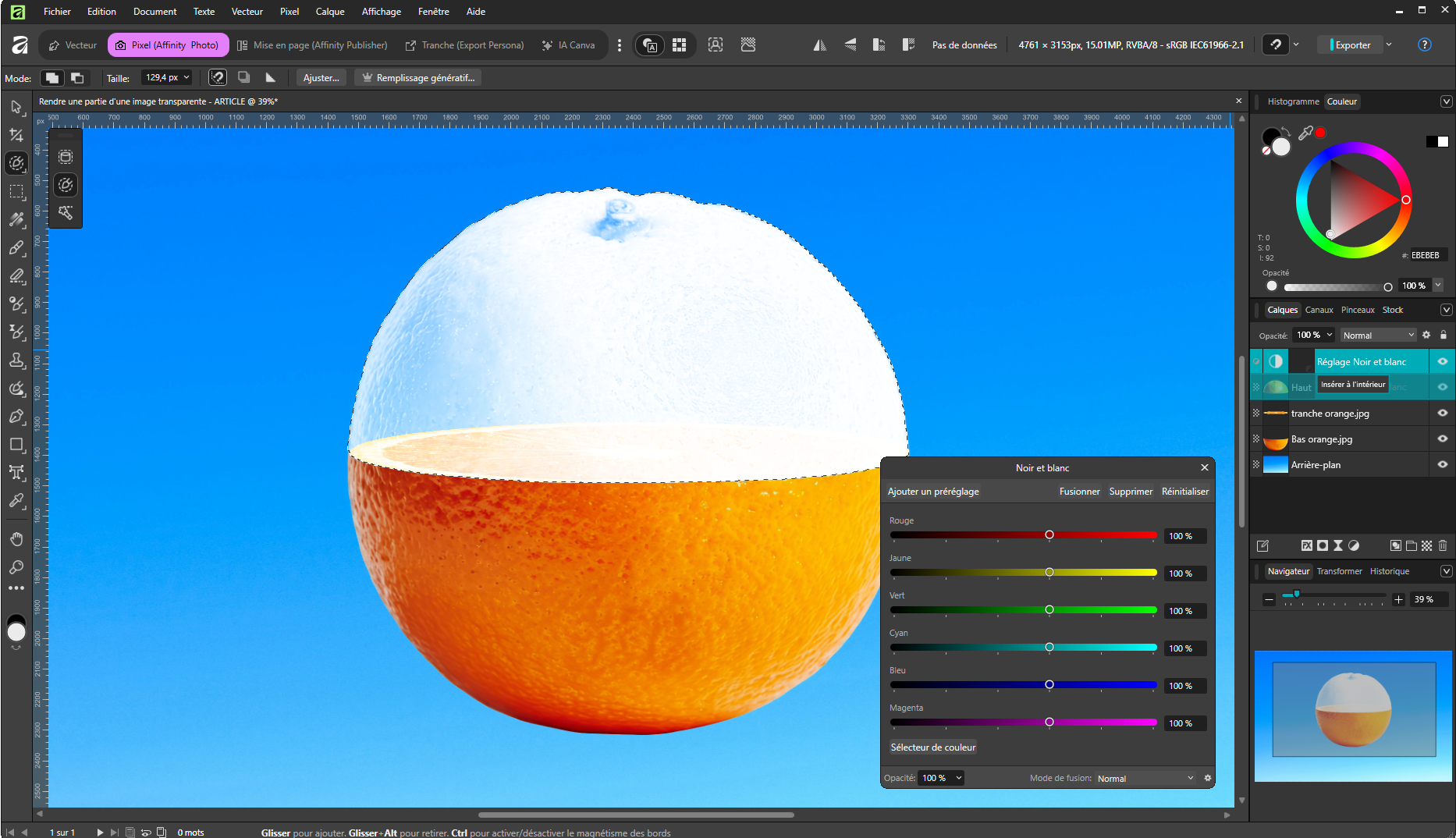
⚠️ Important : Si le réglage s’applique à toute l’image, glissez-le dans le calque du haut du fruit
Vous pouvez maintenant ajuster les plage de couleurs qui contrôle le réglage Noir et Blanc pour créer l’effet de transparence.
Par exemple, diminuez le jaune et le rouge pour une orange, que le jaune pour un citron.
Étape 6 - Renforcer l’effet avec les niveaux
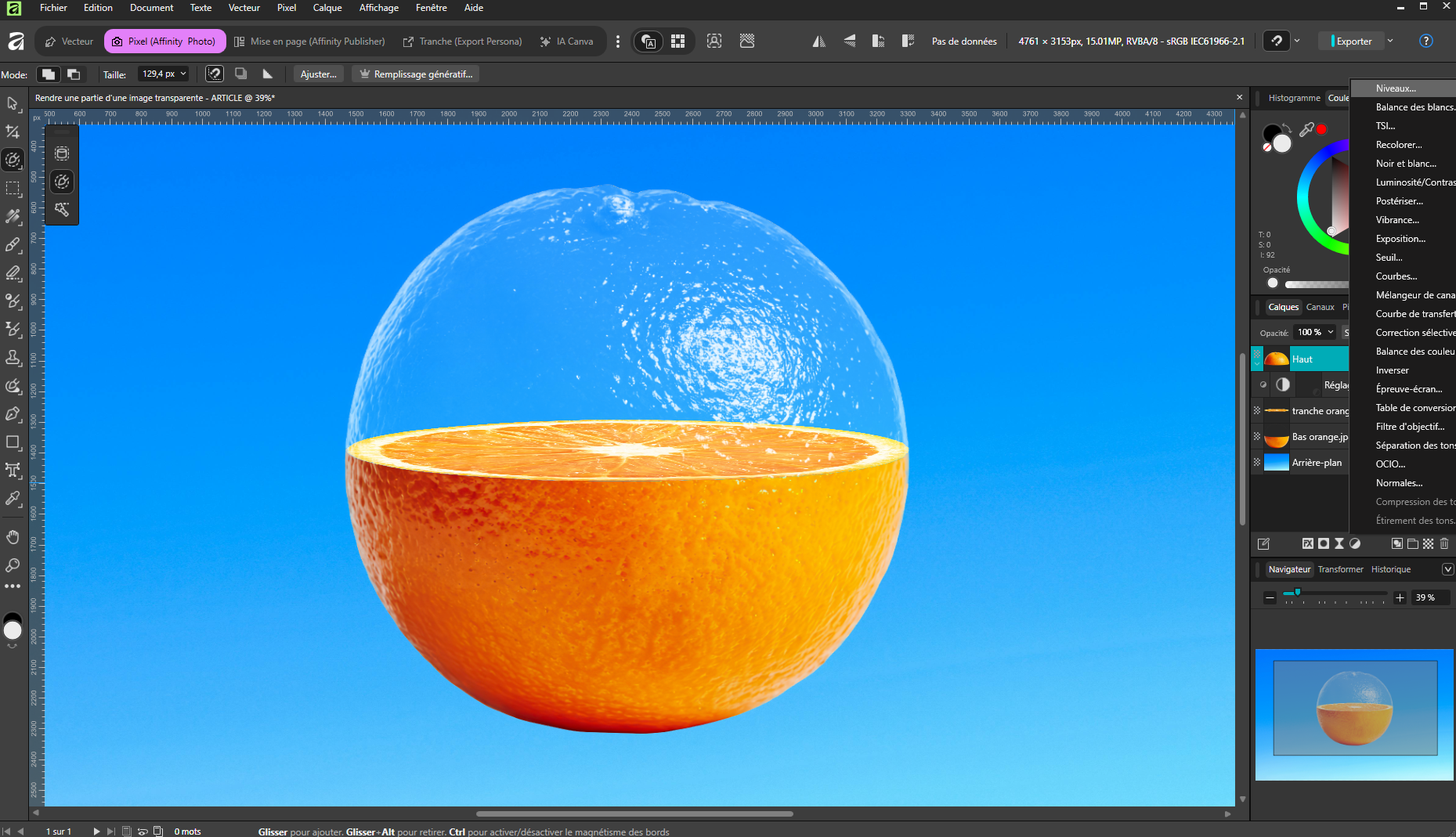
Pour un rendu plus réaliste, ajoutez un calque de réglage “Niveaux”. Placez-le dans le calque du haut du fruit
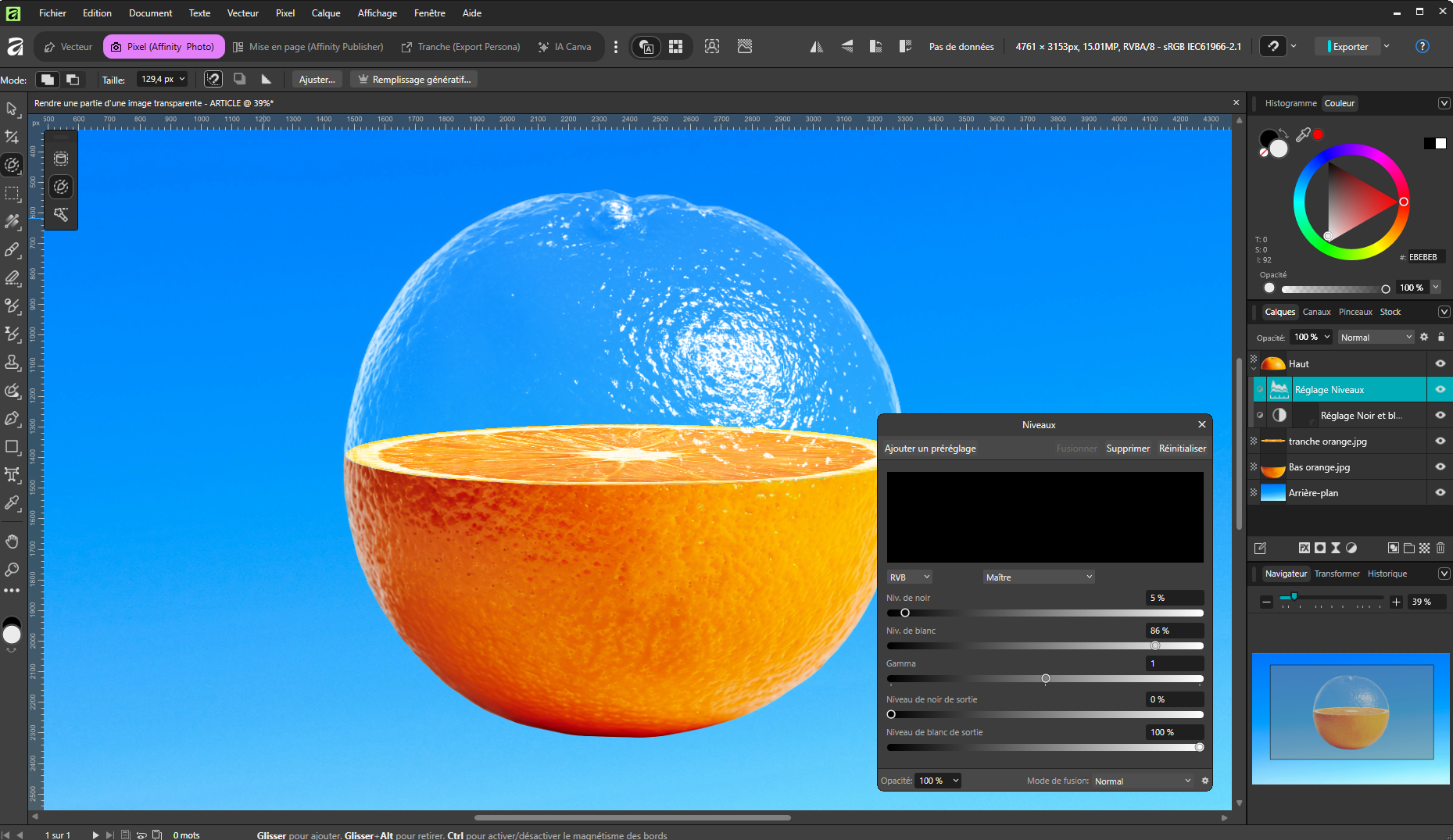
Ensuite sur le calque de réglage de Niveaux, ajustez les blancs et les noirs. Cela affine l’intensité de la transparence.
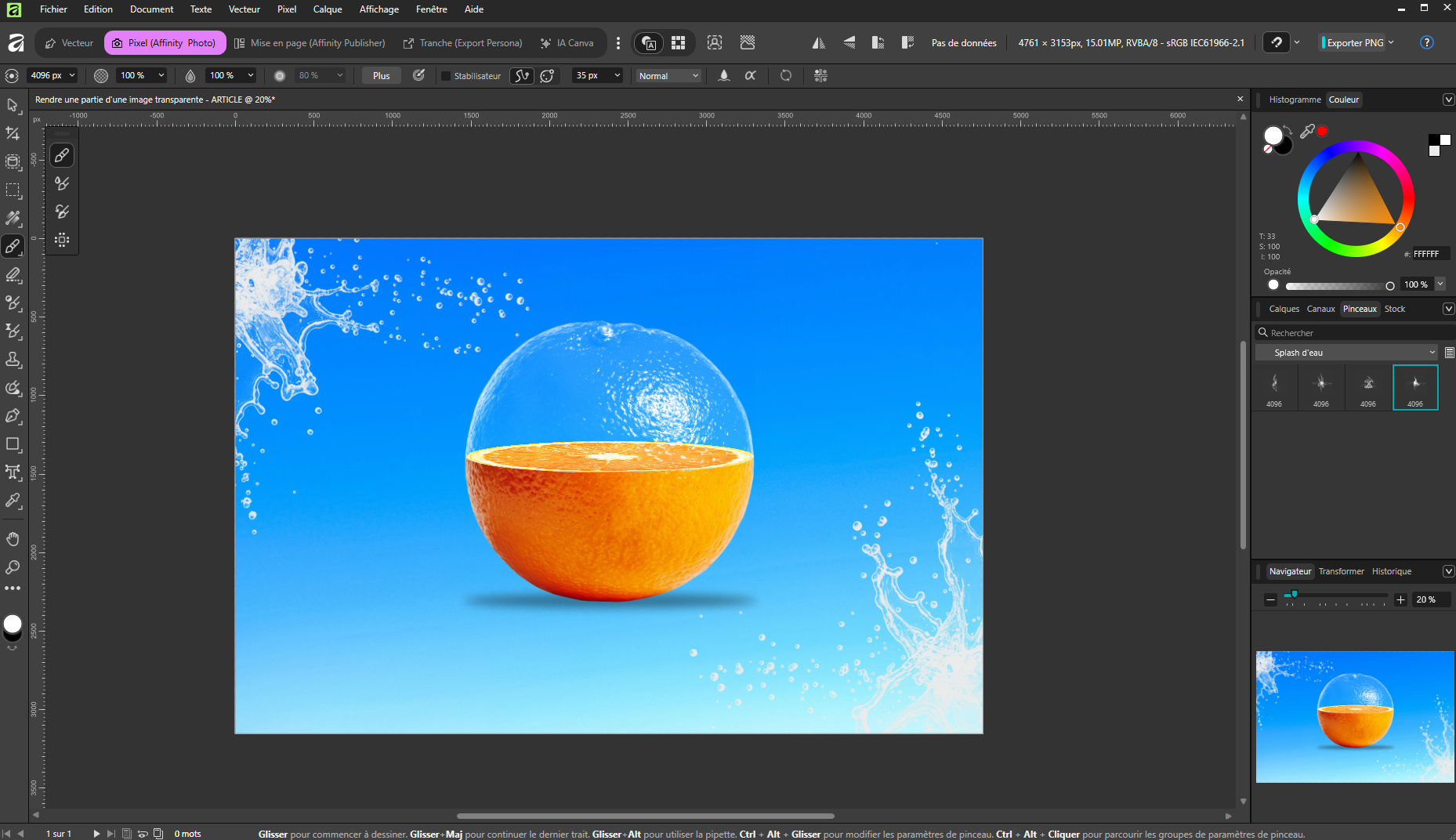
Résultat final
À ce stade, vous obtenez un effet de transparence à la fois subtil et réaliste, qui apporte immédiatement une dimension plus professionnelle à votre visuel.
Ce type de rendu fonctionne particulièrement bien dans des photomontages créatifs, mais aussi dans des visuels publicitaires ou des compositions graphiques plus originales réalisées sur Affinity. C’est exactement le genre de détail qui attire l’œil et donne du relief à une création.
Le mot de la fin
Pour obtenir un résultat encore plus convaincant, je vous conseille de toujours travailler en fonction de la couleur dominante de votre image. Dans le cas d’un citron, par exemple, jouer sur les jaunes permet d’ajuster finement l’effet de transparence. Sur une pomme, ce seraient plutôt les rouges. Cette approche vous permet de conserver un rendu naturel et cohérent, sans donner un aspect artificiel à votre montage.
Ajoutez aussi des ombres et des effet via des pinceaux tramé sur un nouveau calque pixel. Cela habiera votre composition et mettra en avant cet effet de transparence sur votre objet.
Avec cette technique, vous êtes capable de transformer 3 images simples en un visuel beaucoup plus impactant en seulement quelques minutes. Ce n’est pas seulement un effet “stylé”, c’est aussi une vraie compétence qui peut faire la différence dans vos projets.
Plus vous pratiquerez ce type de manipulation, plus vous gagnerez en précision et en créativité. Et surtout, vous serez capable de produire des visuels qui se démarquent vraiment, que ce soit pour vos propres projets ou pour vos clients.
Si ce tutoriel vous a été utile, n’hésitez pas à le partager autour de vous, notamment à d’autres créatifs qui utilisent Affinity.