- 26 fév.
La méthode simple et rapide pour changer la couleur d’un élément avec Affinity et son Pixel Studio
- Laurent - WooW Design Effect
- Tutoriels Affinity, Technique
Modifier la couleur d’un élément précis sur une image est une technique essentielle en retouche photo et en design graphique. Que ce soit pour harmoniser une composition, tester différentes palettes ou corriger une teinte, Affinity by Canva et son Pixel Studio permettent de le faire proprement et de manière non destructive.
Dans ce tutoriel, découvrez comment changer la couleur d’un objet sur une photo grâce à l’outil de sélection d’objet et au calque de réglage TSL (Teinte, Saturation, Luminosité).
Sélectionner un objet avec l’outil Sélection d’objet dans Affinity
La première étape consiste à isoler précisément l’élément dont vous souhaitez modifier la couleur.
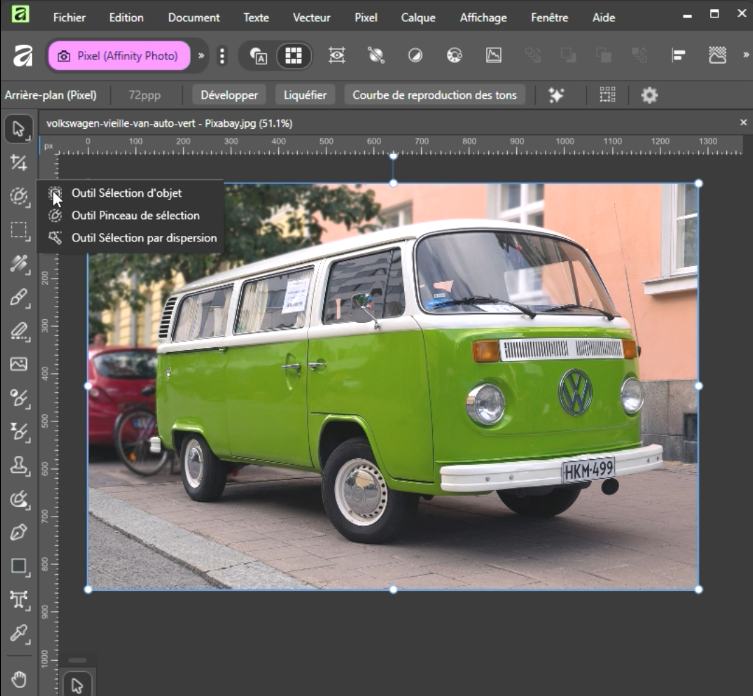
Dans le Pixel Studio d’Affinity by Canva, utilisez l’outil Sélection d’objet. Cliquez directement sur l’élément à modifier pour créer une sélection automatique.
Si la sélection n’est pas parfaitement précise, vous pouvez l’affiner à l’aide du pinceau de sélection. Par exemple, si certains pixels à l’arrière d’un véhicule ne sont pas pris en compte, il suffit de peindre dessus pour les ajouter à la sélection.
Si, au contraire, vous avez sélectionné trop de pixels, maintenez la touche Alt de votre clavier pour retirer des zones indésirables. Cette étape est essentielle pour obtenir une sélection propre et éviter les débordements de couleur.
Utiliser le calque de réglage TSL (Teinte Saturation Luminosité)
Une fois votre sélection terminée, rendez-vous dans le panneau Calques, cliquez sur Réglage, puis choisissez le calque de réglage TSL (Teinte, Saturation, Luminosité).
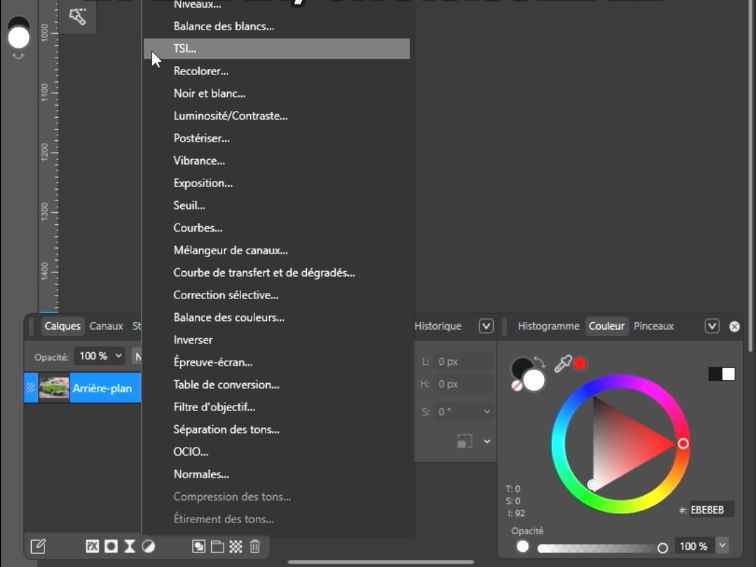
Ce calque vous permet de modifier la teinte globale de l’élément sélectionné. Vous pouvez ainsi changer complètement sa couleur en ajustant le curseur de teinte.
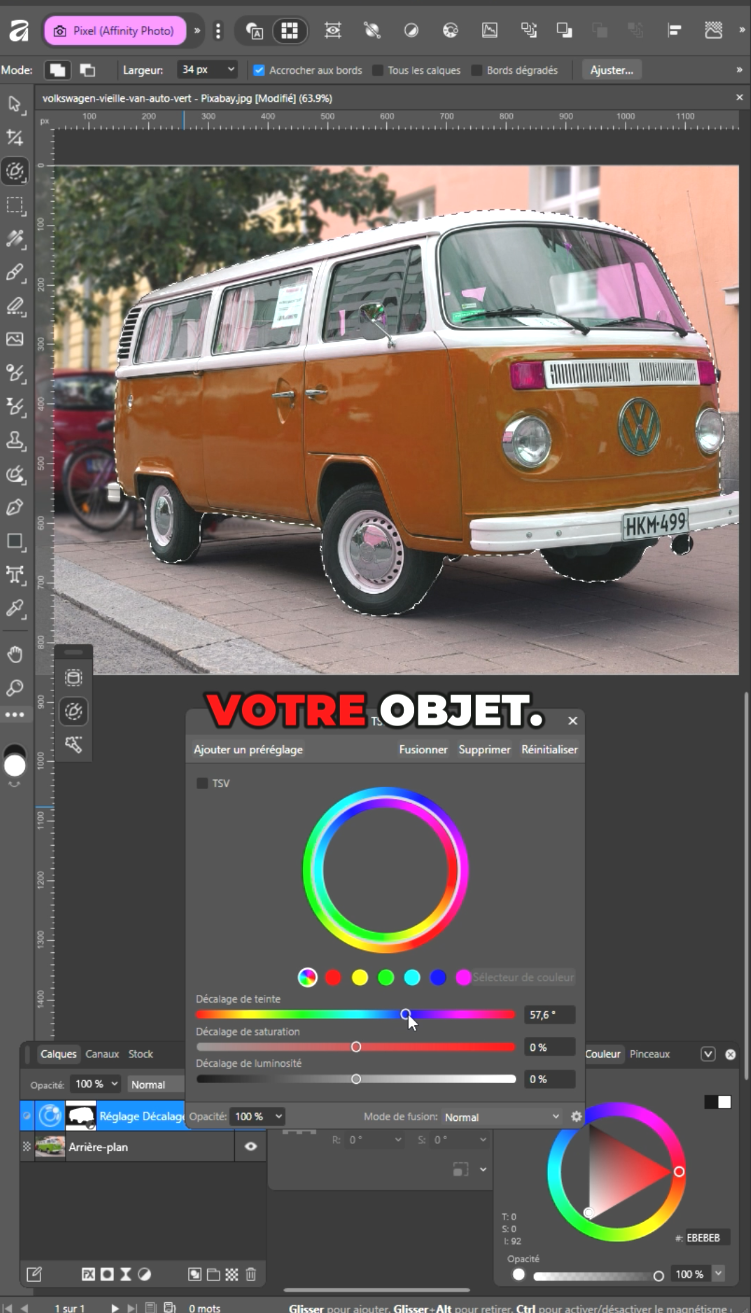
Cependant, pour un résultat plus précis et professionnel, je vous recommande de ne pas modifier toute la plage de couleurs, mais uniquement une teinte spécifique.
Modifier une plage de couleur précise avec le sélecteur de teinte
Dans le panneau du calque TSL, vous avez la possibilité de sélectionner une plage de couleur spécifique, comme la plage jaune par exemple.
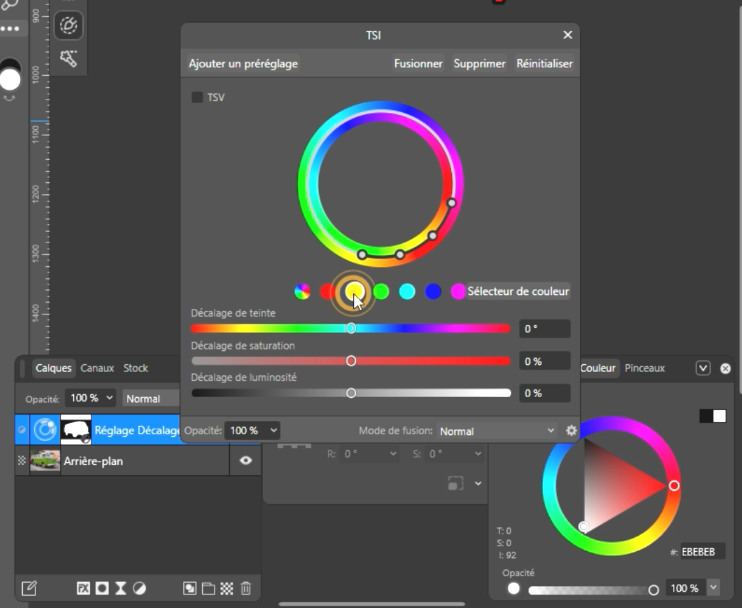
Avant d’utiliser le sélecteur, pensez à réinitialiser les paramètres si nécessaire (en cliquant sur le bouton du même nom). Ensuite, cliquez sur le sélecteur de couleur et choisissez directement sur l’image la teinte que vous souhaitez modifier.
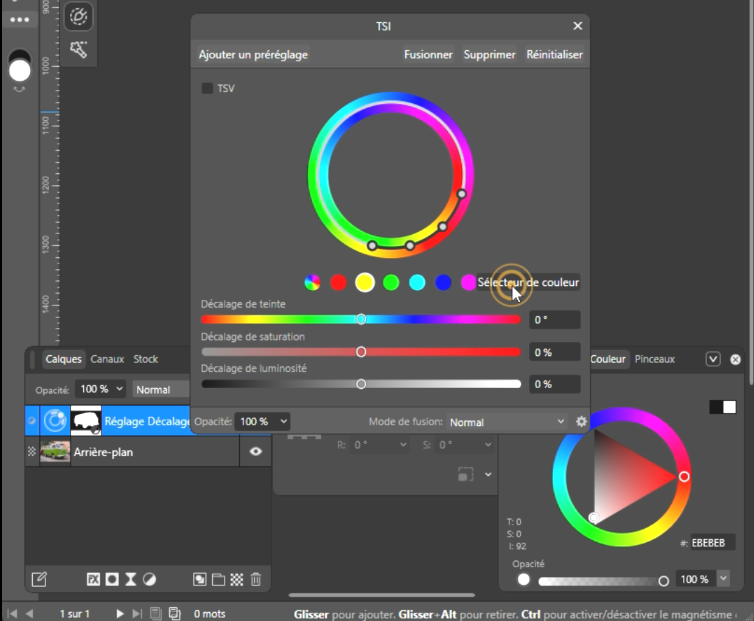
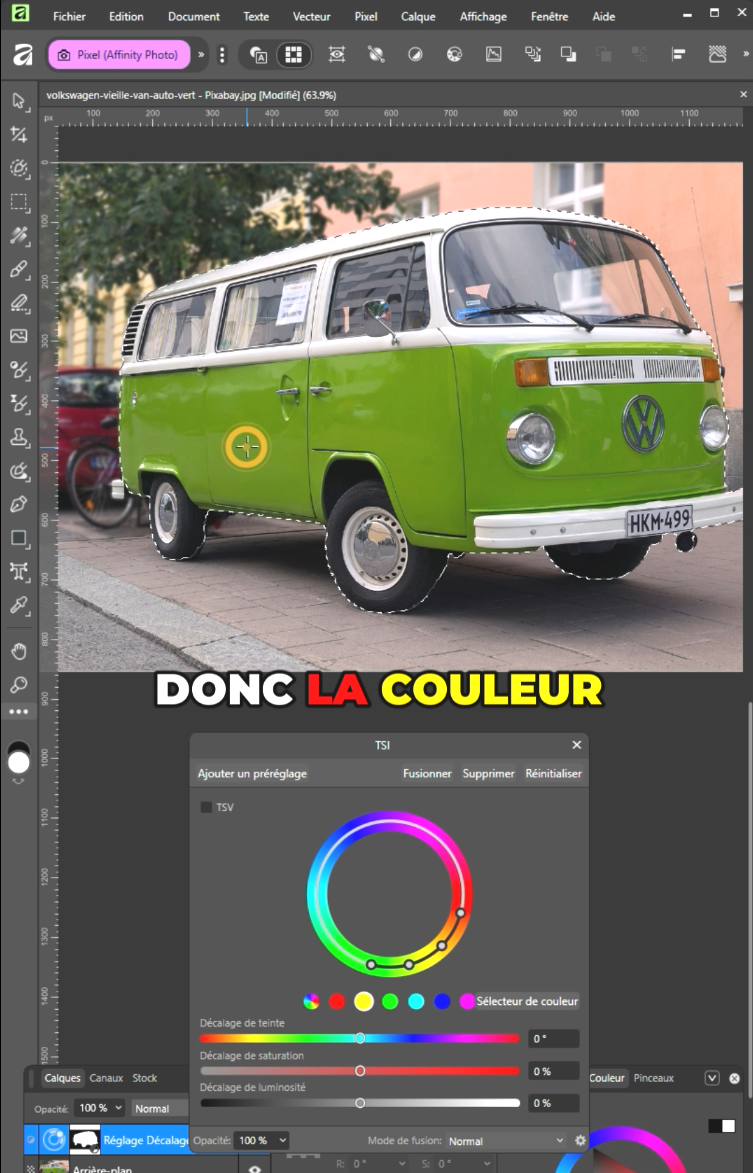
La plage s’adapte automatiquement à la couleur sélectionnée. Vous pouvez alors ajuster la teinte, la saturation et la luminosité uniquement sur cette zone précise, ce qui permet d’obtenir un rendu plus naturel et plus réaliste.
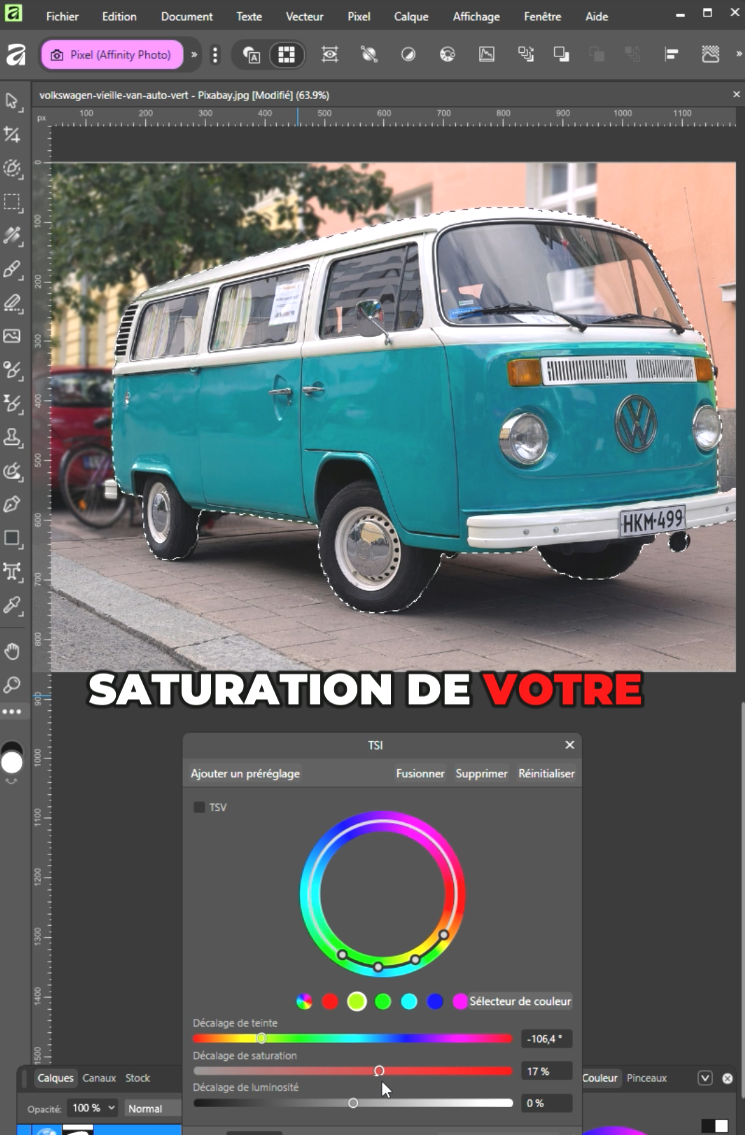
Par exemple, si vous modifiez la peinture d'une carrosserie colorée, cette méthode garantit que seule la couleur ciblée sera impactée.
Utiliser le mode de fusion “Teinte” pour un rendu naturel
Pour améliorer encore le résultat, passez le mode de fusion du calque de réglage en mode Teinte. Cette technique permet d’appliquer uniquement la modification de couleur sans altérer les ombres et les lumières originales de l’image.
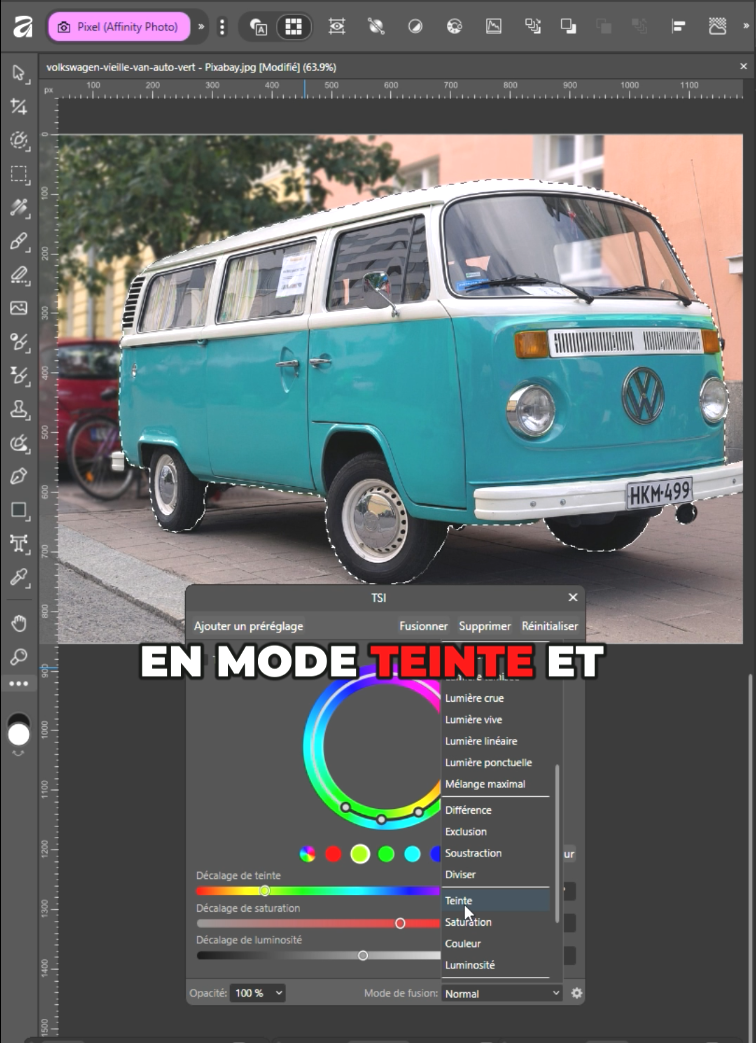
Une fois votre ajustement terminé, désélectionnez votre objet avec Ctrl + D. Votre élément a maintenant changé de couleur de manière précise et non destructive.
Pourquoi utiliser le Pixel Studio pour changer une couleur ?
Le Pixel Studio d’Affinity by Canva offre une approche professionnelle de la retouche d’image. En combinant la sélection précise d’un objet et l’utilisation d’un calque de réglage TSL, vous bénéficiez de plusieurs avantages :
Vous travaillez de manière non destructive.
Vous pouvez modifier ou supprimer le réglage à tout moment.
Vous conservez les détails et la texture d’origine.
Vous obtenez un résultat propre et maîtrisé.
Cette méthode est particulièrement utile en design produit, en mockup, en retouche automobile ou encore en création visuelle pour les réseaux sociaux.