- 15 juil.
Comment créer un effet chrome ultra réaliste sur du texte dans Affinity by Canva
- Laurent - WooW Design Effect
L'effet chrome fait partie de ces rendus qui attirent immédiatement le regard. Un lettrage métallique, brillant, avec des reflets réalistes, c'est parfait pour une affiche, un logo, une vignette ou une identité visuelle qui doit sortir du lot. Et bonne nouvelle : cet effet est totalement réalisable dans Affinity by Canva.
Dans ce tutoriel, je vous guide pas à pas dans la création d'un effet chrome ultra réaliste sur du texte. Vous allez apprendre à combiner les effets de calque, un dégradé savamment configuré et un calque de réglage pour obtenir un rendu métallique bluffant. Je vous donne toutes les valeurs exactes à saisir pour reproduire l'effet à l'identique. Et à la fin, je vous montre comment appliquer ce rendu complexe en un seul clic grâce aux macros.
Étape 1 - Préparer votre document et votre texte
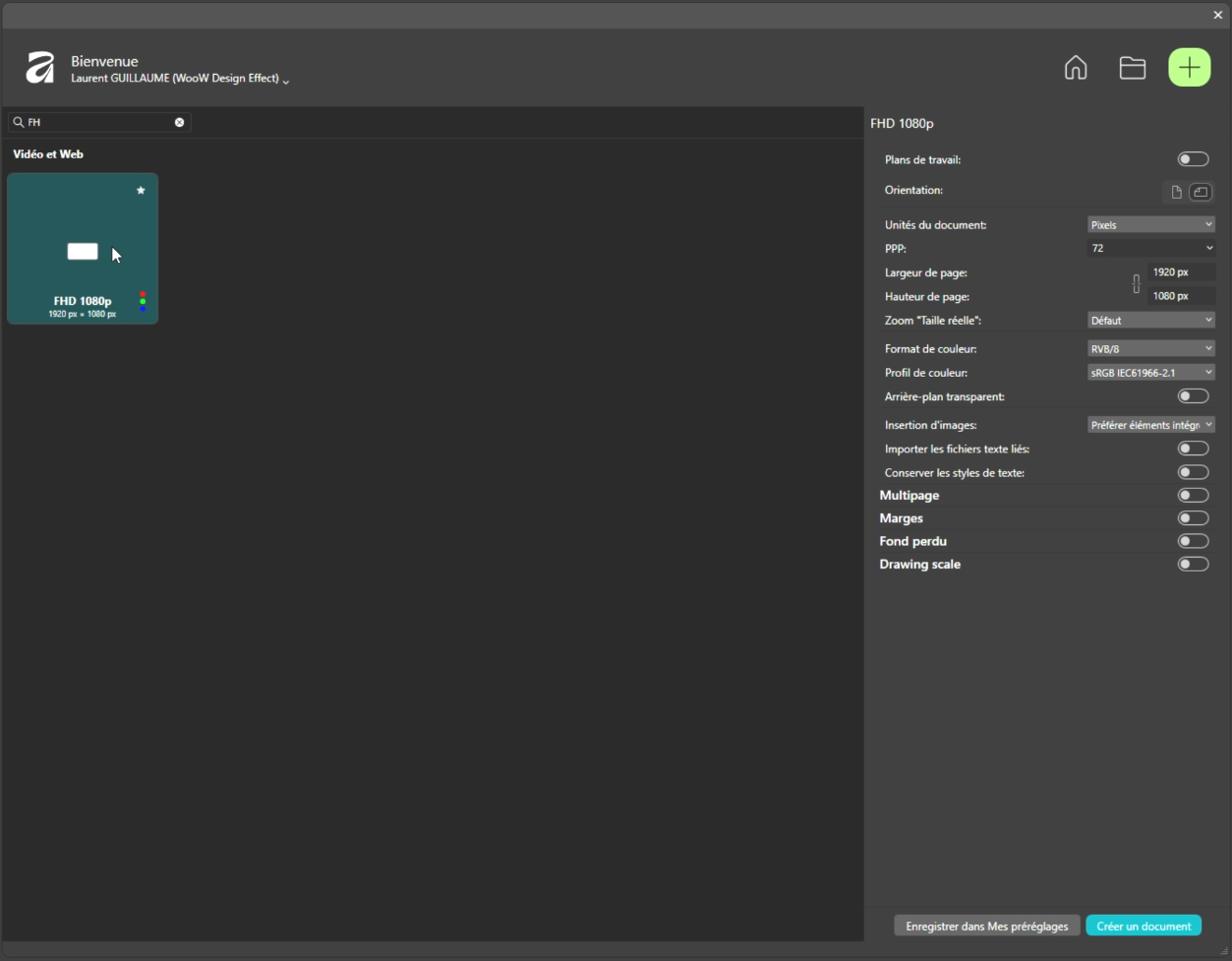
Commencez par créer un nouveau document. Allez dans Fichier, puis Nouveau, et sélectionnez le format FHD 1080p en paysage. Cliquez sur Créer le document.
La première chose à faire est de changer le fond de votre plan de travail pour mieux visualiser l'effet chrome.
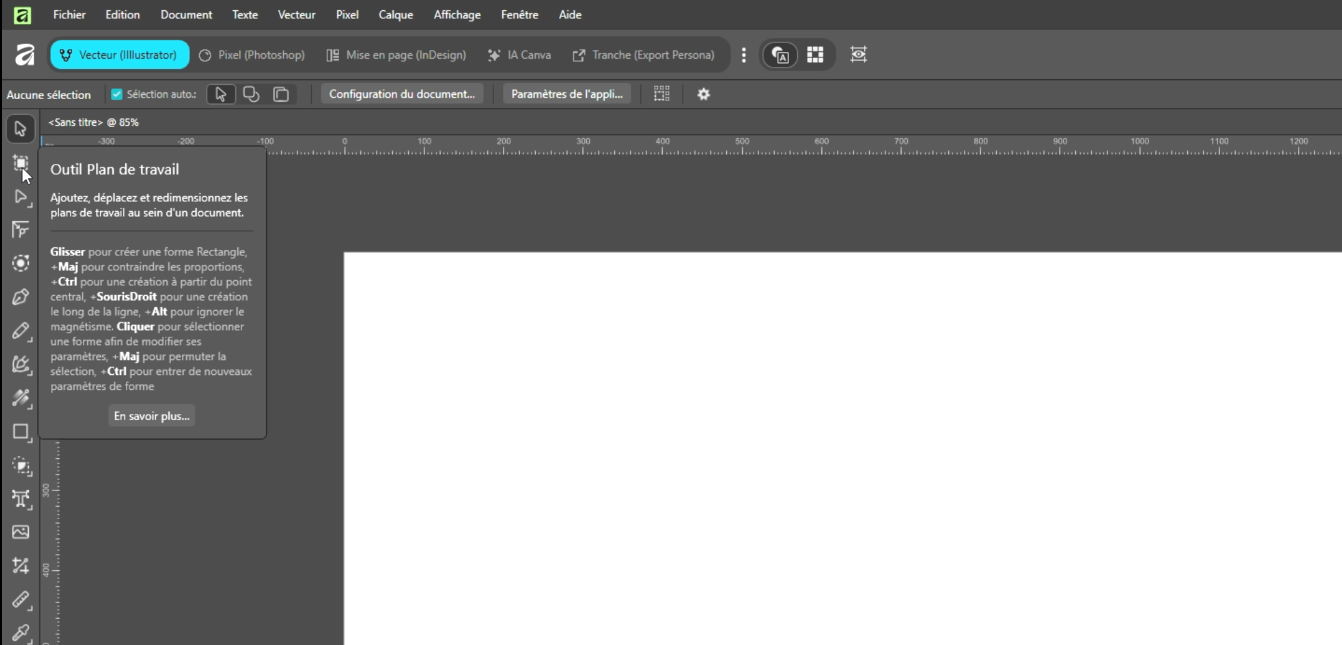
Prenez l'outil Plan de travail et cliquez sur Insérer un plan de travail. Votre plan de travail étant sélectionné, changez sa couleur de fond pour une teinte plus foncée.
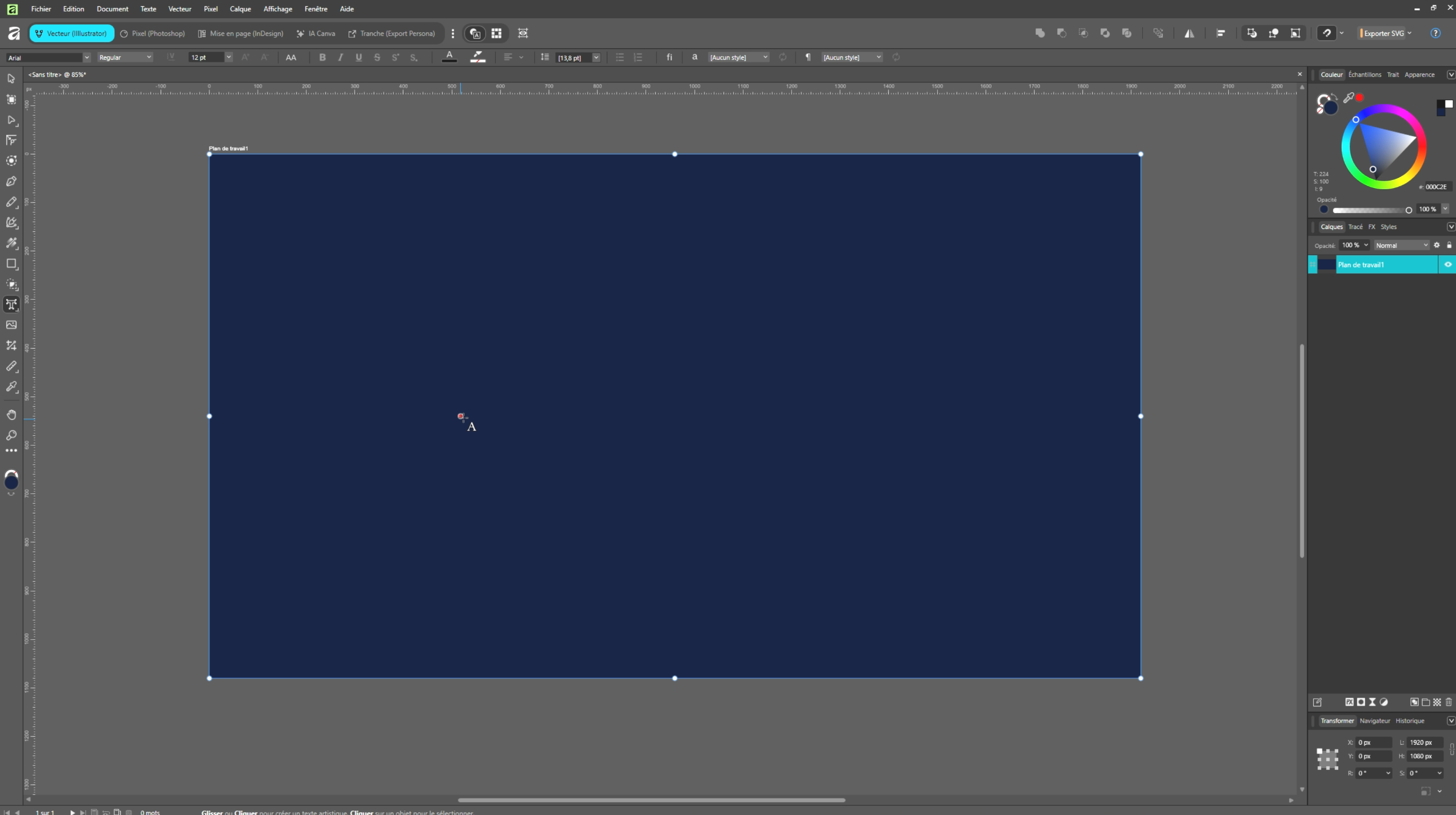
Un fond bleu foncé ou noir fonctionne très bien, car il fait ressortir les reflets métalliques du chrome.
Prenez ensuite l'outil Texte artistique, cliquez et glissez pour créer votre zone de texte, puis écrivez le texte de votre choix.
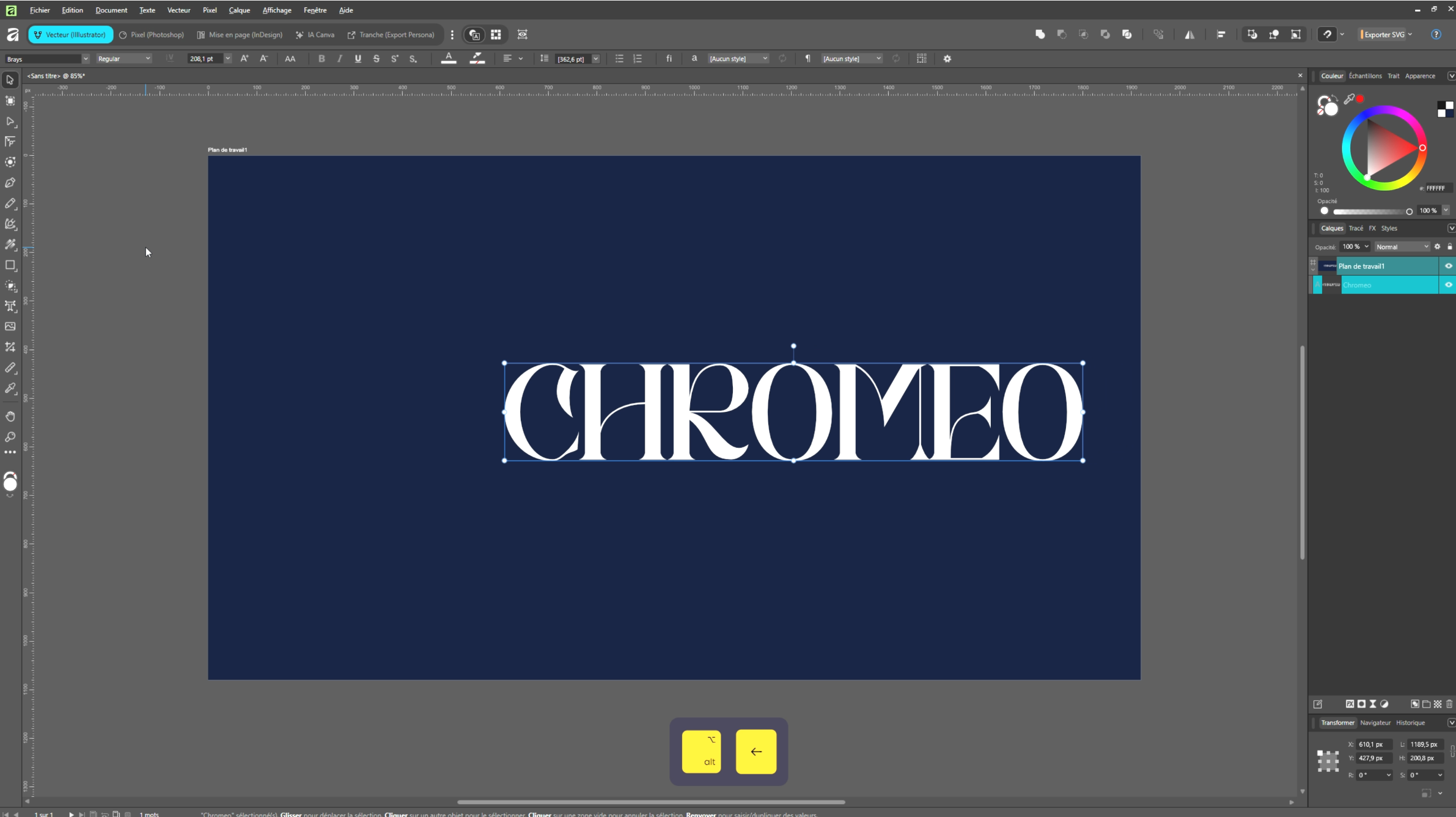
Vous pouvez le passer en blanc pour une meilleure lisibilité pendant le travail, même si la couleur du texte n'aura pas d'incidence sur l'effet final.
Pour un rendu optimal, changez la police de caractères.
Dans ce tutoriel, on utilise la police Brays, qui se prête bien à l'effet chrome.
Pour retrouver les polices :
- Brays: https://www.creativefabrica.com/fr/product/brays/ref/435802/?sharedfrom=pdp
- Lostar: https://www.creativefabrica.com/fr/product/lostar/ref/435802/?sharedfrom=pdp
Si vous le souhaitez, rapprochez les lettres entre elles en maintenant la touche Alt (Option sur Mac) et en utilisant les flèches gauche et droite du clavier. Enfin, centrez votre lettrage sur le plan de travail.
Étape 2 - appliquer les effets de claques
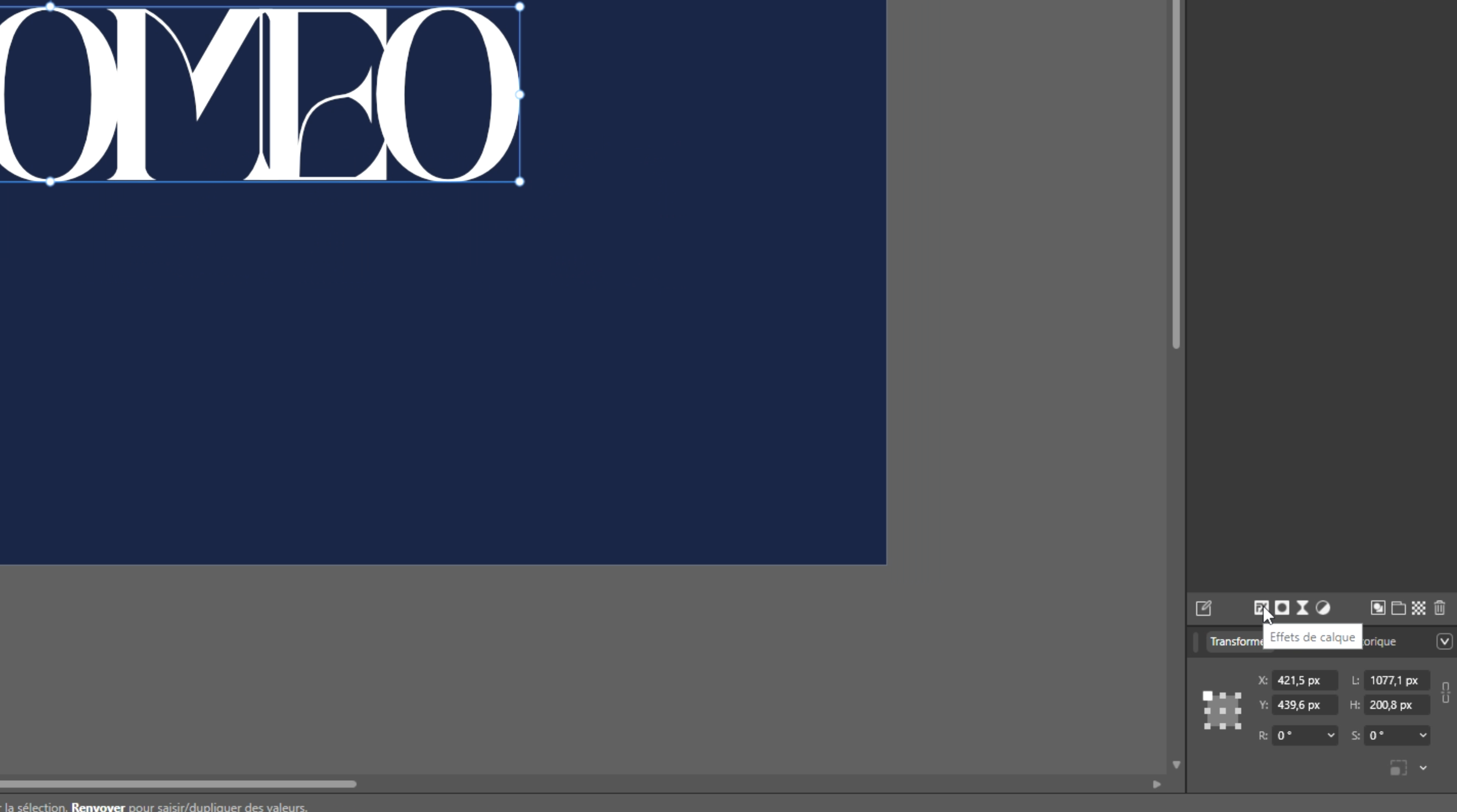
C'est ici que l'effet chrome prend forme. Sélectionnez votre calque texte, puis dans le panneau Calques, cliquez sur le bouton Effet de calque.
1. Le biseau et l'estampage
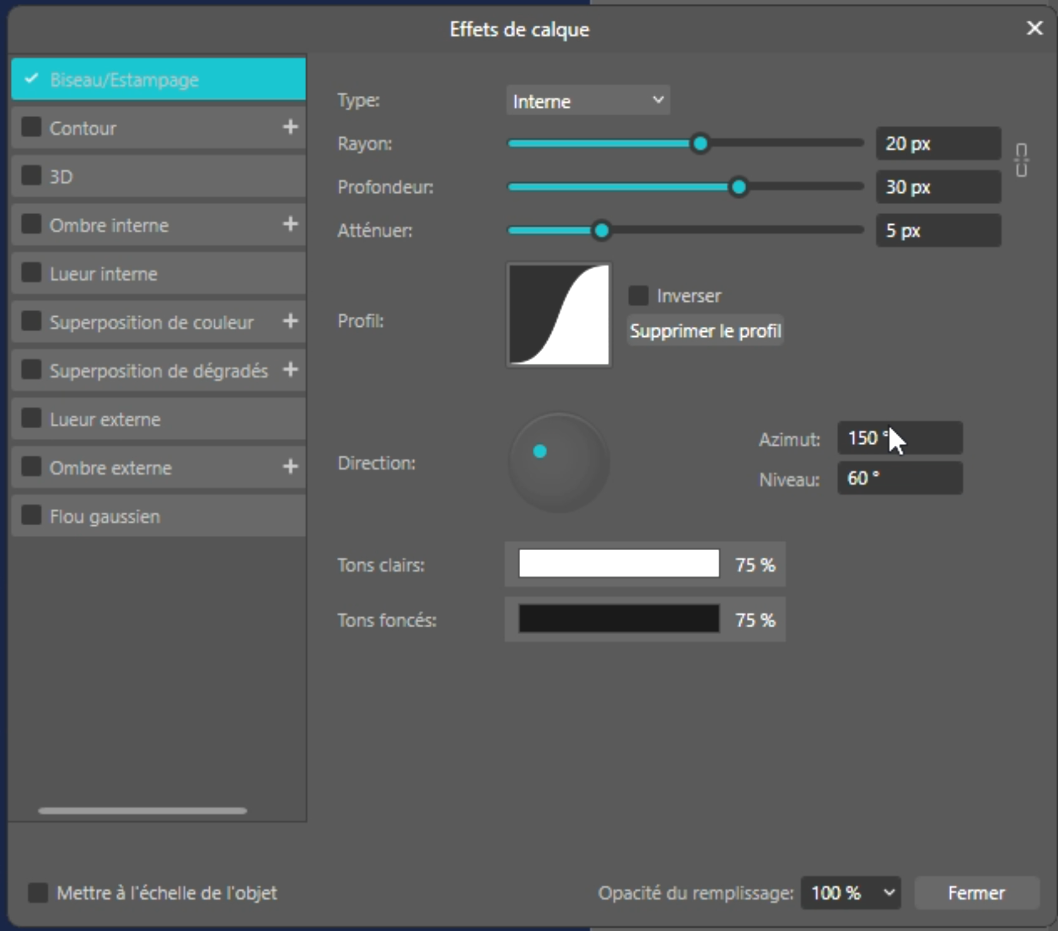
Commencez par activer l'effet Biseau et estampage et donnez-lui un type Interne. Déverrouillez les proportions des rayons et de la profondeur, puis saisissez les valeurs suivantes :
Rayon : 20 pixels. Profondeur : 30 pixels. Atténuation : 5 pixels.
Changez le profil pour utiliser le profil en vague, qui donne à l'effet un côté alternatif dans les reflets. Pour la direction, passez l'azimut à 150 et le niveau à 60 degrés.
2. L'effet 3D
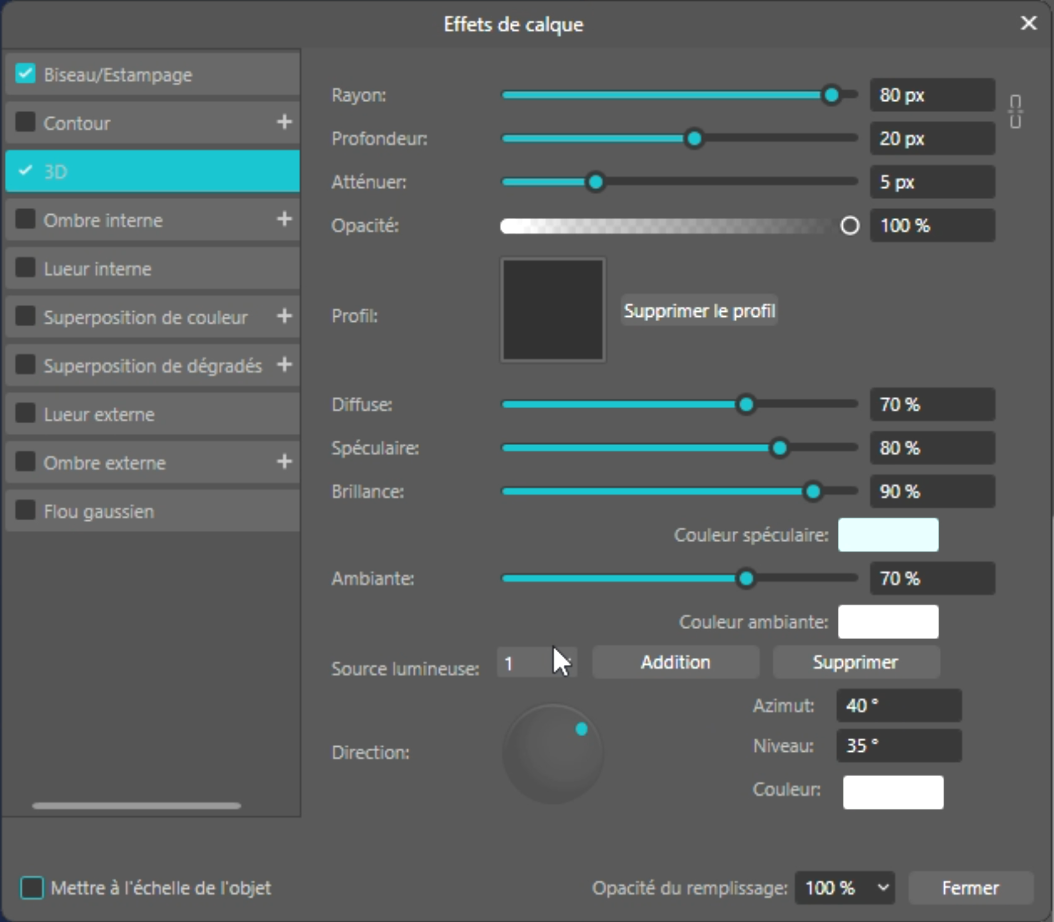
Cliquez sur l'onglet Effet 3D et activez-le en cochant la case correspondante. Déverrouillez également les proportions du rayon et de la profondeur, puis saisissez :
Rayon : 80 pixels. Profondeur : 20 pixels. Atténuation : 5. Laissez le champ Profil sans profil.
Pour les paramètres de lumière : Diffuse à 70 %, Spéculaire à 80 %, et Brillance à 90 %. Pour la couleur du spéculaire, choisissez un bleu très clair, le code #D9FFFF. Passez l'ambiance à 70 %. Enfin, pour la direction de la lumière, mettez un azimut à 40 et un niveau à 35.
3. La superposition de dégradé
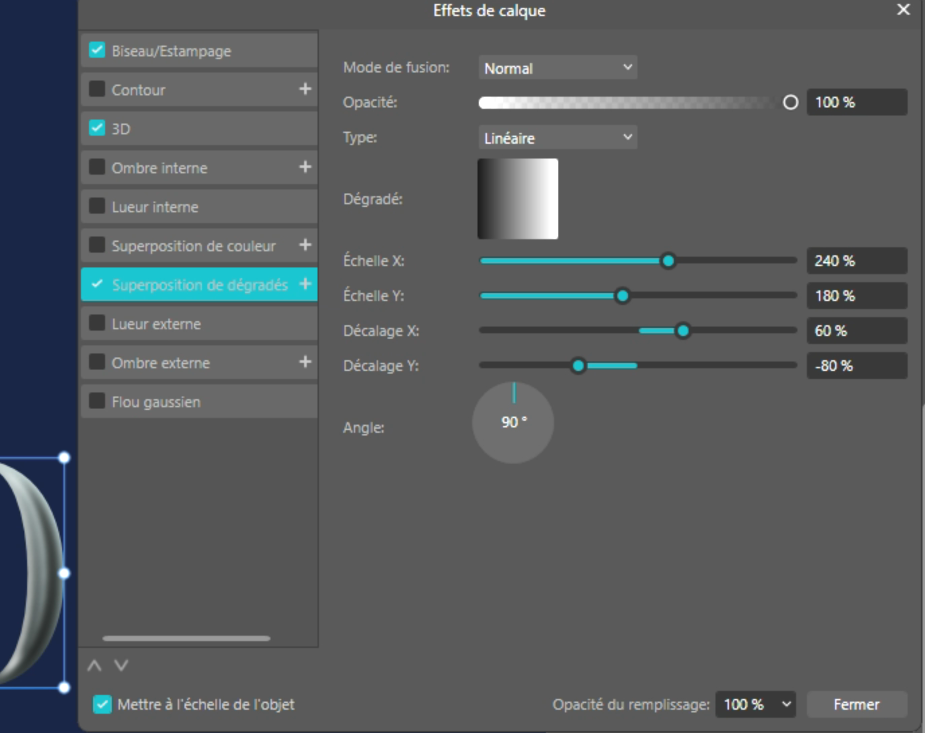
Cliquez sur la case Superposition de dégradé, puis sur l'onglet correspondant pour modifier l'effet. Laissez l'opacité à 100 % et conservez un dégradé linéaire tel qu'il est proposé par défaut.
Modifiez simplement les valeurs des échelles : passez l'échelle à 240 % en X et à 180 % en Y. Pour les décalages, mettez 60 % et -80 %. Pour l'angle, réglez sur 90 degrés.
Avant de fermer cette fenêtre, cliquez impérativement sur Mettre à l'échelle de l'objet. Cela vous permettra de réduire ou d'agrandir vos effets en fonction de la taille de votre lettrage. Cliquez ensuite sur Fermer.
💡 L'option Mettre à l'échelle de l'objet est essentielle.
Sans elle, vos effets ne suivront pas si vous redimensionnez votre texte, et vous devrez tout recommencer.
Étape 3 - Accentuer les effet avec les calques de réglages
Pour que l'effet chrome deviennent réaliste, on va renforcer les effets de claque avec un calque de réglage assez spécifique.
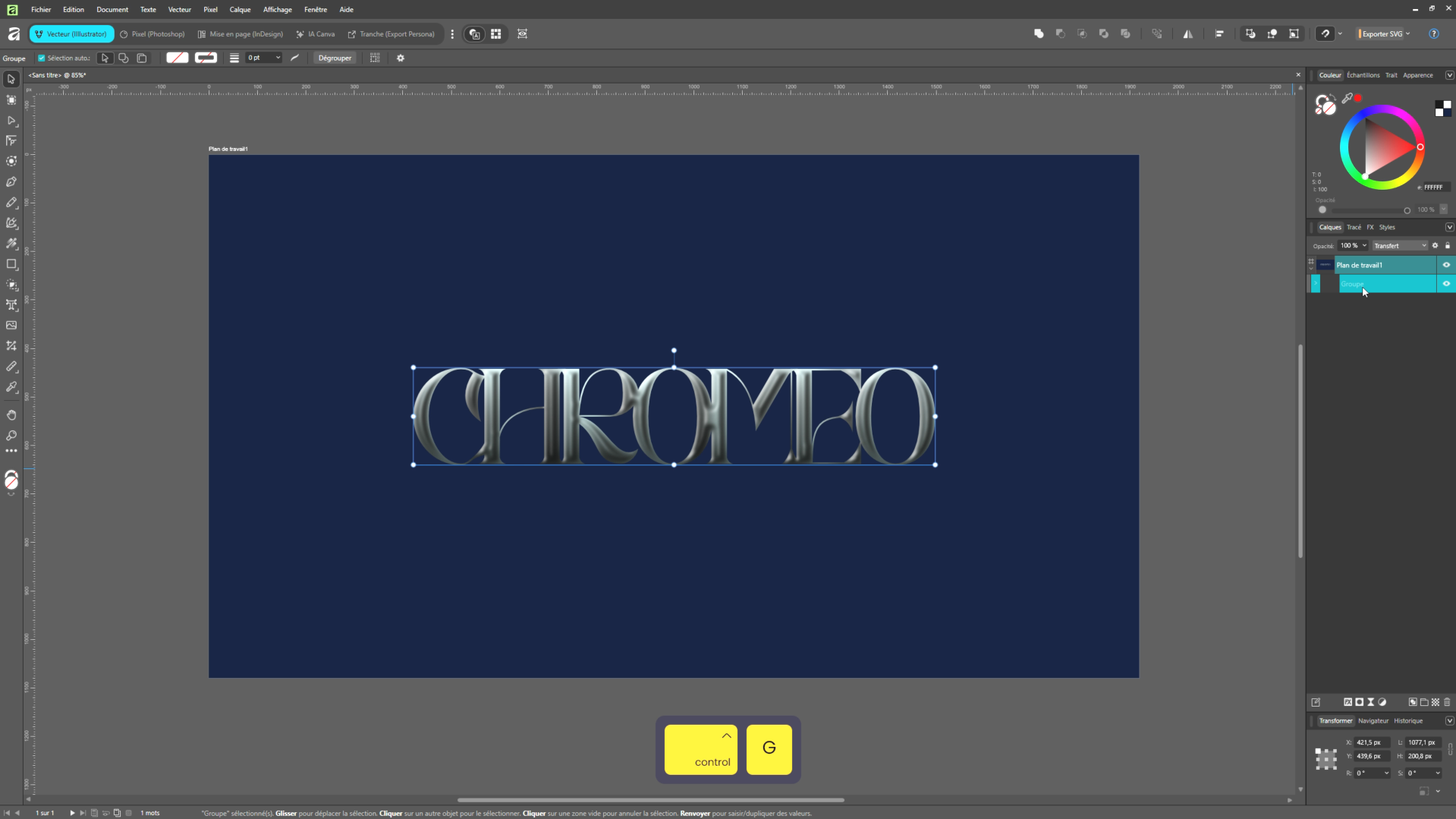
Sélectionnez votre calque texte et groupez-le en faisant Ctrl + G (Cmd + G sur Mac). Vous pouvez renommer ce groupe "effet chrome réaliste" pour vous y retrouver.
Ouvrez votre groupe, puis sélectionnez votre calque texte.
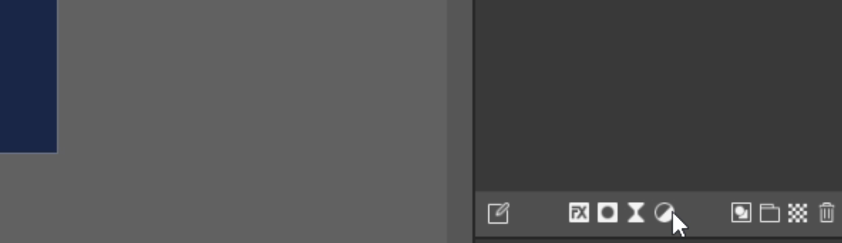
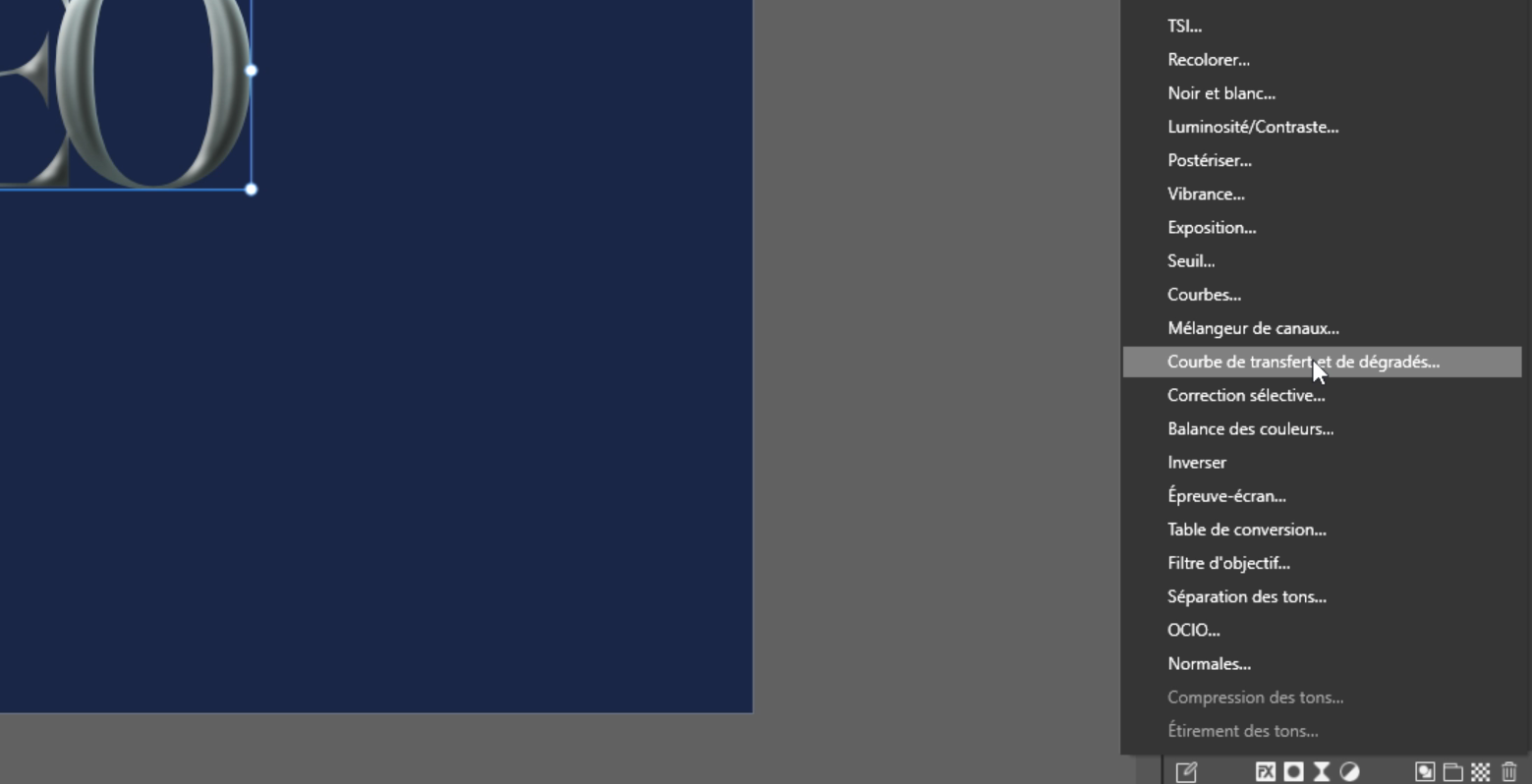
Dans le panneau Calques, cliquez sur Réglages et sélectionnez le calque de réglage Courbe de transfert et de dégradé. Ce calque va s'appliquer uniquement à votre texte.
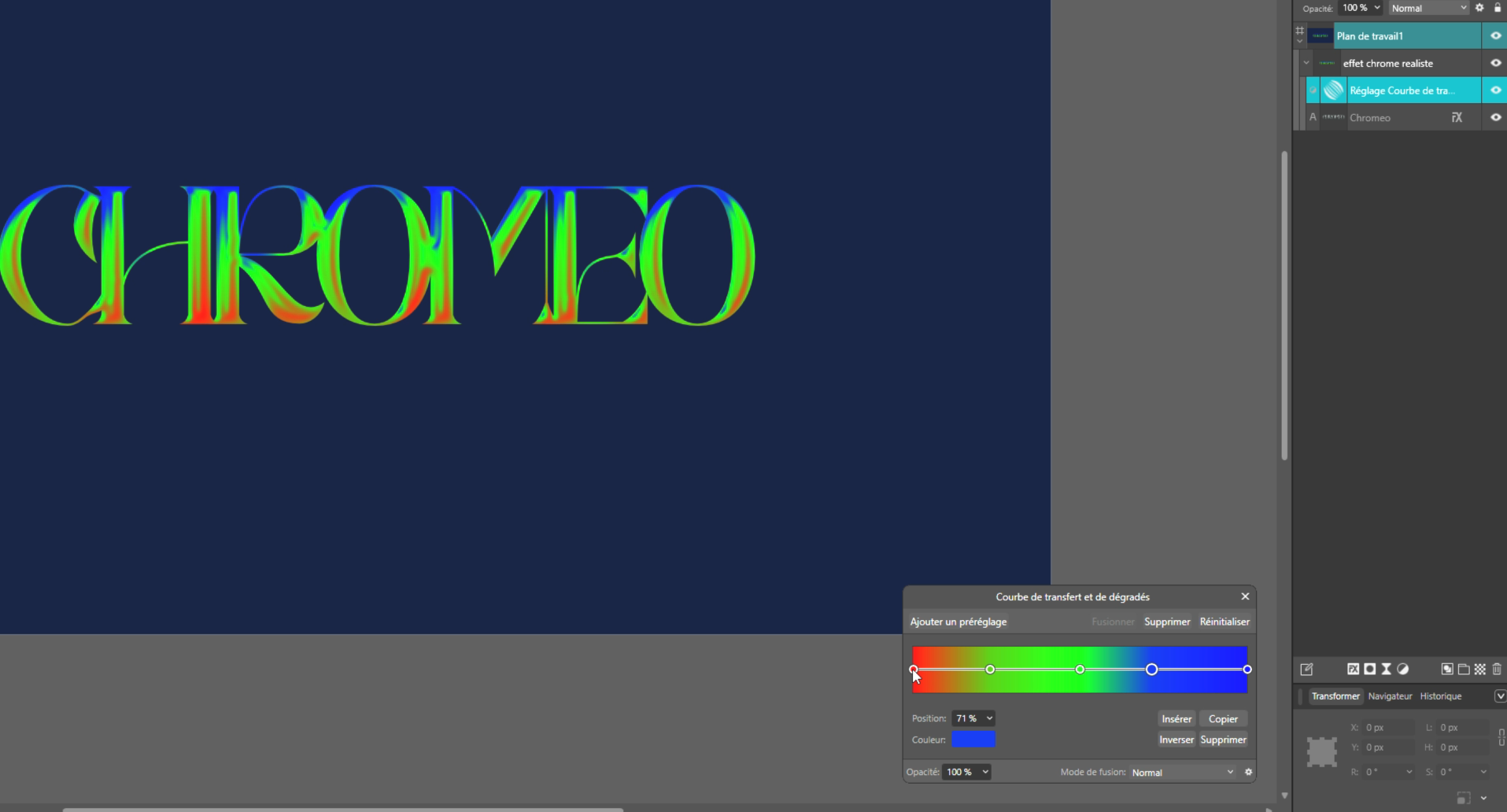
Ajoutez des vignettes de couleur sur votre courbe de dégradé. Cliquez une première fois pour ajouter une vignette au début du dégradé, puis une seconde vers la fin.
Voici comment configurer chaque vignette du calque Courbes de transfert et de dégradés :
La première vignette correspond à la couleur qui apparaîtra dans le bas de votre lettrage. Vous pouvez la personnaliser selon vos goûts. Le rouge fonctionne bien, mais vous pouvez opter pour du jaune ou du vert selon l'ambiance souhaitée.
La deuxième vignette, positionnez-la à 15 % et passez-la en noir en tapant les références RVB Hex 000. Si vous ne voyez pas l'affichage en RVB Hex, cliquez sur le menu déroulant en haut de la fenêtre et sélectionnez Curseur RVB Hex.
La troisième vignette, passez-la en blanc et changez sa position de 50 % à 30 %. Pour le blanc, tapez FFFFFF, puis validez avec Entrée.
La quatrième vignette, positionnez-la à 70 % et passez-la en gris. Pour obtenir ce gris, tapez B4B4B4 (trois fois B4) et validez avec Entrée.
La dernière vignette, en position 100 % et que vous ne pouvez pas déplacer, passez-la en blanc en tapant six fois F (FFFFFF).
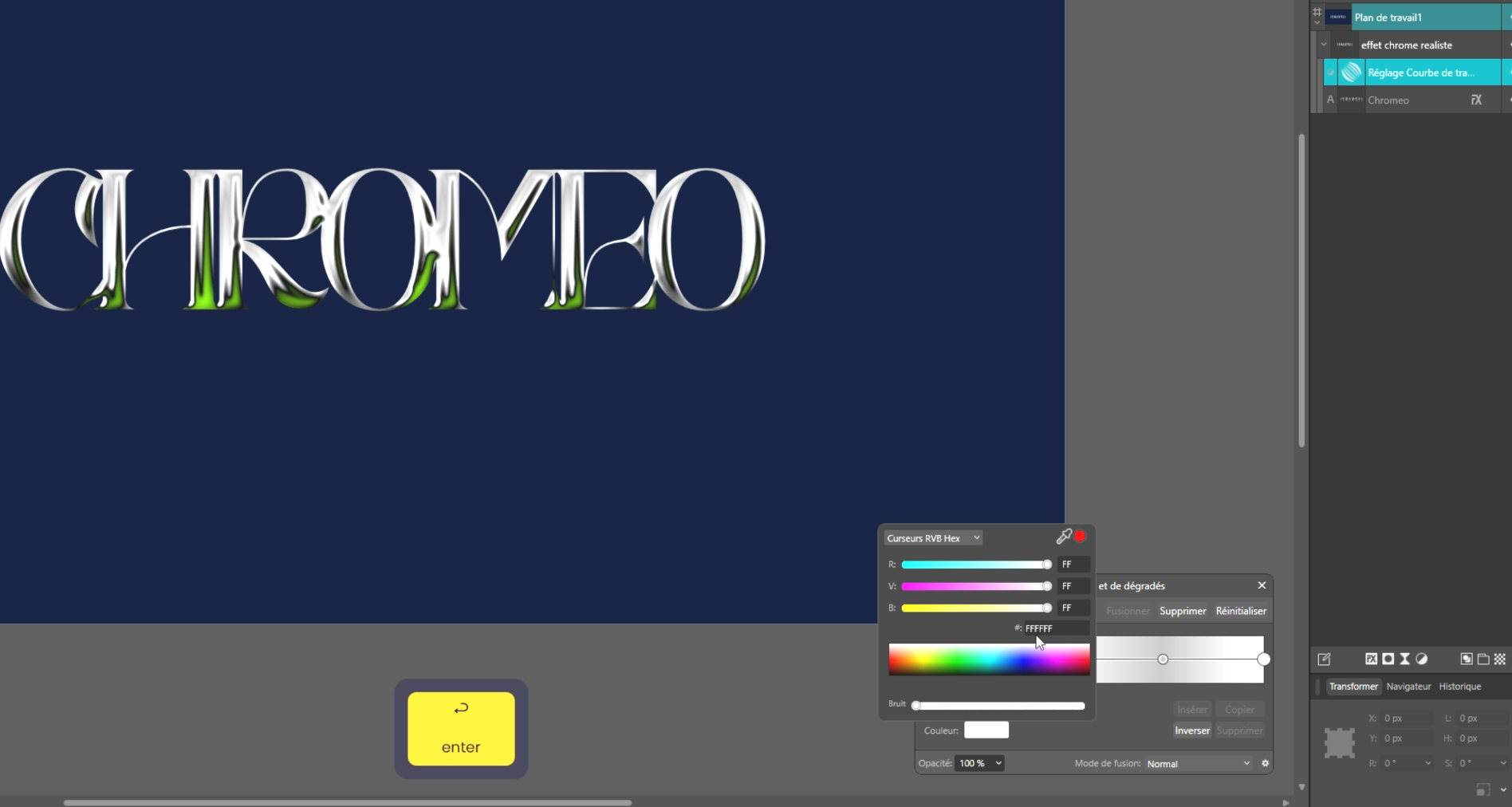
Votre effet chrome est maintenant réalisé.
Étape 4 - ajouter une ombre portée au lettrage.
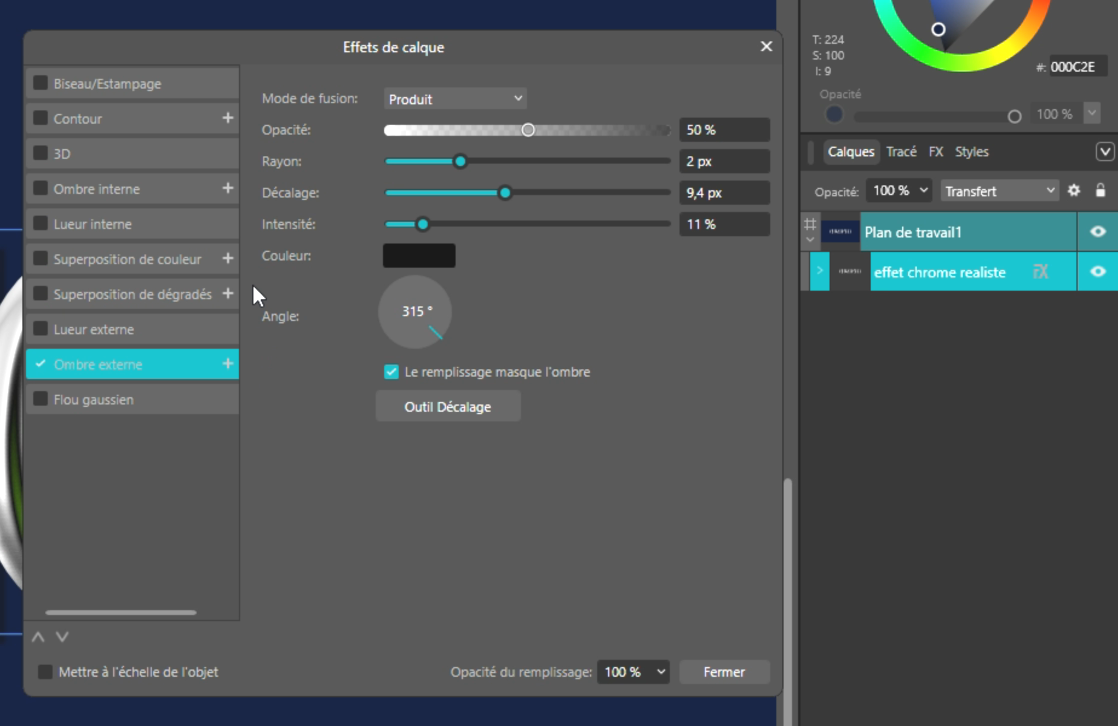
Pour donner encore plus de profondeur à votre effet chrome, vous pouvez ajouter une ombre portée. Sélectionnez votre groupe, puis cliquez sur le bouton Effet de calque dans le panneau Calques et cliquez sur Ombre portée.
Faites un léger décalage de l'ombre, ajoutez un rayon, puis modifiez légèrement l'intensité selon votre goût. Là aussi, pensez à cliquer sur Mettre à l'échelle de l'objet pour que vous puissiez déplacer et redimensionner votre objet sans casser les effets.
💡 Pour mieux visualiser votre effet chrome dans une mise en page, sélectionnez votre plan de travail et appliquez-lui un dégradé avec l'outil de remplissage. Le contraste fera ressortir tout le réalisme du chrome.
L'astuce qui change tout : automatiser l'effet avec une macro
Vous venez de créer un effet chrome complet, mais il y a un problème évident : vous n'allez pas refaire toutes ces manipulations à chaque nouvelle création. Ce serait une énorme perte de temps. C'est exactement pour cela que les macros existent dans Affinity by Canva.
Une macro, c'est l'équivalent des actions dans Photoshop. Cela vous permet d'enregistrer toutes les actions que vous réalisez pendant votre création, de les sauvegarder, puis de les réutiliser dans d'autres documents, le tout en un seul clic.
Pour ouvrir votre bibliothèque de macros, allez dans le menu Fenêtre, puis Pixel, et cliquez sur Bibliothèque. Une fois vos effets enregistrés en macro, il vous suffit de sélectionner un texte et de cliquer sur la macro pour appliquer instantanément l'effet chrome ultra réaliste, ou n'importe quel autre effet que vous avez créé.
Ce qui est particulièrement intéressant, c'est que vous pouvez aussi enregistrer une police de caractères dans votre macro, et ainsi réutiliser toujours la même police avec cet effet. Un gain de temps considérable pour maintenir une cohérence visuelle sur tous vos projets.
Si vous voulez apprendre à créer des macros professionnelles et automatiser tous vos effets et retouches en un seul clic, j'ai compilé toute ma méthode dans mon programme Affinity Magistral Macro.
Conclusion
Vous savez maintenant comment créer un effet chrome ultra réaliste sur du texte dans Affinity by Canva, du document de départ jusqu'à l'ombre portée finale, en passant par les effets de calque et le calque de réglage. Vous avez toutes les valeurs exactes pour reproduire ce rendu métallique bluffant.
Si ce tutoriel vous a été utile, n'hésitez pas à le partager avec quiconque souhaite se lancer sur Affinity by Canva pour remplacer la bonne vieille suite Adobe. Et laissez-moi un commentaire pour me dire sur quel projet vous allez utiliser cet effet chrome.
2 comments

Merci pour ce tuto. Cela fonctionne parfaitement.
Y-a-t-il possibilité de stocker ces réglages souis forme de STYLE?
Bonjour Adoul,
Merci pour ta question.
Malheureusement, si tu enregistres un Style, seuls les effets de calque (fx) sont sauvegardés : le calque de courbes de transfert devra être réappliqué manuellement.
Avec une macro, en revanche, le calque de courbes de transfert est enregistré en même temps que les effets. Il s'applique donc automatiquement lorsque tu lances la macro.