- 26 mai 2025
10 MINUTES pour adopter l’ALTERNATIVE la plus SIMPLE et PROFESSIONNELLE à Adobe In Design !
- Laurent - WooW Design Effect
- Tutoriels Affinity
Affinity Publisher V2 est un logiciel de publication assistée par ordinateur (PAO) puissant et intuitif, pensé pour les designers, les maquettistes et les créateurs de contenu. Ce tutoriel express permet d’apprendre les fondamentaux de l’outil en seulement 10 minutes.
De la création de documents à l’utilisation de maquettes, en passant par l’insertion de textes et d’images, ce guide vous offre une vue d’ensemble claire pour bien débuter avec Affinity Publisher V2.
Créer un nouveau document
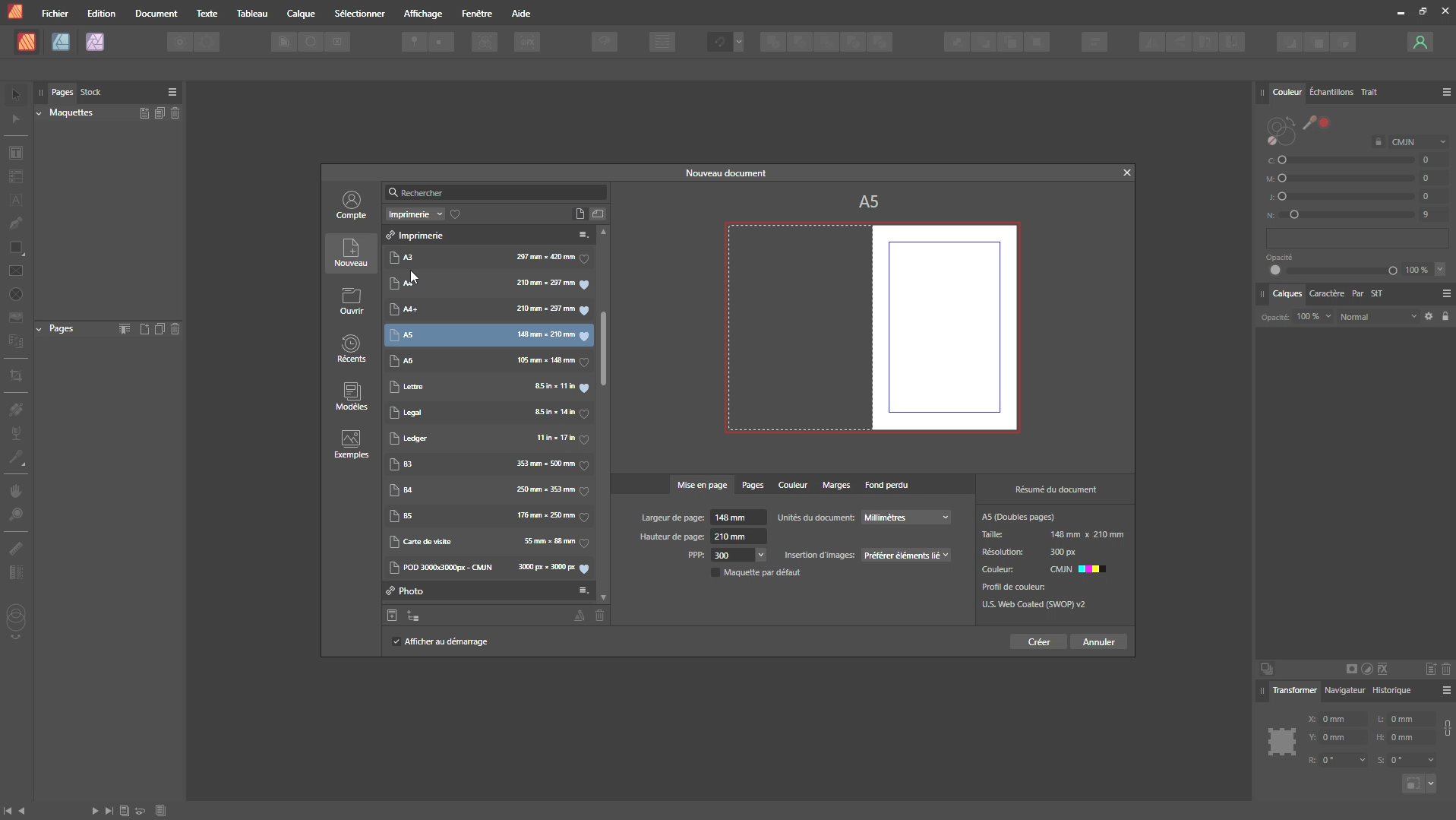
La première étape consiste à créer un nouveau document via le menu Fichier > Nouveau. Vous accédez alors à une interface de configuration où vous pouvez :
Choisir un format prédéfini (A5 pour ce tutoriel)
Définir l’orientation (portrait ou paysage)
Modifier les dimensions, les unités, marges et fonds perdus
Sélectionner le mode colorimétrique : CMJN pour l’impression, RVB pour le numérique
L’onglet « Mise en page » permet de gérer les dimensions, tandis que l’onglet « Pages » permet de définir leur nombre et disposition. Le fond perdu est laissé par défaut à 3 mm ou 3,5 mm, ce qui est idéal pour les impressions professionnelles.
Notez que l'aperçu de votre document se génère en même temps, ce qui est plutôt pratique.
Exploration de l’interface et du studio
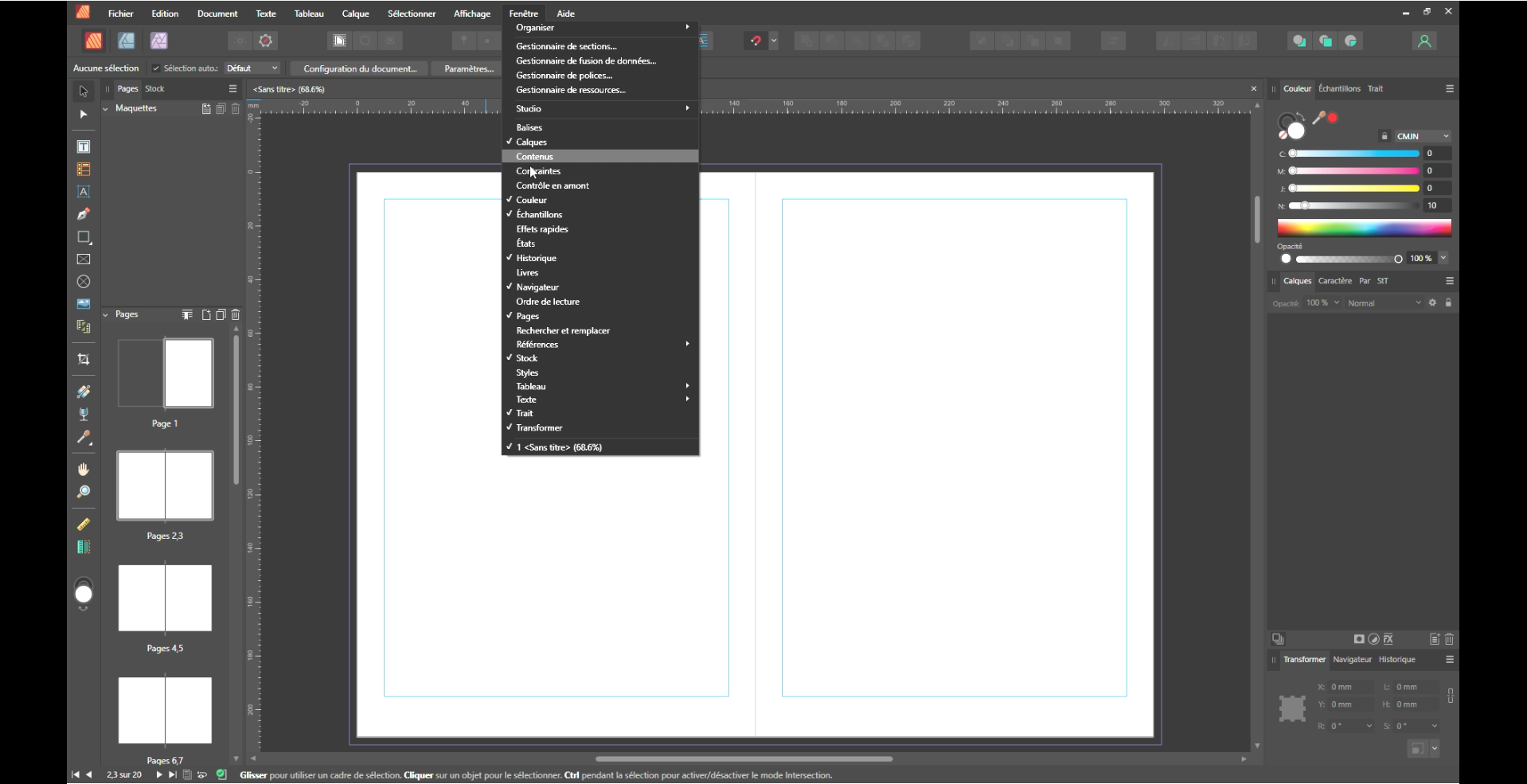
Une fois le document créé, vous êtes dans l’espace de travail principal :
Barre d’outils latérale : insérer du texte, des images, dessiner des formes
Barre contextuelle supérieure : options spécifiques aux outils sélectionnés
Studio : panneaux comme Calques, Couleur, Traits, Échantillons
Grâce au Studio Link, vous pouvez passer de Publisher à Affinity Designer ou Affinity Photo sans quitter l’interface.
Attention, il faut que vous ayez déjà installé l'ensemble des logiciels sur votre ordinateur pour que le Studio Link fonctionne dans Affinity Publisher.
Vous aurez accès seulement aux principaux persona d'Affinity Designer et d'Affinity Photo sans avoir à quitter Affinity Publisher.
Pour en savoir plus sur les personas principaux d'Affinity Designer et Affinity Photo, rendez-vous ici : https://www.wdeacademy.fr/blog/guide-du-debutant-affinity-designer2
https://www.wdeacademy.fr/blog/guide-du-debutant-affinity-photo2
Utiliser les maquettes
Les maquettes permettent de répéter des éléments (ex. : numéros de pages, fonds) sur plusieurs pages. C'est l'équivalent des gabarits dans Adobe InDesign
Pour les utiliser :
-
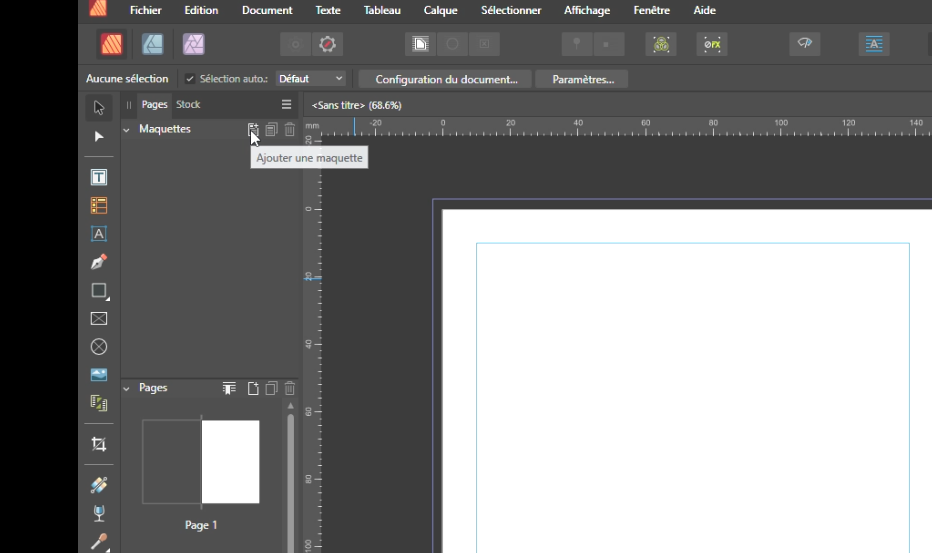
Créer une nouvelle maquette via le panneau Pages à gauche de votre espace de travail par défaut. Cliquez sur "Ajouter une maquette"
-
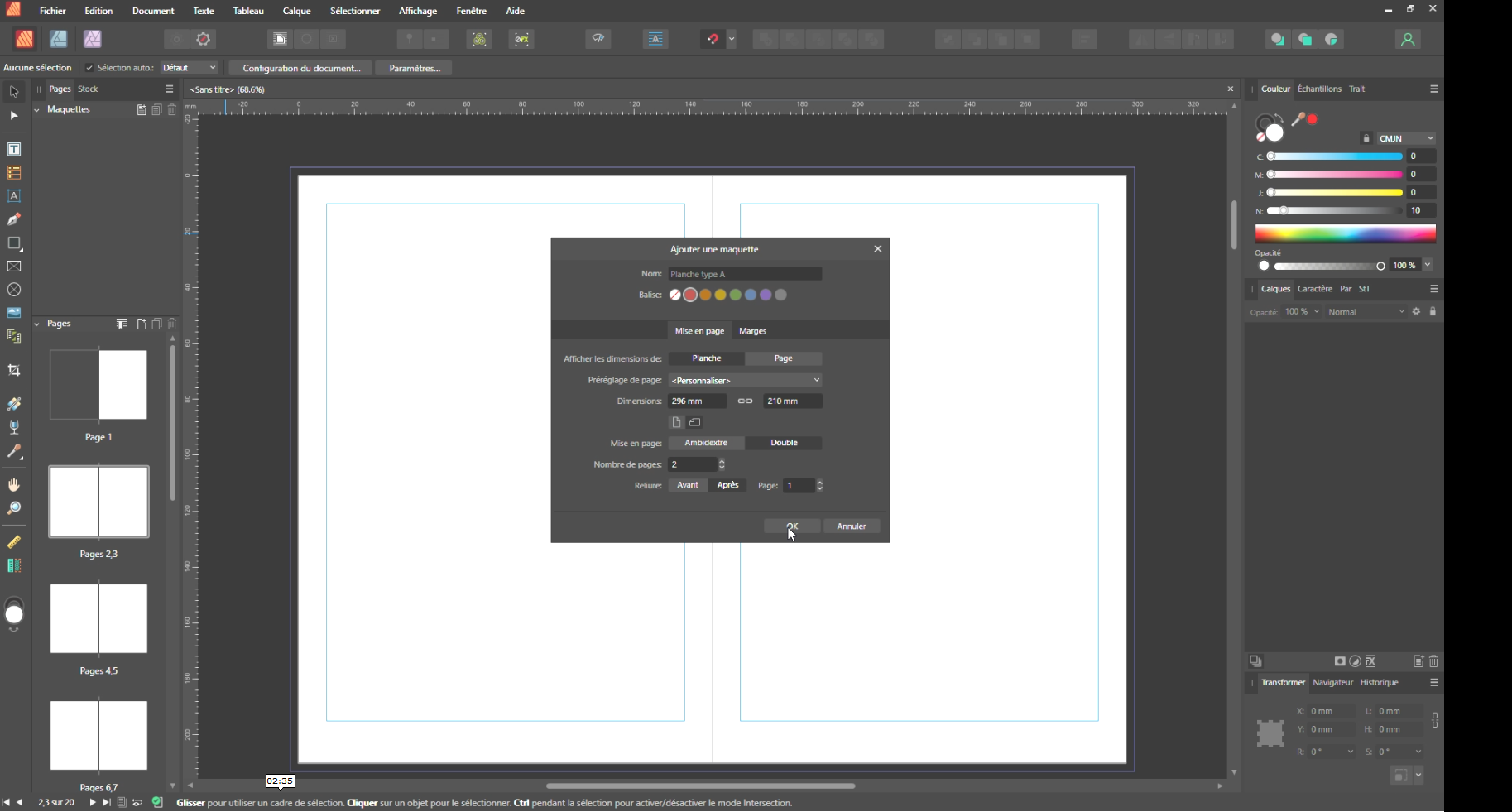
Configurez votre format de maquette et attribuez une balise de couleur pour la repérer.
-
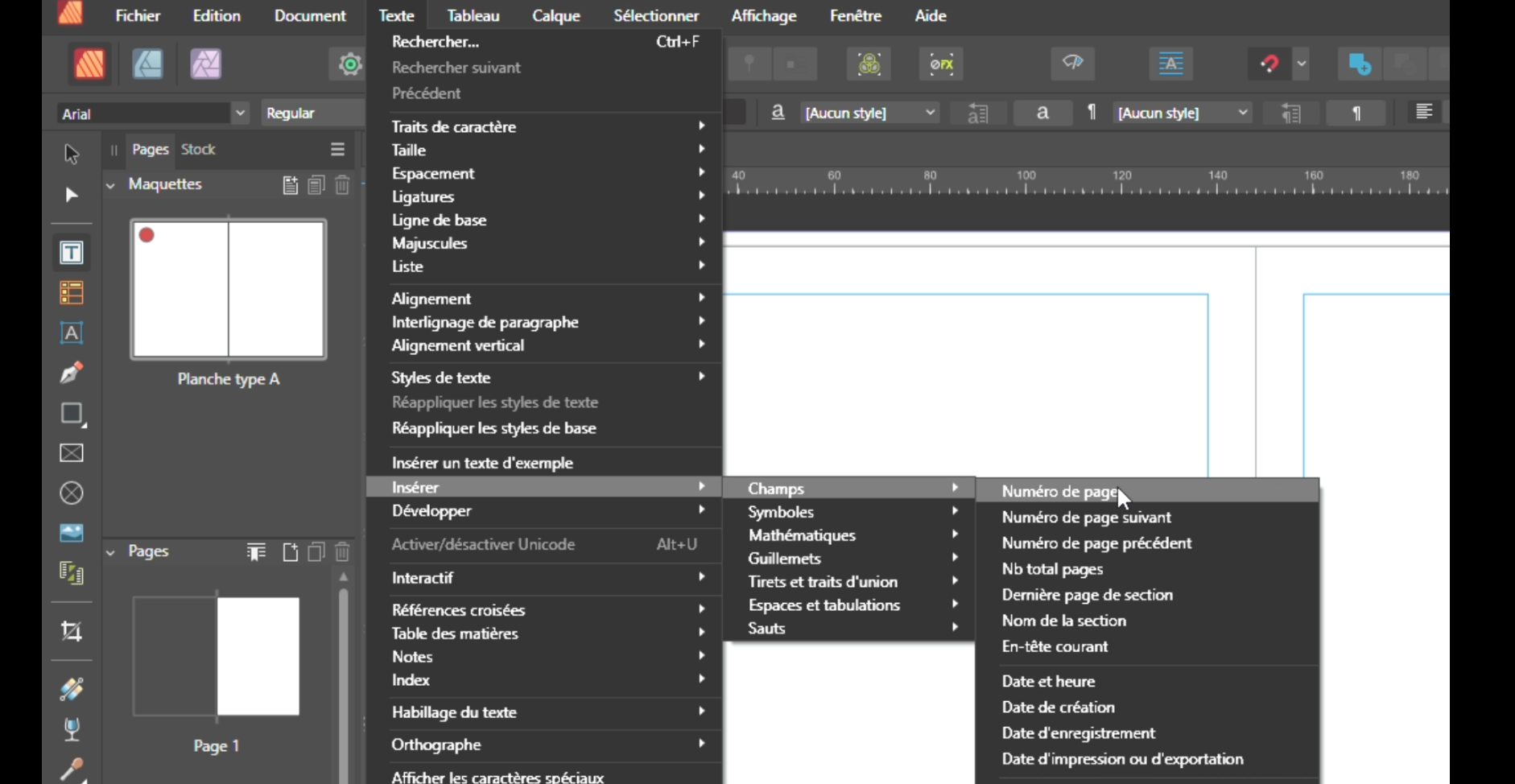
Ajouter des éléments à votre maquette comme un fond (outil Rectangle) ou des champs automatiques (ex. : numéro de page via Texte > Insérer champ > Numéro de page)
Dupliquer et positionner les éléments sur les deux pages d’une double planche
-
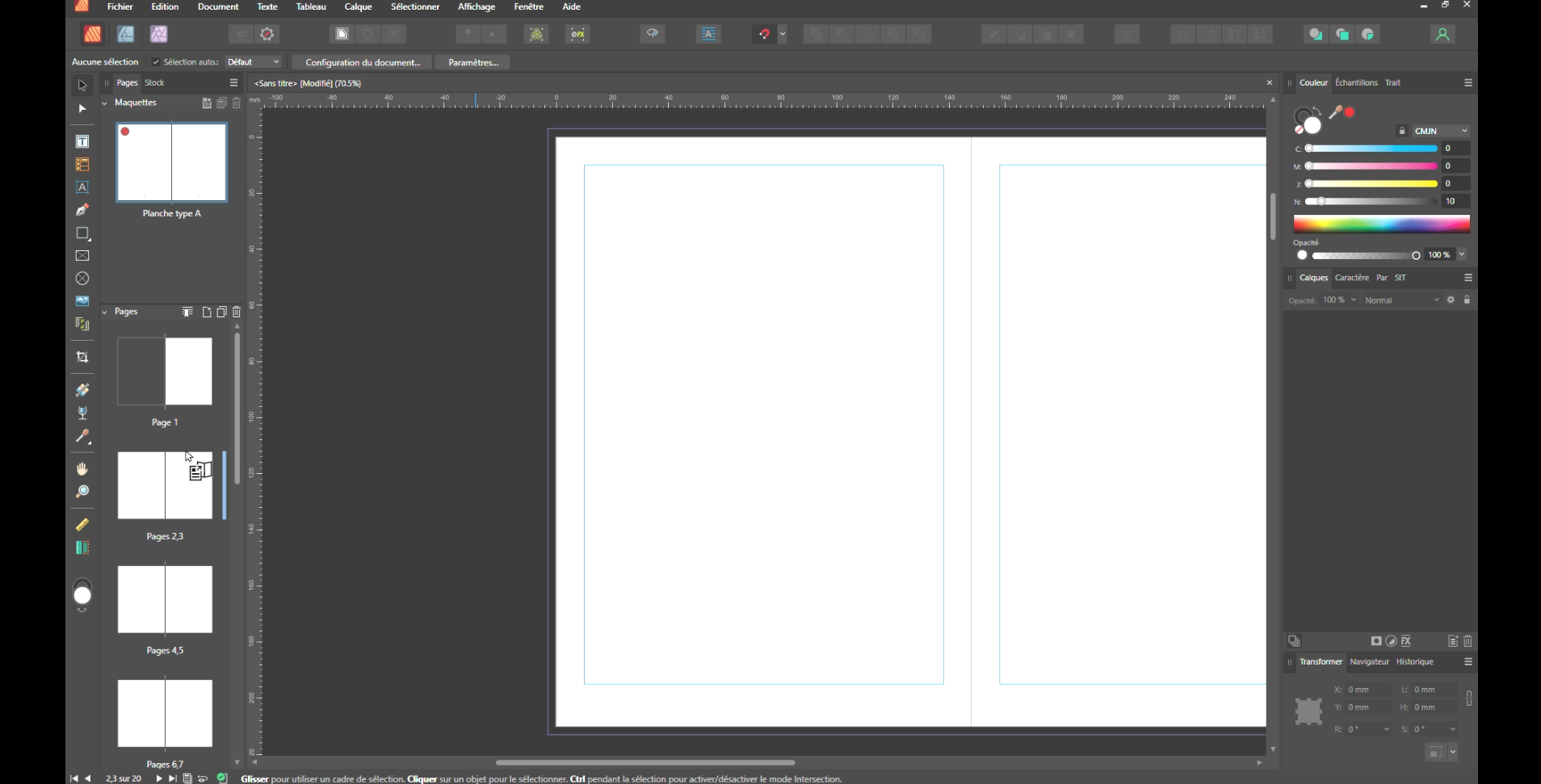
Appliquer la maquette sur les pages souhaitées par simple glisser-déposer
Créer une grille de mise en page
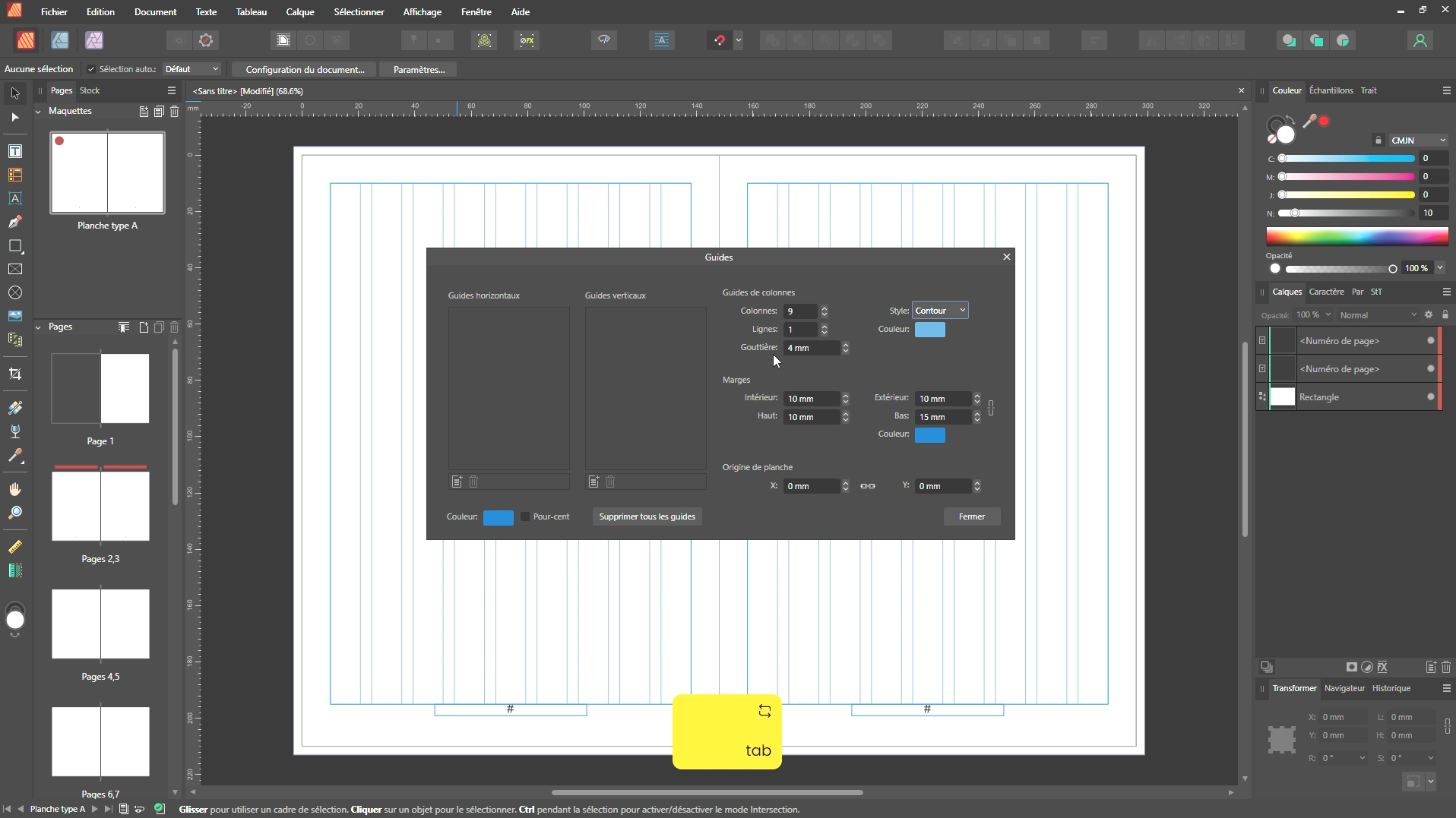
Pour structurer la composition, il est conseillé de créer une grille via le menu Affichage > Guides :
Ajouter par exemple 9 colonnes
Régler la gouttière (espace entre colonnes) à 4 mm
Choisir une couleur de guide visible
Cette grille, insérée dans la maquette, s’appliquera automatiquement à toutes les pages.
Insérer et ajuster des images
Il existe plusieurs méthodes sont proposées :
-
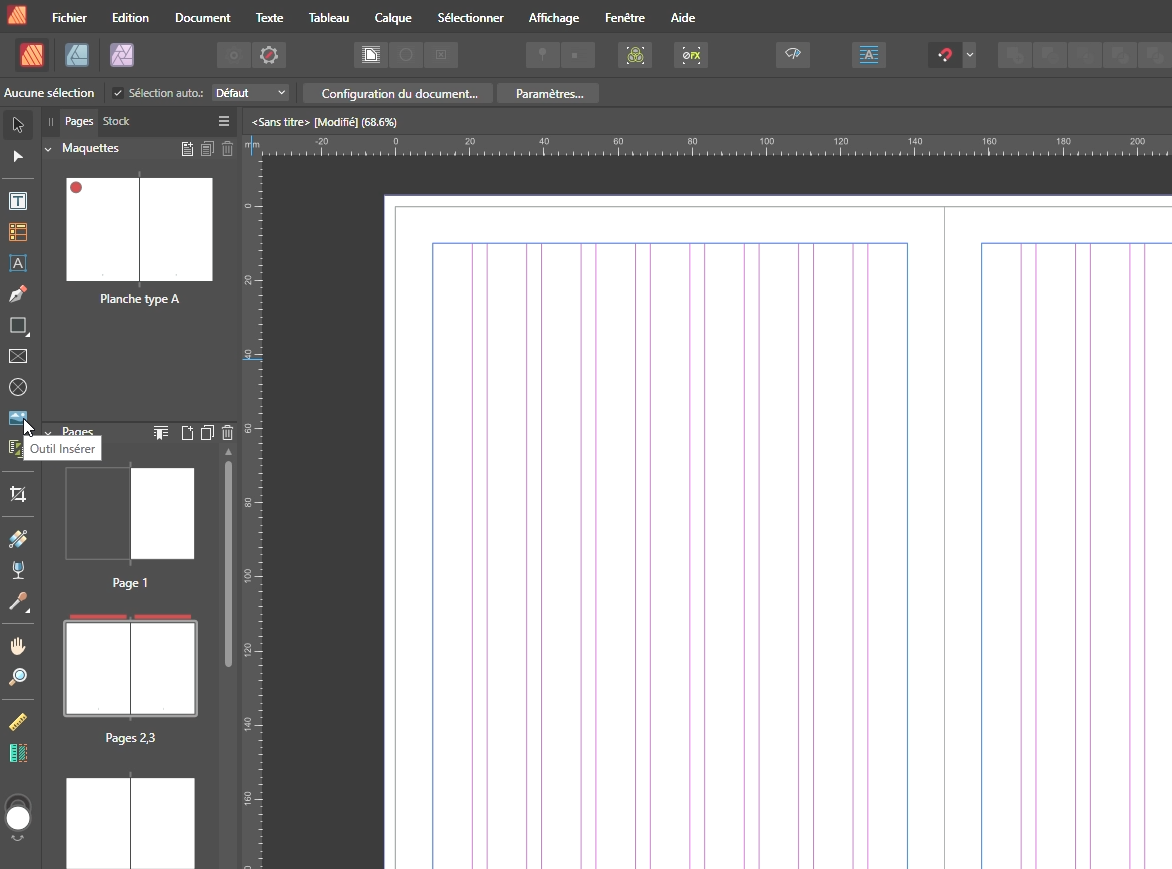
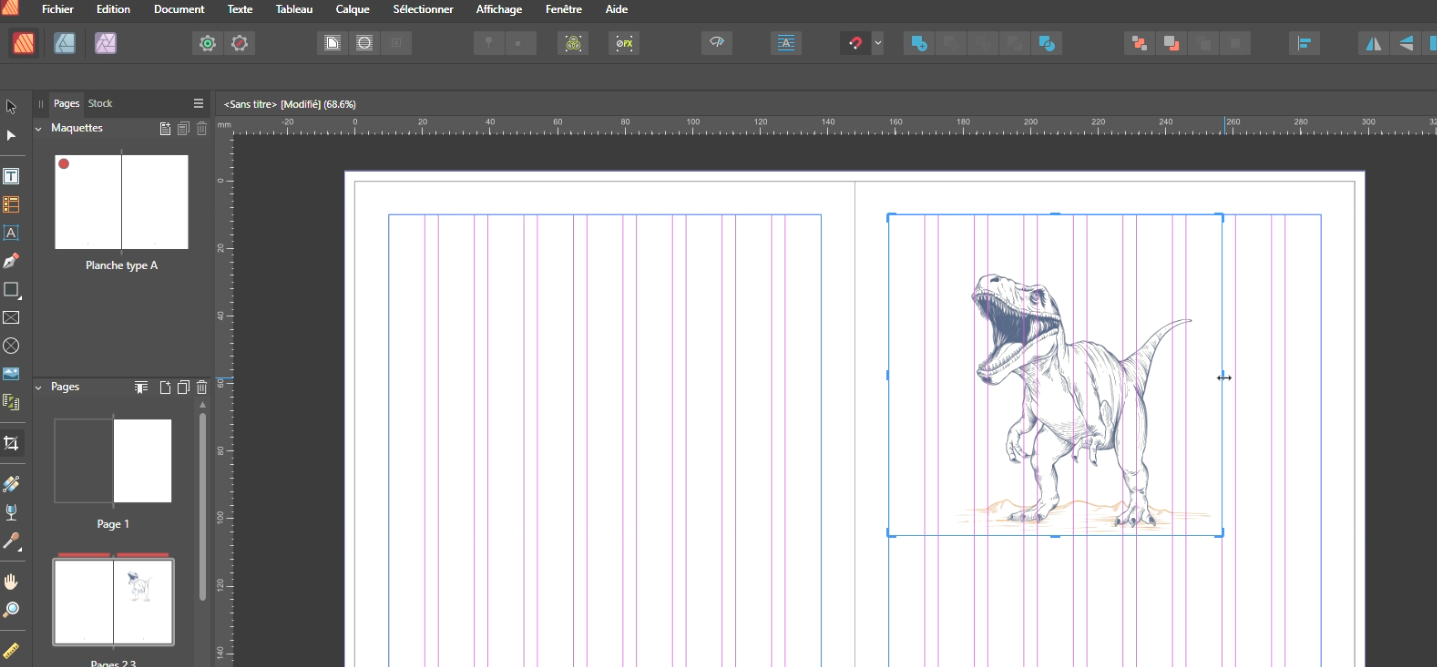
Insertion directe avec l’outil "Insérer" ou la fonction via le menu Fichier >Placer
Une fois l’image insérée, elle peut être recadrée à l’aide de l’outil de recadrage vectoriel
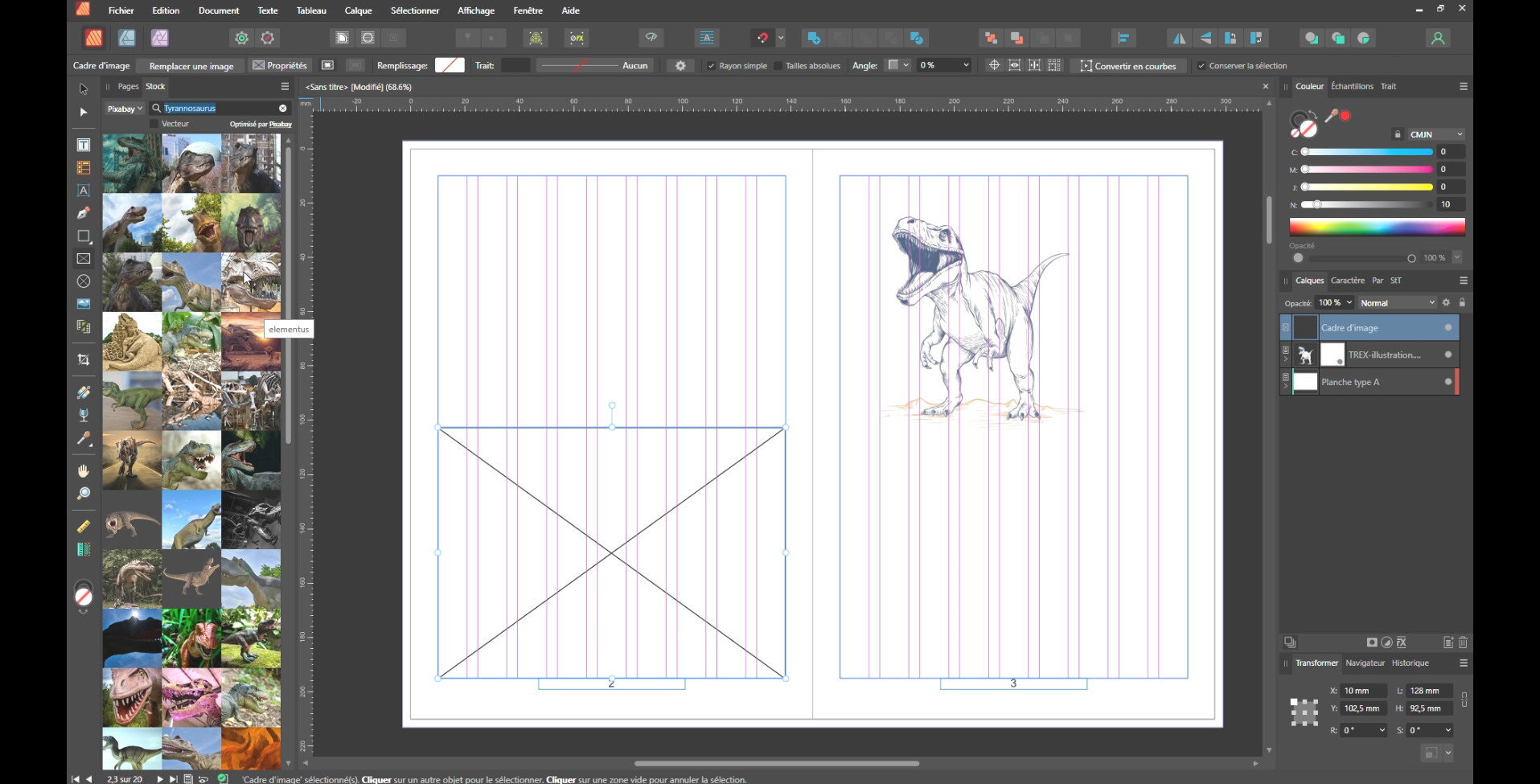
Utilisation de cadres d’image rectangulaires pour un placement plus précis
-
Recherche dans le stock d’images intégré (panneau Stock) avec des mots-clés en anglais
Le magnétisme
Lorsque vous placez des éléments dans la mise en page (images, formes, blocs de texte), je vous recommande d'activer le système de magnétisme. Ce système affiche des repères verticaux dynamiques, verts et rouges pour les repères horizontaux. Ils vous aident à aligner parfaitement vos éléments entre eux ou par rapport à la grille.
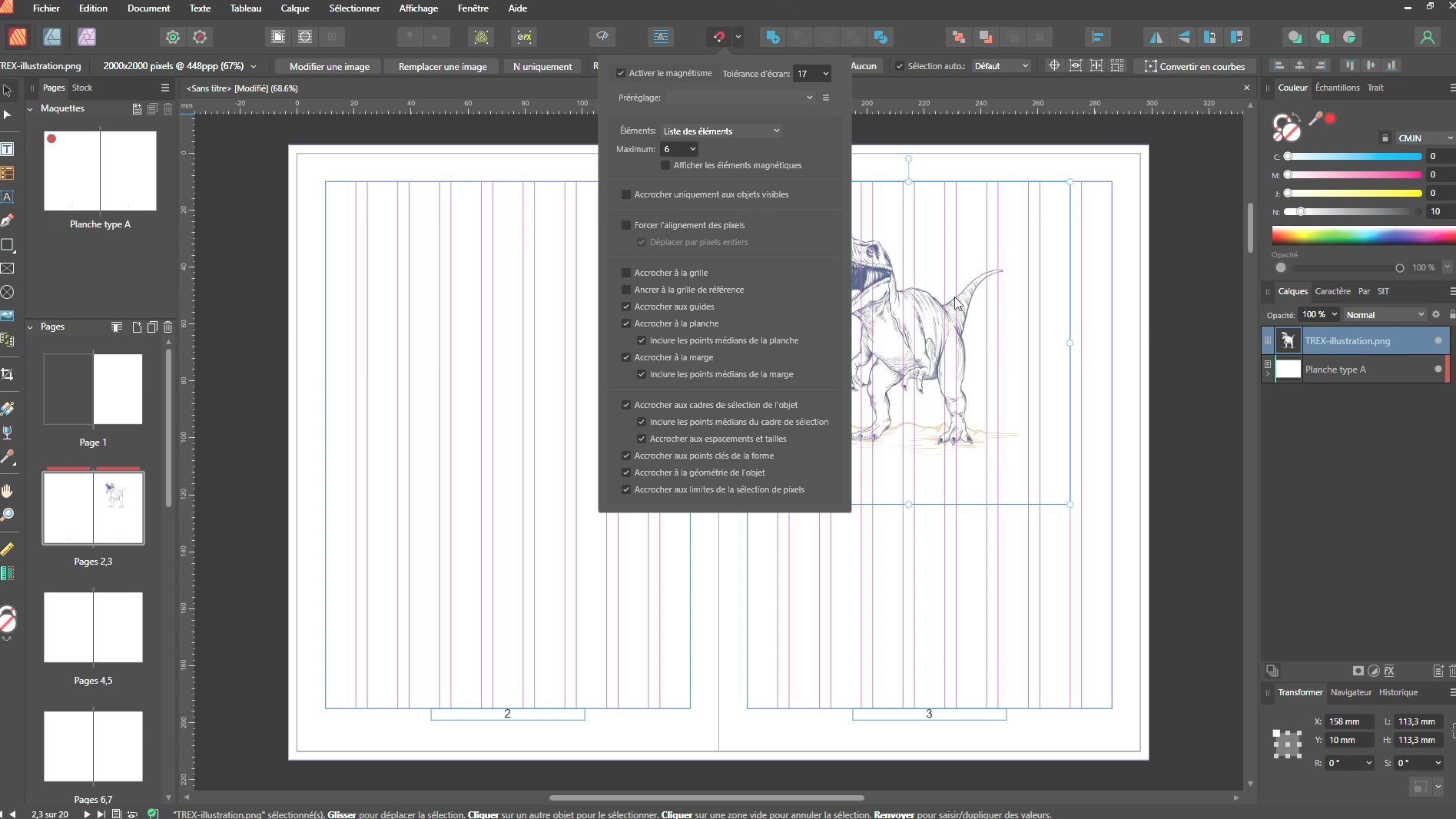
Le magnétisme facilite :
L’alignement sur les guides et les colonnes
Le centrage des objets
La régularité des espacements
Laissez-le activé pour garantir une composition soignée et professionnelle.
Ajouter et styliser du texte
Pour insérer du texte :
-
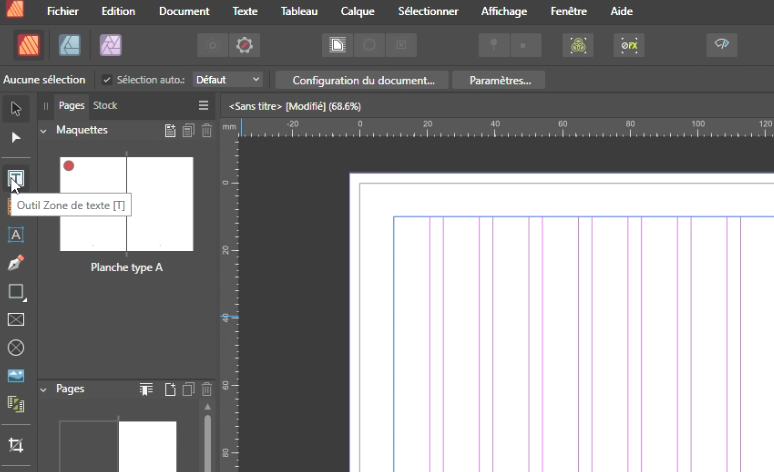
Utiliser l’outil Zone de texte
Taper et formater le texte via la barre contextuelle (police, taille, graisse, italique, etc.)
-
Créer des colonnes dans une zone de texte en accédant aux options de colonnes. Vous pourrez alors ajouter des espaces antre les colonnes (gouttières).
Ajouter du faux texte (clic droit > Insérer un texte d’exemple) pour prévisualiser la mise en page
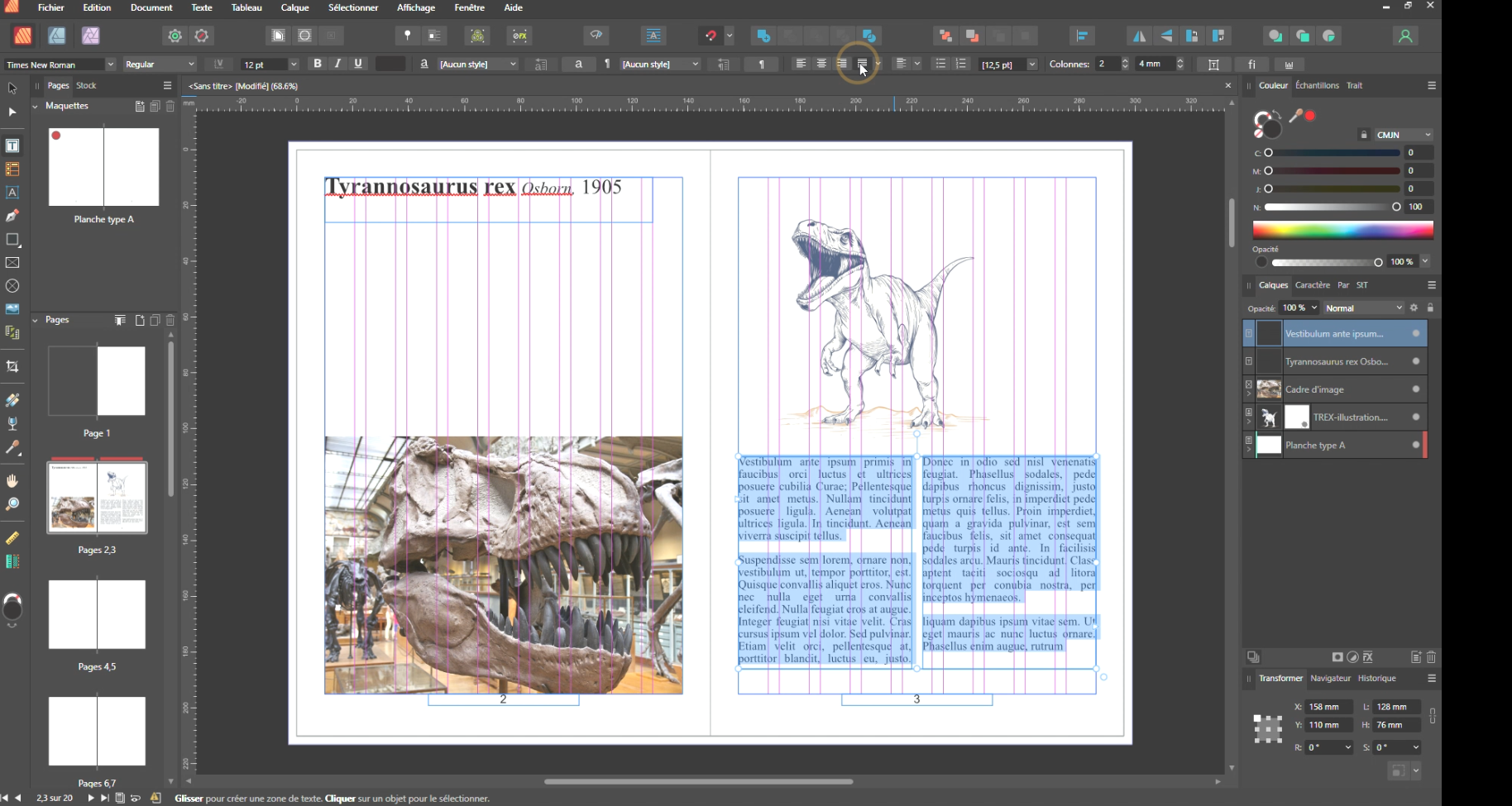
On peut aussi justifier le texte, ajuster les marges internes et dupliquer les zones rapidement pour gagner en efficacité.

Envie d'aller plus loin ?
Affinity Publisher V2 se révèle être un outil très complet, offrant une grande souplesse et une interface intuitive. Grâce à ce tutoriel de 10 minutes, vous avez découvert les principales fonctionnalités : création de documents, gestion des maquettes, insertion d’images et de textes, utilisation des grilles, magnétisme intelligent et bien plus encore. Cette première approche vous permet de prendre en main le logiciel rapidement.
Si vous souhaitez maîtriser Affinity Publisher de A à Z, je vous propose une formation complète et progressive :
👉De Zéro à Pro avec Affinity Publisher
Cette formation vous permettra de :
Gagner en autonomie et en créativité
Réaliser des mises en page professionnelles
Aller bien au-delà des bases vues dans ce tutoriel
Inscrivez-vous dès maintenant pour booster vos compétences !